料理や家事で手がふさがっているときにClaudeと話せたら便利なのに、claudeの音声モードはどこから始めるのか、日本語で会話できるのか、無料でも使えるのかが分からず試せずにいませんか?
この記事では、Claudeの音声モードとは何か、スマホ・パソコンでの始め方、日本語で音声会話をする設定、声の選び方、音声入力や読み上げとの違い、うまく聞き取らないときの対処を、Anthropic公式ヘルプで確かめられる範囲で解説します。
読み終えるころには、音声モードをオンにして、日本語でClaudeと声だけで会話できるようになります。
Claudeの音声モードはチャット画面の音波のマークから始める
Claudeの音声モードは、チャットの入力欄にある音波のマークを押すと始まり、Claudeと声で会話できます。
Anthropic公式ヘルプでは、音声モードはベータ版の機能で、Free・Pro・Max・Ultra・Team・Enterpriseのすべてのプランで、スマホのアプリ・Claude Desktop・ウェブから使え、スマホで使うのにいちばん向いていると案内されています(2026年11月時点)。
音声モードでの会話は、テキストのチャットと同じく、プランの使用制限にカウントされます。
音声モードでできること
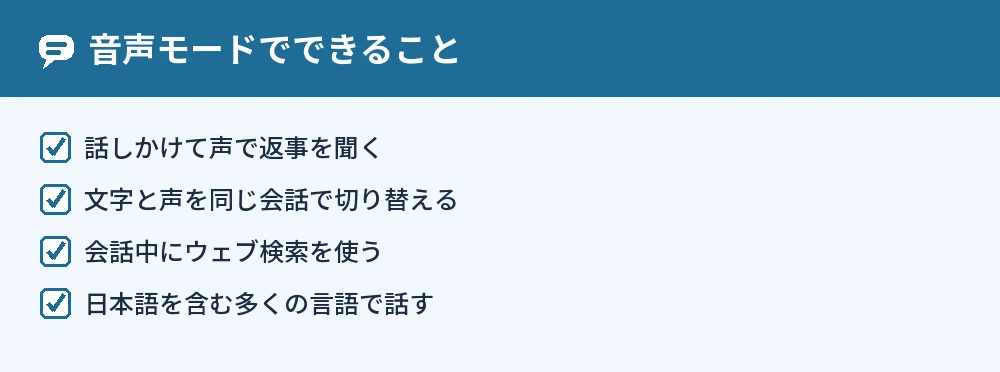
音声モードでは、Claudeに話しかけて声で返事を聞けて、同じ会話の中でテキストと音声を切り替えることもできます。
- Claudeに話しかけて、声で返事を聞く
- 同じ会話の中で、文字と声を行き来する
- 音声の会話中にウェブ検索を使う
- 日本語を含むいろいろな言語で会話する
スマホとパソコンで音声モードを始める手順
音声モードの始め方は、スマホのアプリとパソコン(ウェブ・Claude Desktop)で少しだけ違います。
スマホのアプリで始める
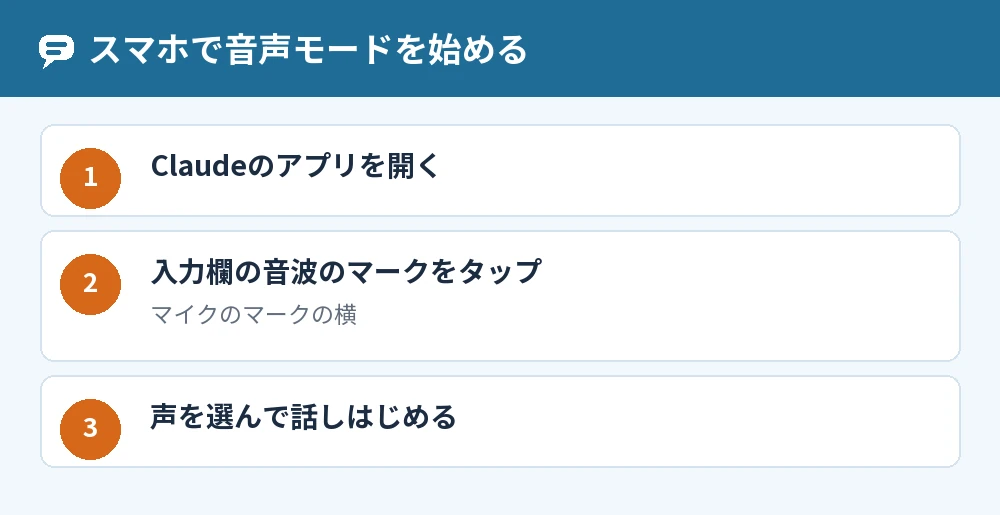
- Claudeのアプリを開く
- 入力欄のマイクのマークの横にある音波のマークをタップする
- 好きな声を選ぶ
- 話しはじめると会話が始まる
ウェブ・Claude Desktopで始める
- Claudeにログインして、新しいチャットを始める
- チャット画面の右下にある音波のマークを押す
- 話しはじめると、話した内容が入力欄に入る
- 終わるときは右下の「停止」ボタンを押す
ハンズフリーとプッシュトゥトーク
音声モードには、Claudeがずっと聞いていて話の区切りで答える「ハンズフリー」と、話す間だけボタンを押す「プッシュトゥトーク」の2つがあります。
最初はハンズフリーで、まわりがうるさい場所ではプッシュトゥトークに切り替えると聞き取りが安定します。
Claudeと日本語で音声会話をする設定
Claudeと日本語で音声会話をするときは、「設定」→「機能」の「音声」にある「話す言語」で日本語を選びます。
「音声」の項目が見つからないときは、「設定」→「一般」の「音声」→「言語」で選びます。
画面の言語とは別に設定する
アプリの画面の言語を日本語にしても、音声モードの言語は変わらないので、音声の言語は別に設定してください。
音声の会話中に、Claudeに言語を切り替えるよう頼むこともできます。
英語以外の言語は、まだベータ版での対応です。
画面の言語の変え方はClaudeを日本語にするには?設定変更の手順を解説で解説しています。
声と話す速さを変える
Claudeの声は、最初に音声モードを始めるときに、いくつかの中から選べます。
あとから変えるときは、ウェブとデスクトップでは「設定」→「機能」の音声の設定から、スマホでは音声モードの会話中に左下の設定ボタンから、声と話す速さを選び直します。
音声モード・音声入力・読み上げの違い
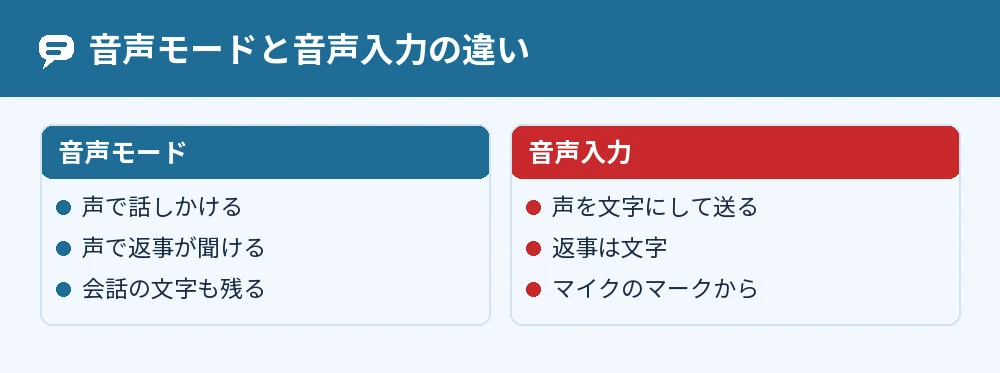
音声モードは声で話して声で返事を聞く会話、音声入力は話した言葉を文字にして送るだけで返事は文字、という違いがあります。
| 機能(2026年11月時点) | 話しかけ | Claudeの返事 |
|---|---|---|
| 音声モード | 声 | 声(会話の文字も残る) |
| 音声入力 | 声を文字にして送る | 文字 |
Claudeの読み上げ機能はあるか
テキストのチャットの返事を、ボタンひとつで読み上げてもらう機能は、公式ヘルプに案内がありません(2026年11月時点)。
Claudeの返事を声で聞きたいときは、音声モードで会話します。
音声入力の始め方
スマホのアプリでは、チャットの入力欄の右にあるマイクのマークをタップすると音声入力ができ、話した内容が文字になって入ります。
音声入力も日本語に対応していて、すべてのプランで使えます。
音声モードがうまく動かないときの対処
音声モードで声を聞き取ってもらえないときは、静かな場所に移る、プッシュトゥトークに切り替える、マイクの権限を確かめる、の3つを試します。
返事が途切れる・止まるとき
返事が途切れて聞こえるときは、インターネットの接続を確かめ、ほかのアプリを閉じ、電池が十分にあるかを確かめます。
返事が止まったときは、使用制限に達していないかを確かめ、音声モードを一度終えて入り直します。
何度も話をさえぎられるとき
Claudeに話の途中でさえぎられるときは、考える間の沈黙を短くするか、プッシュトゥトークに切り替えます。
まわりの音でさえぎられることもあるので、できれば静かな場所に移ります。
よくある質問
Claudeの音声モードは無料で使えますか?
音声モードは、Freeプランを含むすべてのプランで使えます。
音声の会話もプランの使用制限にカウントされるので、たくさん話すと制限に当たることがあります。
音声会話の内容は残りますか?
音声の会話は文字に変えられ、ふつうのチャットと同じようにチャット履歴に保存されます。
音声そのものは、自分で共有を選ばない限り保持されません。
音声モードで使えるモデルは?
音声モードでは、テキストのチャットと同じClaudeのモデルを使え、使えるモデルはプランで決まります。
Claude Fableは、今は音声モードでは使えません。
特定の人の声に変えられますか?
音声モードで選べるのは、あらかじめ用意された限られた声だけです。
公式ヘルプでは、特定の人の声のまねや、声のなりすましを防ぐためのしくみだと案内されています。
どんな場面で使うと便利ですか?
公式ヘルプでは、通勤中や家事をしながら新しいことを学ぶ、声に出してアイデアを考える、思いついたことをその場で話す、などの使い方が紹介されています。
手がふさがっているときの調べものにも向いています。
Claudeに音声ファイルを送って聞いてもらえますか?
Claudeのチャットにアップロードできるファイルの種類に、音声ファイルは入っていません。
音声ファイルの扱いはClaudeに音声ファイルを読み込ませて内容を解析する方法で解説しています。
まとめ
Claudeの音声モードは、チャットの入力欄の音波のマークから始められ、すべてのプランで日本語の音声会話ができます。
| こんなとき | やること |
|---|---|
| 音声モードを始めたい | 入力欄の音波のマークを押す |
| 日本語で話したい | 「設定」→「機能」→「音声」→「話す言語」 |
| 声を変えたい | 音声の設定・会話中の設定ボタン |
| 文字で返事がほしい | 音声入力(マイクのマーク) |
| 聞き取ってくれない | 静かな場所・プッシュトゥトーク・マイクの権限 |
まずはスマホのClaudeアプリで音波のマークをタップし、話す言語を日本語にして、短い質問を声でしてみてください。
参考にした公式情報: