Claudeのチームプランでメンバーを招待したものの、誰に請求や招待の権限を持たせればよいのか、Claude CodeやChromeのClaudeにどこまで操作を任せてよいのか分からず、claudeの権限の設定で手が止まっていませんか?
この記事では、Claudeの権限の種類と、TeamプランとEnterpriseプランのロールの違い、メンバーとロールの管理のしかた、Claude CodeとChrome用Claudeで操作の許可を決める設定を、Anthropic公式ヘルプで確かめられる範囲で解説します。
読み終えるころには、チームの誰にどの権限を渡すかを決めて、Claudeに任せる操作の範囲も自分で設定できるようになります。
Claudeの権限は使う場面で3つに分かれる
Claudeの権限は、チームのロールで決まる権限と、Claude CodeやChromeのClaudeに操作を任せる許可の2系統で、使う場面は3つに分かれます。
Anthropic公式ヘルプでは、TeamプランまたはEnterpriseプランで個人が表示・実行できる内容は、その人のロールで決まると案内されています(2026年11月時点)。
一方、Claude CodeとChrome用Claudeには、Claudeがファイルの編集やウェブサイトの操作をする前に確認するかどうかを決める、別の権限の仕組みがあります。
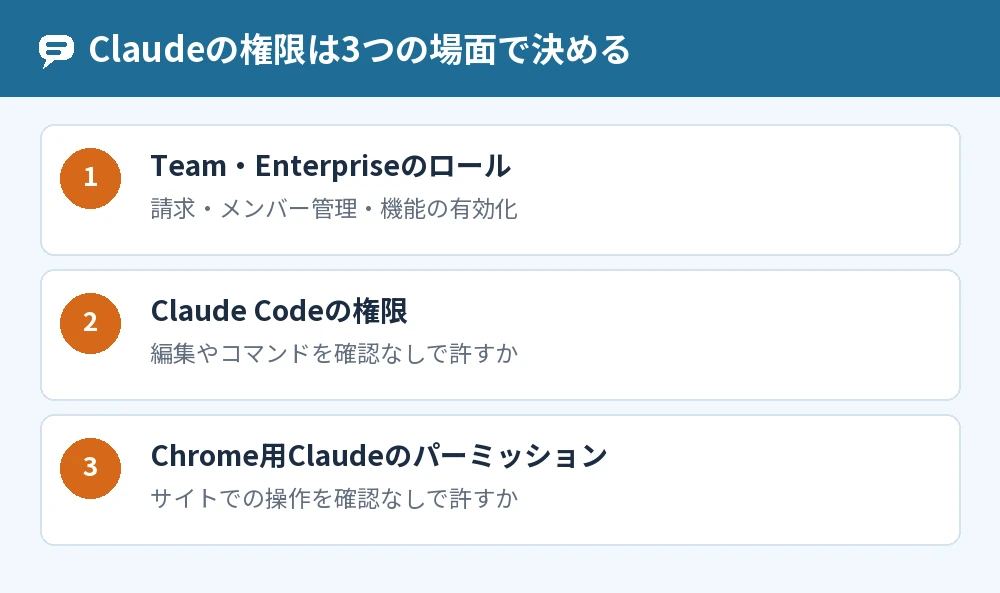
| 場面 | 決めるもの | 設定する人 |
|---|---|---|
| Team・Enterpriseプラン | 請求・メンバー管理・機能を有効にする権限 | オーナー・管理者 |
| Claude Code | ファイルの編集やコマンドの実行を確認なしで許すか | 使う本人(チームで共有もできる) |
| Chrome用Claude | ウェブサイトでの操作を確認なしで許すか | 使う本人(組織の制限が優先) |
TeamプランとEnterpriseプランのロールと権限
TeamプランとEnterpriseプランのロールは、ユーザー・管理者・オーナー・プライマリオーナーの4つで、上のロールほど管理できる範囲が広くなります。
4つのロールでできること
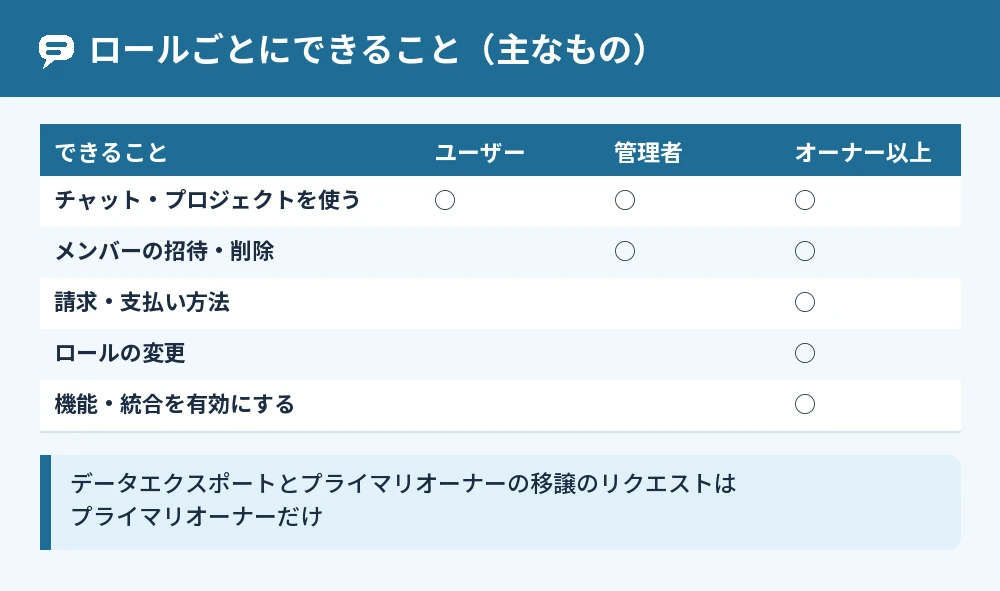
チャットの作成やプロジェクトの利用は、ユーザーを含む全員ができます。
新しいメンバーの招待とメンバーの削除は管理者から、請求書の表示・支払い、請求方法の変更、管理者やオーナーの招待・削除、ロールの変更、機能や統合を有効にする操作はオーナーからできます。
プライマリオーナーは組織に1人だけ
プライマリオーナーは、TeamとEnterpriseの組織に1人だけ置けるロールです。
データエクスポートのリクエストと、プライマリオーナーの移譲のリクエストは、プライマリオーナーだけができます。
プライマリオーナーが誰か分からないときは、[設定]→[アカウント]で確かめられます。
Enterpriseプランのカスタムロール
Enterpriseプランでは、カスタムロールを作って、グループごとに使える機能を細かく決められます。
ロールを「カスタム」にしたメンバーは決まった権限を持たず、グループに割り当てたカスタムロールだけでアクセスできる範囲が決まります。
チームのメンバーとロールを管理する手順
チームのメンバーは、[Organization settings]→[Members]から追加・削除し、追加するときにロールと権限を選びます。
管理者は[Members]でメンバーを管理できますが、[Billing](請求)を開けるのはオーナーとプライマリオーナーだけです。
メンバーを追加してロールを決める
メンバーの追加は、管理者以上のロールの人が次の手順で行います。
- [Organization settings]→[Members]を開き、[Add member]をクリックする
- 相手のメールアドレスを入力する(組織で許可されたドメインのアドレス)
- シートの種類を選ぶ
- メンバーのロールと権限を決める
- [Add members]をクリックする
送った招待は21日で期限が切れるので、それまでに受け入れられなければ招待し直します。
メンバーを削除する
メンバーを削除するときは、[Organization settings]→[Members]でメンバーの右のメニューを開き、[Remove from team]を選びます。
削除されたメンバーはすぐに組織に入れなくなり、使っていたシートは別の人に割り当てられるようになります。
オーナーやプライマリオーナーは自分で自分を削除できないので、別のオーナーに削除してもらいます。
端末をなくしたメンバーをサインアウトさせる
メンバーが端末をなくしたときは、メンバーの右の[…]メニューから[Sign out everywhere]を選ぶと、組織から外さずに全端末のサインインを終わらせられます(ベータ版)。
メンバーのロールやチャット・プロジェクトはそのまま残ります。
Claude Codeの権限を設定する方法
Claude Codeの権限は、Claudeが確認なしで実行してよい操作を決めるルールで、/permissionsで調整します。
公式ヘルプでは、初めの状態では、パソコンに触れる操作はすべて確認を求めると案内されています。
権限モードをShift+Tabで切り替える
権限モードは、Shift+Tabを押すたびにauto・manual・acceptEdits・planの順に切り替わります。
| モード | Claudeのふるまい |
|---|---|
| auto | 裏で安全のチェックをしながら自動で承認する |
| manual | リスクのある編集やコマンドの前に確認する |
| acceptEdits | ファイルの編集は確認なし。コマンドの実行前は確認する |
| plan | 読み取りだけ。やり方を提案して承認を待つ |
acceptEditsでも、シェルコマンドの実行・ネットワークへの接続・作業フォルダの外へのアクセスの前には確認が入ります。
同じコマンドの許可を何度も聞かれるとき
同じコマンドの許可を何度も聞かれるのは、承認が初めの状態では今のセッションの間だけ有効だからです。
続けて許可したいときは、確認の画面で「常に許可」を選ぶか、.claude/settings.jsonのpermissions.allowに書き足すか、/permissionsで対話しながら追加します。
公式ヘルプでは、権限をまとめて飛ばすより、安全なコマンドを/permissionsで先に許可しておくやり方がすすめられています。
読ませたくないファイルを拒否する
パスワードなどを書いたファイルを読ませたくないときは、.claude/settings.jsonにReadの拒否ルール(例:”Read(.env*)”)を書きます。
拒否したファイルは、うっかり頼んでもClaudeが読めなくなります。
Chrome用Claudeのパーミッションの設定
Chrome用Claudeのパーミッションは、チャットの入力欄のメニューから「手動で承認」「自動で承認」「すべての承認をスキップ」の3つのモードを選んで決めます。
Chrome用Claudeは有料プラン(Pro・Max・Ultra・Team・Enterprise)で使えます(2026年11月時点)。
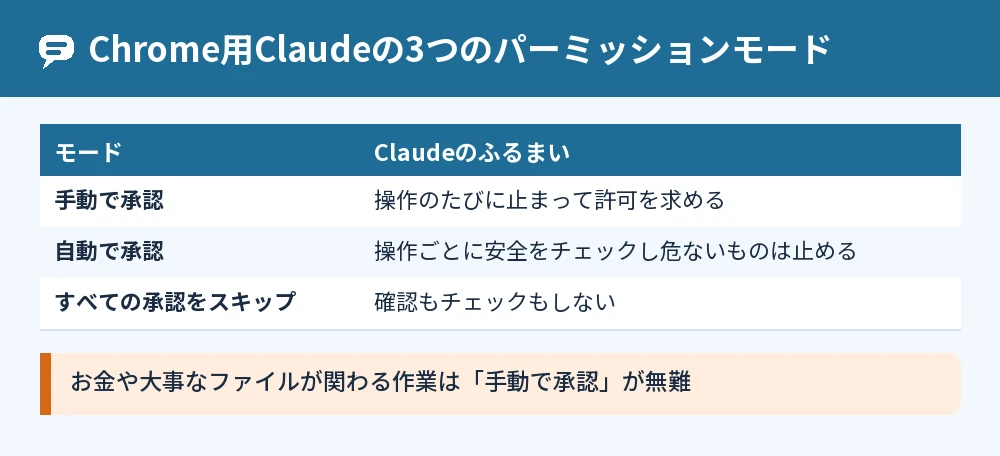
3つのパーミッションモードの違い
手動で承認はClaudeが操作のたびに止まって許可を求め、自動で承認は操作ごとに安全をチェックして危ないものを自動で止めます。
すべての承認をスキップは確認もチェックもしないモードで、公式ヘルプでは、作業に関わるサイトやファイルを完全に信頼できるときだけ使うよう案内されています。
お金や大事なファイルが関わる作業では、手動で承認に戻すのが無難です。
サイトごとの許可を確かめて取り消す
「このサイトのアクションを常に許可」にしたサイトは、拡張機能の設定のパーミッションのページで確かめて取り消せます。
- Claudeの拡張機能のアイコンをクリックする
- サイドパネル右上の3つの点をクリックする
- [拡張機能の設定]を選ぶ
- 承認済みサイトの一覧から、取り消したいサイトの許可を外す
権限に関係なくClaudeがしない操作
購入やお金の取引、アカウントの作成、クレジットカードや身分証の情報の扱いは、どのモードでもClaudeは実行しません。
パーミッションの設定の変更や、ファイル・メールの完全な削除は、どのモードでも本人の明確な許可が必要です。
TeamとEnterpriseでは、管理者の許可リストとブロックリストが本人のパーミッションより優先されます。
よくある質問
Claudeの無料プランや個人のProプランにもロールはありますか?
ロールと権限の案内は、TeamプランとEnterpriseプランのアカウント向けです。
個人で使うプランでは、自分のアカウントの設定を自分で変える形になります。
管理者は請求の画面を見られますか?
見られません。
[Organization settings]→[Billing]を開けるのはオーナーとプライマリオーナーだけで、管理者は請求の画面は開けません。
メンバーのロールを変更できるのは誰ですか?
ロールを変更できるのは、オーナーとプライマリオーナーです。
管理者やオーナーを招待・削除する操作も、オーナー以上のロールに限られます。
Claude Codeのautoモードが選べないのはなぜですか?
autoモードは、対応しているモデルで、組織が管理設定で止めていない場合に使えます。
チームで使っているときは、組織の管理者に設定を確かめてもらいましょう。
チームの人に自分の会話を見られますか?
Claude Codeのローカルのセッションは自分のパソコンに保存され、共有しなければチームの人は開けません。
ただし公式ヘルプでは、会社がセッションを確認できる場合があると案内されています。
Chromeで使えないサイトがあるのはなぜですか?
TeamやEnterpriseでは、管理者が許可リストやブロックリストでClaudeが開けるサイトを決めている場合があります。
思ったサイトで動かないときは、組織の管理者に確かめてください。
まとめ
Claudeの権限は、TeamとEnterpriseのロールと、Claude Code・Chrome用Claudeの操作の許可で決まります。
| やりたいこと | 設定する場所 |
|---|---|
| メンバーを招待・削除する | [Organization settings]→[Members](管理者以上) |
| 請求やロールの変更をする | オーナー・プライマリオーナーのロールで操作 |
| Claude Codeの確認を減らす | /permissionsで安全なコマンドを許可 |
| 読ませたくないファイルを守る | .claude/settings.jsonにReadの拒否ルール |
| Chromeでの操作を毎回確かめる | パーミッションモードを「手動で承認」 |
チームの料金やプランの違いはClaudeのチームプランの料金と契約の注意点|法人プラン・エンタープライズとの違い、Chromeでの使い方はClaudeのブラウザ操作のやり方|Chrome用Claudeの入れ方と安全な使い方で解説しています。
まずはチームのロールの割り当てを見直し、Claudeに任せる操作は確認ありのモードから始めてみてください。
参考にした公式情報: