SNSのアイコンやゲーム風のイラストをドット絵で作ってみたくて、chatgpt ピクセル アート プロンプトを探したものの、どう書けばそれらしいピクセル風になるのか分からずに迷っていませんか?
この記事では、ChatGPTでピクセルアート(ドット絵)を作るプロンプトの書き方と例、写真をピクセル風に変えるやり方、ピクセルキャラの作り方、文字で描く方法まで、OpenAI公式ヘルプで確かめられる範囲とあわせて解説します。
読み終えるころには、作りたいドット絵に合わせてプロンプトを組み立て、仕上がりを少しずつ直して保存できるようになります。
ChatGPTのピクセルアートのプロンプトは画風・大きさ・色数を書く
ChatGPTでピクセルアートを作るプロンプトは、「ピクセルアート(ドット絵)で」と画風を伝え、描くもの・大きさの感じ・色の数・背景を具体的に書きます。
ChatGPTの画像作成機能(ChatGPT Images)はすべてのプランで使え、会話の中で頼むか、「その他」から「画像」を選んで使えます(2026年11月時点・OpenAIヘルプ)。
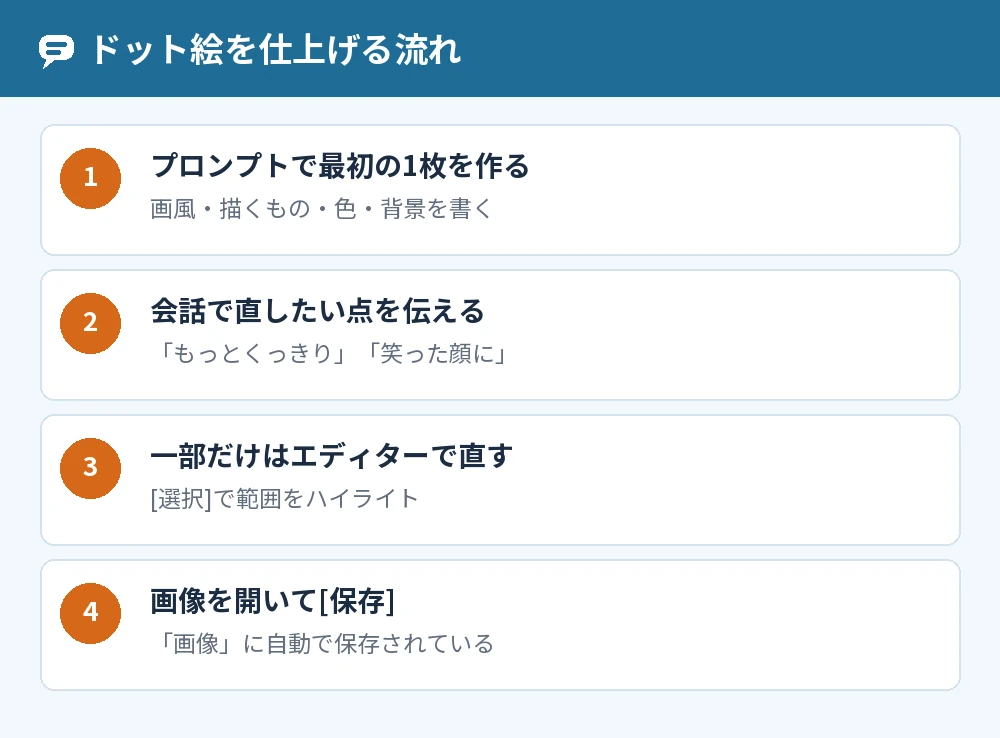
思った仕上がりにならなくても、会話の中で直したい点を伝えれば、少しずつ近づけられます。
ピクセルアートのプロンプトの書き方
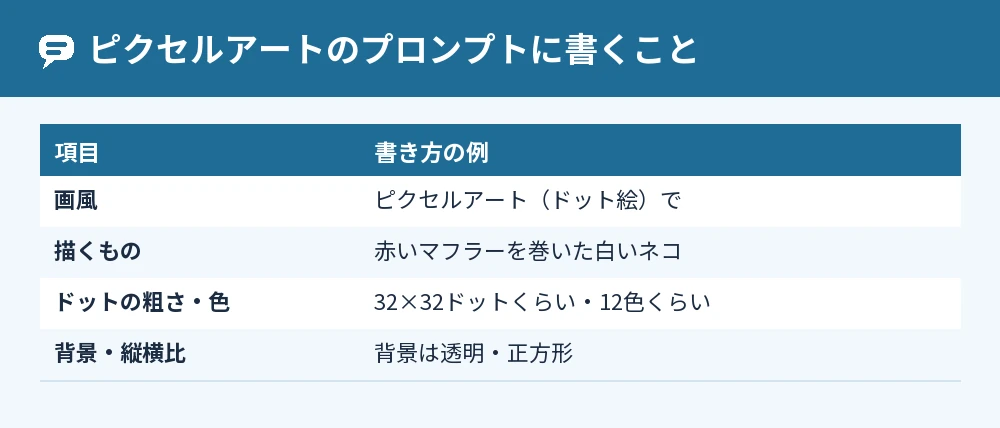
ピクセルアートのプロンプトは、画風・描くもの・ドットの粗さ・色・背景・縦横比の6つを順に書くと組み立てやすくなります。
画風と描くもの
「ピクセルアート(ドット絵)で、〇〇を描いてください」と、画風と描くものを最初に書きます。
描くものは「赤いマフラーを巻いた白いネコ」のように、色や持ち物まで書くと伝わりやすくなります。
ドットの粗さと色の数
「32×32ドットくらいの粗さ」「16色くらい」のように、ドットの粗さと色の数の目安を書くと、ゲーム画面のような見た目に寄せやすくなります。
書いた数字どおりのドット数・色数の画像になるとは限りません。
仕上がりの雰囲気をそろえるための目安として使います。
背景と縦横比
ChatGPT Imagesは、指示に沿って背景を透明にでき、縦横比も選択メニューかプロンプトで指定できます。
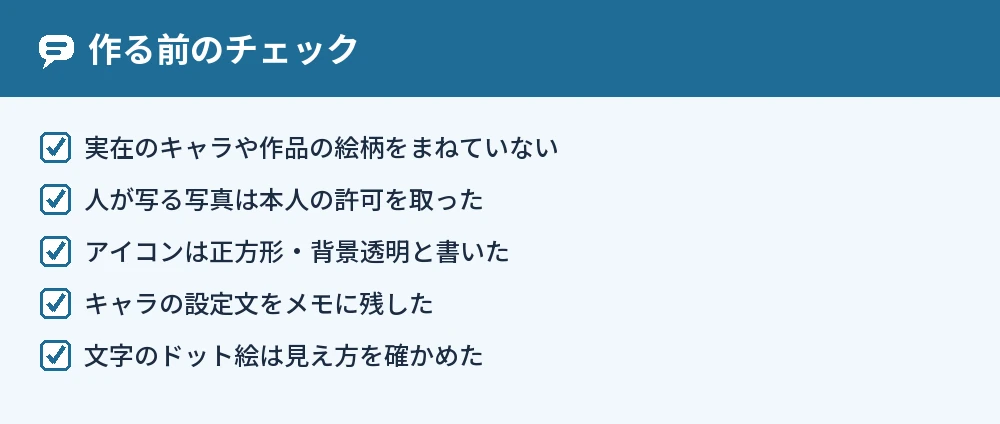
アイコンなら「正方形・背景は透明」、スマホの壁紙なら「縦長」と書きます。
ChatGPTで使えるピクセルアートのプロンプト例
プロンプトの例を、アイコン・風景・食べ物の3つ紹介します。
アイコン用のプロンプト
「ピクセルアート(ドット絵)で、丸いメガネをかけた茶色のクマの顔を描いてください。
32×32ドットくらいの粗さ、色は12色くらい、正方形、背景は透明で。
」
風景のプロンプト
「レトロなゲーム風のピクセルアートで、夕焼けの海辺の町を描いてください。
横長、空はオレンジから紫のグラデーション、手前に小さな灯台を入れて。
」
食べ物のプロンプト
「ドット絵で、湯気の立つラーメンを描いてください。
色ははっきりした8色くらい、白い背景、真上から見た形で。
」
どの例を使っても、毎回同じ絵になるとは限らないので、気に入るまで直したい点を伝えます。
chatgptでピクセルキャラを作るやり方
ピクセルキャラは、キャラの見た目を細かく書いて作り、気に入ったら同じ会話で表情やポーズを変えてもらいます。
キャラの見た目を決めて書く
髪型・服の色・持ち物・表情などを箇条書きにして、「この設定でピクセルアートのキャラクターを全身で描いて」と頼みます。
実在のキャラクターや作品、有名人の絵柄をまねるプロンプトは使わないでください。
表情やポーズを変える
画像ができたら、会話の中で「同じキャラで、笑った顔に」「歩いているポーズに」と変更を頼めます。
ChatGPT Images 2.6では、編集を重ねても細部の一貫性を保ちやすくなった、と公式ヘルプに書かれています。
一部だけ直す
画像を選んでエディターを開き、[選択]で直したい範囲をハイライトしてから、変えたい内容を入力します。
選んだ範囲の外まで変わることもあるので、うまくいかないときは[元に戻す]でやり直します。
写真をピクセル風に変える・文章で描く方法
手持ちの写真は、アップロードして「ピクセル風にして」と頼むと、ドット絵の画風に変えてもらえます。
chatgptで写真をピクセル風にする
既存の画像をアップロードして、変えてほしい内容を伝えると、ChatGPT Imagesで画像を編集できます。
「この写真の風景を、レトロなゲーム風のピクセルアートにして」のように頼みます。
人が写っている写真は、写っている人の許可を取ってから使います。
chatgptのピクセルアートを文章(文字)で描く
画像ではなく文字だけでドット絵を描きたいときは、「■と□だけを使って、10×10マスでハートのドット絵を描いて」のように頼みます。
文字のドット絵は、使うフォントによって形がずれて見えることがあるので、スマホとパソコンで見え方を確かめます。
動くドット絵(GIF)を作る
ChatGPTでは、ループ再生するGIFを作る機能が順次提供されていて、何を動かしたいかを伝えて頼めます。
たとえば「このドット絵のネコが、しっぽを振るループGIFにして」と伝えます。
よくある質問
無料版でもピクセルアートを作れますか?
ChatGPT Imagesはすべてのプランで使えるので、無料版でも作れます。
無料版の画像作成には上限があり、くわしくはChatGPT無料画像生成の制限とは?回数や画質の違いを解説で確かめてください。
作ったドット絵を保存するには?
作った画像は「画像」に自動で保存され、画像を開いて[保存]を選ぶと端末にダウンロードできます。
[コピー]や[共有]で、ほかのアプリに送ることもできます。
ドットがぼやけてしまいます
「くっきりしたドット」「にじみのないピクセルアート」のように、ほしい見た目を言葉で足して頼み直します。
直したい部分が決まっているなら、エディターでその範囲だけを選んで直します。
chatgptでピクセル風の画像を作るのに時間がかかります
頼む内容が複雑だと、画像の作成に数分かかることがあります。
作っている間も、ChatGPTはほかの質問に使えます。
同じキャラを別の日にも使えますか?
写真をアップロードして参照用に名前を付けて保存すると、あとのチャットで「@名前」と入れてその写真を使えます。
キャラの設定文もメモに残しておくと、別の日も同じ設定で頼めます。
LINEスタンプ風にもできますか?
ドット絵のキャラを、表情違いで何枚か作ってもらうこともできます。
スタンプ風の頼み方はChatGPTでlineスタンプを作るプロンプト例とコツを紹介で解説しています。
まとめ
ChatGPTのピクセルアートのプロンプトは、画風・描くもの・ドットの粗さ・色の数・背景・縦横比を書き、できた絵を会話やエディターで直していきます。
| 作りたいもの | 頼み方 |
|---|---|
| ドット絵のアイコン | 正方形・背景透明・32×32ドットくらい |
| ピクセルキャラ | 見た目を箇条書き→表情やポーズを変える |
| 写真をピクセル風に | 写真をアップロードして「ピクセル風にして」 |
| 文字のドット絵 | ■と□だけで、マスの数を決めて頼む |
| 動くドット絵 | ループGIFにしてと頼む |
まずはアイコン用のプロンプトを、描きたい動物に書き換えて試してみてください。
参考にした公式情報: