いつもどおりChatGPTを開いたらログイン画面に戻されていて、メールアドレスを入れてもエラーが出るなど、chatgpt loginできない状態が続いて困っていませんか?
この記事では、ChatGPTにloginできないときの主な原因と、試す順番に沿った対処法、エラーメッセージ別の直し方、パスワードを忘れたときの再設定を、OpenAI公式ヘルプで確かめられる範囲で解説します。
読み終えるころには、ログインできない原因が入り方のまちがいなのか、ブラウザや通信なのか、アカウントの問題なのかを切り分けて、自分で再ログインできるようになります。
ChatGPTにloginできないときは最初に登録した入り方を確かめる
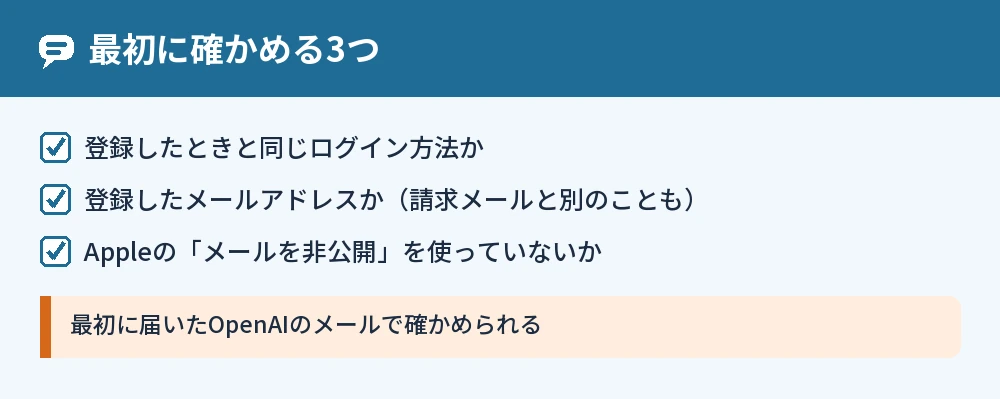
ChatGPTにloginできないときは、まずアカウントを作ったときと同じログイン方法と、同じメールアドレスで入っているかを確かめてください。
OpenAIヘルプでは、Google・Microsoft・Appleで登録した場合は同じ方法の同じアカウントで、メールアドレスで登録した場合はアカウントに登録したメールアドレスで入るよう案内されています(2026年11月時点)。
登録したメールアドレスは、請求書や領収書が届くメールアドレスとちがうことがあるので、最初に届いたOpenAIのウェルカムメールや認証メールの受信トレイで確かめます。
ChatGPTにログインできない主な原因
ChatGPTにログインできない原因は、入り方のちがい、ブラウザの設定、通信の環境、アカウントの状態の4つに分けると見当がつきます。
原因1:登録したときとちがう方法で入っている
Googleで作ったアカウントにメールアドレスとパスワードで入ろうとするなど、アカウントで有効になっていない方法を使うと、エラーになります。
どの方法で作ったか分からないときは、メールアドレスとパスワード、「Googleで続行」「Microsoftで続行」「Appleで続行」を1つずつ試します。
原因2:Appleの「メールを非公開」を使っている
Appleで登録するときに「メールを非公開」を選ぶと、アカウントに@privaterelay.appleid.comのアドレスが使われていることがあります。
その場合は、ふだんのメールアドレスではなく「Appleで続行」を選び、同じAppleアカウントで入ります。
原因3:ブラウザのキャッシュ・Cookie・拡張機能
古いキャッシュや、広告ブロック・スクリプトブロックの拡張機能、Cookieの同意バナーが、ログインボタンや認証の流れを止めてしまうことがあります。
chatgpt.com・openai.com・auth.openai.comで、CookieとJavaScriptが許可されているかも確かめます。
原因4:VPNや会社のネットワーク
個人用のVPNやプロキシ、会社のWi-Fiなどの管理されたネットワークが、ログインのじゃまになることがあります。
会社や学校のネットワークでは、設定を変える前に管理している人に相談します。
原因5:アカウントが止められている
アカウントが無効化や停止されているときは、ログインできません。
くわしい理由と今後の対応は、OpenAIから届くメールで確かめます。
ChatGPTにログインできないときの対処の順番
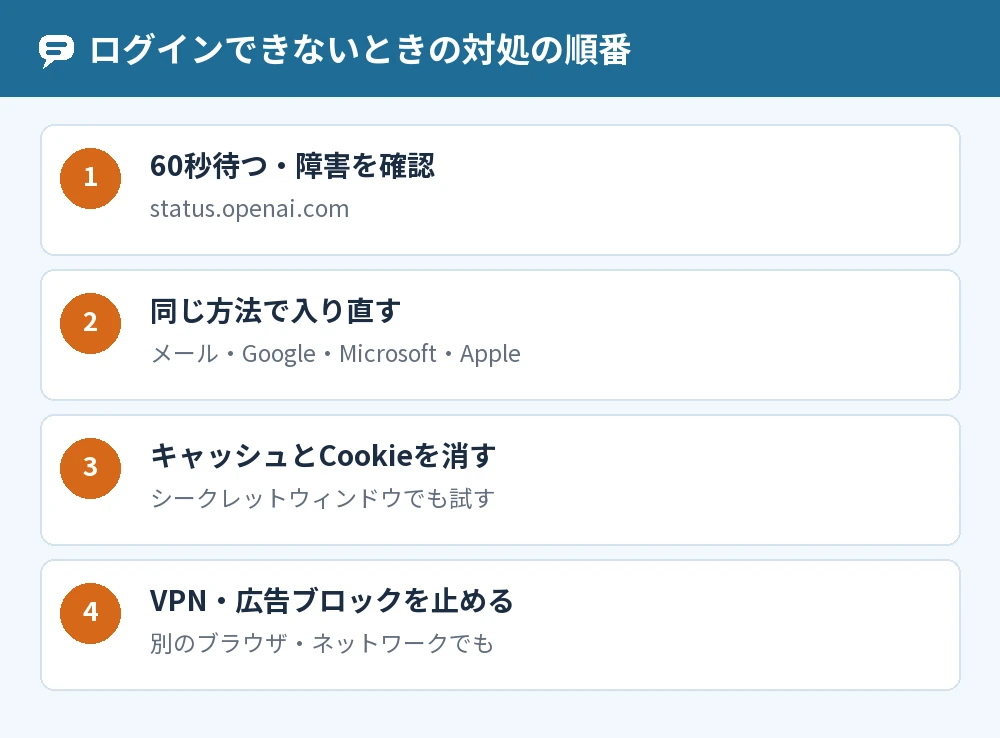
ChatGPTにログインできないときは、待つ・確かめる・環境を変える、の順に進めると早く原因が分かります。
- 60秒以上待ってから、もう一度ログインする
- status.openai.comで障害が出ていないか確かめる
- 登録したときと同じログイン方法・メールアドレスで入る
- ブラウザのキャッシュとCookieを消す
- シークレットウィンドウで試す
- 個人用のVPN・プロキシ、広告ブロッカーを一時的に止める
- 別のブラウザ、別のデバイス、別のネットワークで試す
公式ヘルプでは、パソコンなどのデスクトップのデバイスで試すこともすすめられています。
ChatGPTのログインエラー別の対処法
ChatGPTのログインで出るエラーは、表示された文によって直し方がちがいます。
「すでに同じメールアドレスを持つユーザーが存在します」
このエラーは、アカウントで有効になっていないログイン方法で入ろうとしたときに出ることがあります。
Googleで登録したなら、同じGoogleアカウントで「Googleで続行」を選びます。
「このユーザーはすでに存在します」(登録のとき)
以前に登録の手続きを始めて、終わらせていないときに出ることが多いエラーです。
もう一度登録しようとせず、ログインを試します。
「不審なログイン行動が検知されました」
キャッシュとCookieを消し、Wi-Fiとモバイルデータ通信を切り替え、VPNを止めてから試します。
何度も失敗すると一時的に制限されることがあるので、最大1時間待ってから試してください。
認証コードが届かない
迷惑メールフォルダを確かめ、noreply@openai.comを受け取れるように設定してから、新しいコードを頼み、いちばん新しいコードを使います。
SMSは、メールでのログインや認証の代わりにはならないと案内されています。
アプリでログインできないとき
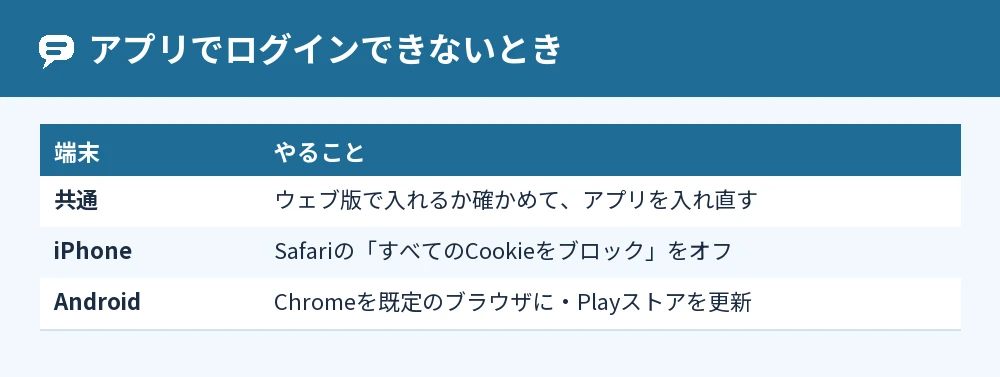
アプリでだけログインできないときは、まずウェブ版で同じアカウントに入れるかを確かめます。
ウェブ版で入れるのにアプリで入れないときは、アプリを消して入れ直し、最初に使ったログイン方法で入ります。
iPhoneで「Cookieが無効になっています」と出る
Googleでのログイン中にこの表示が出たときは、iPhoneの設定でSafariのCookieのブロックを外します。
- iPhoneの「設定」を開き、「アプリ」→「Safari」を選ぶ
- 「詳細設定」を選ぶ
- 「すべてのCookieをブロック」をオフにする
- ChatGPTに戻り、もう一度Googleでログインする
Androidでログイン画面が開かない
Androidでログインのページが開かないときは、Google Chromeを入れるか更新して、いつも使うブラウザに設定します。
「問題が発生しました」と出るときは、Google Playストアを更新すると直ることがあります。
パスワードを忘れてログインできないとき
パスワードを忘れたときは、ログイン画面の「パスワードをお忘れですか?」から再設定します。
- ログアウトするか、シークレットウィンドウを開く
- ChatGPTのホームページで「ログイン」を選ぶ
- メールアドレスか電話番号を入れて「続行」を選ぶ
- パスワードの画面で「パスワードをお忘れですか?」を選ぶ
- 届いたパスワードリセットのメールの手順に沿って進める
Google・Microsoft・Appleで登録した場合、ChatGPT側で再設定できるパスワードはなく、それぞれのサービスのパスワードを使います。
パスワードや認証コードは誰にも教えず、OpenAIをよそおったメールやメッセージのリンクから入力しないでください。
よくある質問
登録したメールアドレスの受信トレイに入れません
登録したメールアドレスのメールを受け取れないときは、自分で直すことはできないと公式ヘルプに書かれています。
アカウントのメールアドレス、試したログイン方法、支払いの情報を書いて、OpenAIのサポートに問い合わせます。
別のメールアドレスで入ったら履歴が消えていました
ちがうメールアドレスやログイン方法を使うと、別のアカウントができることがあり、アカウントが自動でまとめられることはありません。
履歴や有料プランがあるアカウントのログイン方法で入り直してください。
Googleアカウントでログインするには?
ログイン画面で「Googleで続行」を選び、登録に使ったGoogleアカウントを選びます。
くわしくはChatGPTをグーグルアカウントと連携する方法を解説で解説しています。
乗っ取りが心配です
ほかのサイトで使い回していないパスワードにし、多要素認証(MFA)を有効にするのが基本です。
くわしくはChatGPTの2段階認証を設定する方法と解除手順を解説で紹介しています。
何をしてもログインできないときは?
help.openai.comのヘルプセンターから、OpenAIのサポートに問い合わせます。
エラーの文とリクエストIDが出ていれば、そのままコピーして伝えます。
まとめ
ChatGPTにloginできないときは、登録したときと同じ方法とメールアドレスで入っているかを確かめ、だめならブラウザ・通信・アカウントの順に切り分けます。
| こんなとき | やること |
|---|---|
| どの方法で作ったか分からない | メール・Google・Microsoft・Appleを順に試す |
| 急に入れなくなった | キャッシュとCookieを消す・シークレットウィンドウ |
| 不審なログインと出た | VPNを止めて最大1時間待つ |
| アプリだけ入れない | ウェブ版で確かめてアプリを入れ直す |
| パスワードを忘れた | 「パスワードをお忘れですか?」から再設定 |
まずは最初に届いたOpenAIのメールを探して、登録したメールアドレスとログイン方法を確かめてみてください。
参考にした公式情報: