ChatGPTにグラフや図を作ってもらったのに、回答の中に図が出てこない、枠だけが空いている、「ビジュアライゼーションを表示できません」と出るなど、chatgpt 図が表示されない状態に困っていませんか?
この記事では、ChatGPTで図が表示されないときの原因と対処法を、OpenAI公式ヘルプで確かめられる範囲で、試す順番に沿って解説します。
読み終えるころには、図が出ない原因がChatGPT側の一時的な不具合なのか、ブラウザや通信の環境なのか、頼み方やファイルなのかを切り分けて、自分で表示させ直せるようになります。
ChatGPTで図が表示されないときは再読み込みと環境の切り分けから
ChatGPTで図が表示されないときは、まずページの再読み込みか新しいチャットで、同じ図を頼み直してください。
OpenAIヘルプでは、ChatGPTの技術的な問題は、ネットワーク設定、ブラウザーの拡張機能、サーバー側の一時的な不具合などで起こると案内されています(2026年11月時点)。
再読み込みで直らなければ、シークレットウィンドウや別のブラウザ、別のネットワークで試し、どこに原因があるのかをしぼっていきます。
ChatGPTの図やグラフが表示される仕組み
ChatGPTの図やグラフは、アップロードしたデータなどをもとに、ChatGPTが画像として作って回答の中に表示するものです。
静的なグラフとインタラクティブなグラフがある
ChatGPTは、静的なグラフを画像として作れるほか、一部のグラフはインタラクティブなグラフとして表示できます。
インタラクティブに操作できるのは、ほとんどの場合、棒グラフ、円グラフ、散布図、折れ線グラフだけで、そのほかのグラフは静的な画像として返されることがあります。
作れるグラフの種類
公式ヘルプでは、折れ線グラフ、棒グラフ、円グラフ、ヒストグラム、散布図、箱ひげ図、ヒートマップ、面グラフ、レーダーチャート、ツリーマップ、バブルチャート、ウォーターフォールチャートに対応すると案内されています。
グラフの右上からダウンロードや拡大ができ、ダウンロードされるグラフは初期設定でPNG形式です。
ChatGPTで図が表示されない主な原因
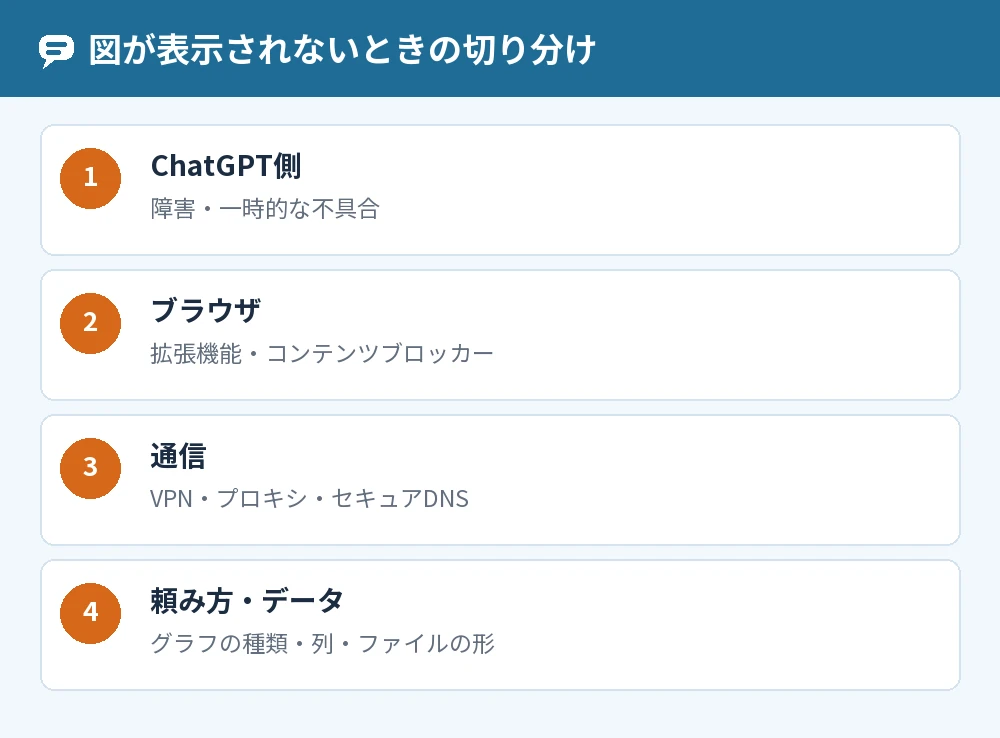
ChatGPTで図が表示されない原因は、ChatGPT側の一時的な不具合、ブラウザの拡張機能やブロッカー、VPNなどの通信環境、データや頼み方の4つに分けると見当がつきます。
原因1:ChatGPT側の一時的な不具合
サーバー側の一時的な不具合や障害が起きていると、図だけでなく回答そのものが途中で止まることがあります。
障害の情報は、OpenAIの稼働状況のページ(status.openai.com)で確認できます。
原因2:拡張機能やコンテンツブロッカー
スクリプトをブロックしたり、ページの内容を変えたりする拡張機能は、ChatGPTの画面の読み込みを妨げることがある、と公式ヘルプに書かれています。
広告ブロックやプライバシー保護の拡張機能を入れているなら、まず疑ってみたいところです。
原因3:VPNやセキュリティフィルター
VPN、プロキシ、セキュアDNS、Web Protectなどのセキュリティフィルターは、ChatGPTとの接続を不安定にすることがあります。
原因4:データの形や頼み方
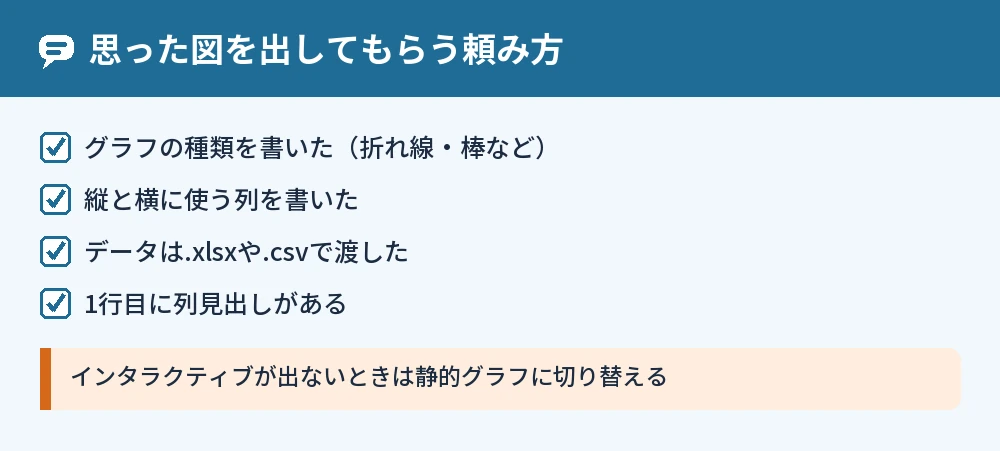
ChatGPTは、最初の回答で思っていたのと違うグラフの種類や方法を選ぶことがある、と公式ヘルプに書かれています。
画像の中の表やスキャンしたPDFからは、正確な値を読み取れないことがあります。
ChatGPTが表示されないときの対処法を試す順番
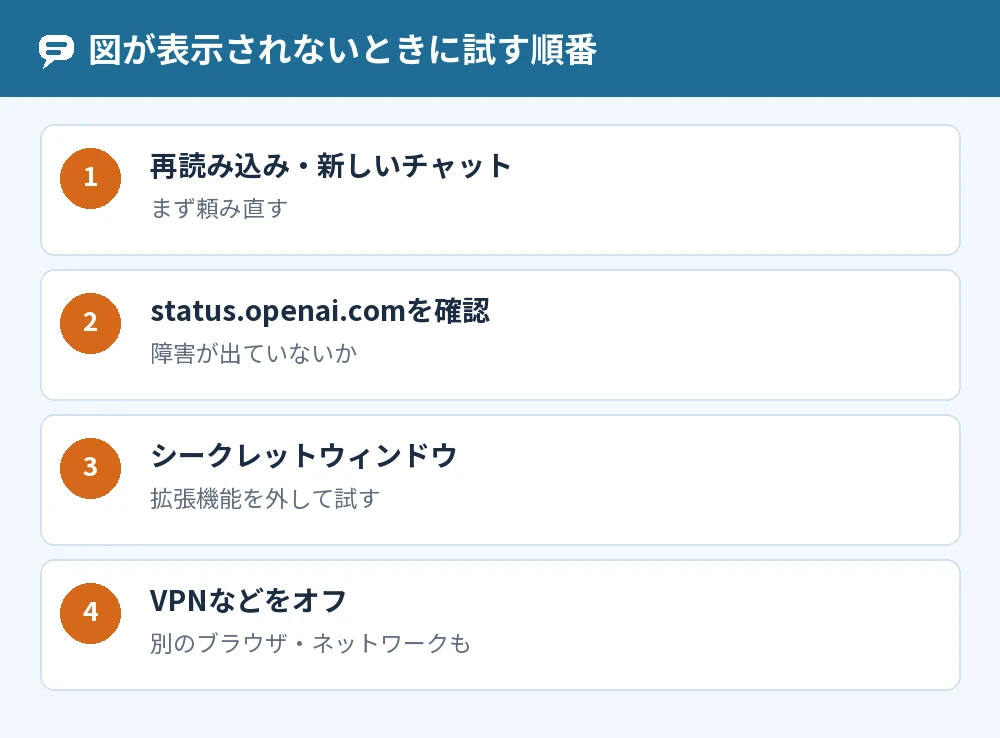
ChatGPTの図が表示されないときは、手軽な方法から順に試すと、早く原因にたどり着けます。
- ページを再読み込みするか、新しいチャットを始めて頼み直す
- status.openai.comで障害が出ていないか確かめる
- 強制再読み込み(Cmd/Ctrl + Shift + R)をする
- ChatGPTからログアウトして、もう一度ログインする
- 拡張機能を無効にしたシークレットウィンドウで開く
- VPN、プロキシ、セキュアDNSをオフにする
- 別のブラウザ、別のネットワーク、別のデバイスで試す
- ブラウザのキャッシュとCookieを消す
アプリで表示されないときは、アプリを閉じて開き直し、アップデートがあれば入れてから、ウェブ版で同じアカウントを使って同じことが起きるかを見ます。
グラフの種類と使う列をはっきり頼む
図そのものが作られていないときは、グラフの種類、使う列、まとめ方を具体的に指定して頼み直します。
たとえば「月ごとの売上を折れ線グラフにして」のように、何を縦と横にするかまで書くと、意図に近い図になりやすくなります。
データはスプレッドシートかテキストで渡す
グラフのもとになるデータは、1行目に分かりやすい列見出しがあり、1行に1件のデータが並んだスプレッドシートが向いています。
画像の中の表より、.xlsxや.csvなどのファイルで渡すほうが、正確な値を読み取ってもらえます。
「ビジュアライゼーションを表示できません」と出たとき
「ビジュアライゼーションを表示できません」という表示そのものの意味は、OpenAIヘルプに案内がありません(2026年11月時点)。
表示されたときは、上の順番で再読み込み、シークレットウィンドウ、別のブラウザと試し、ChatGPT側か自分の環境かを切り分けます。
インタラクティブなグラフがうまく出ないときは、「静的グラフに切り替える」で画像版にすると見られることがあります。
図の文字がおかしいときは別の問題
図は出ているのに日本語の文字が四角になるなど、文字だけがおかしいときは、表示されない問題とは原因が違います。
文字の問題はChatGPTで図が文字化けする原因と直し方を詳しく解説で解説しています。
よくある質問
ChatGPTで図が出ないのは無料プランだからですか?
無料プランでも、データの分析と、プロンプトへの画像やファイルのアップロードは使えると公式ヘルプに書かれています。
ただしファイルのアップロードやデータ分析には上限があり、上限に達するとChatGPTから通知されます。
ChatGPTの画面そのものが表示されないときはどうすればいいですか?
画面が真っ白になる、読み込みが終わらないときは、強制再読み込み、ログアウトとログイン、サイトデータやCookieの削除を試します。
くわしくはChatGPTを読み込めません?通信エラーの原因と対処法を解説で紹介しています。
スマホのアプリだけ図が表示されません
アプリを閉じて開き直し、アプリとスマホのOSを最新にしてから、Wi-Fiとモバイルデータ通信を切り替えて試します。
ウェブ版では表示されるなら、アプリを入れ直すのも1つの方法です。
図をダウンロードできないときは?
ChatGPTが作ったファイルは短い時間で有効期限が切れるので、時間がたったものは作り直してもらいます。
VPNやプロキシをオフにすると、ダウンロードできることもあります。
何をしても図が表示されないときは?
ブラウザ、デバイス、ネットワークを変えても直らないときは、OpenAIのサポートに問い合わせます。
問い合わせるときは、エラーの文と起きた日時、使っていたブラウザやアプリを伝えると調べてもらいやすくなります。
図を作ってもらうコツはありますか?
グラフの種類、使う列、まとめ方を具体的に伝えるのがいちばんの近道です。
図の出し方はChatGPTで図を出力する方法!レポートや説明資料への応用術でも解説しています。
まとめ
ChatGPTで図が表示されないときは、再読み込みと新しいチャットから始め、障害、拡張機能、VPN、頼み方の順に切り分けます。
| こんなとき | やること |
|---|---|
| 図の枠だけ出る・出てこない | 再読み込み・新しいチャットで頼み直す |
| 何度やっても出ない | status.openai.comで障害を確かめる |
| 自分の環境だけおかしい | シークレットウィンドウ・別のブラウザ |
| 通信が不安定 | VPN・プロキシ・セキュアDNSをオフ |
| 思った図にならない | グラフの種類と列を指定する |
まずはシークレットウィンドウで同じ図を頼み直し、表示されるかどうかを確かめてみてください。
参考にした公式情報: