ChatGPTのエージェントモードを使おうとしたらメニューに見当たらない、または回数の上限に引っかかって止まってしまい、chatgpt エージェント モード 制限がどうなっているのか分からず困っていませんか?
この記事では、ChatGPTエージェントモードの制限の今の状態と、以前の回数の上限、移った先のChatGPT Workの利用枠と料金、安全のための制限を、OpenAI公式ヘルプで確かめられる範囲で解説します。
読み終えるころには、エージェントモードが使えない理由が分かり、今どこで同じような作業を頼めるのか、残りの利用枠をどこで確かめればよいのかまで自分で判断できるようになります。
ChatGPTエージェントモードの制限は?今は提供終了してWorkへ移った
ChatGPTのエージェントモード(ChatGPTエージェント)は提供を終了しています(2026年11月時点・OpenAIヘルプ)。
OpenAIヘルプでは、時間がかかる複数ステップのタスクや、完成した成果物の作成には「ChatGPT Work」を使うよう案内されています。
ブラウザを使う作業は、ChatGPTのクラウドブラウザに引き継がれています。
そのため、今は「エージェントモードの回数がいくつ残っているか」ではなく、「ChatGPT Workの利用枠がどれだけ残っているか」を見ることになります。
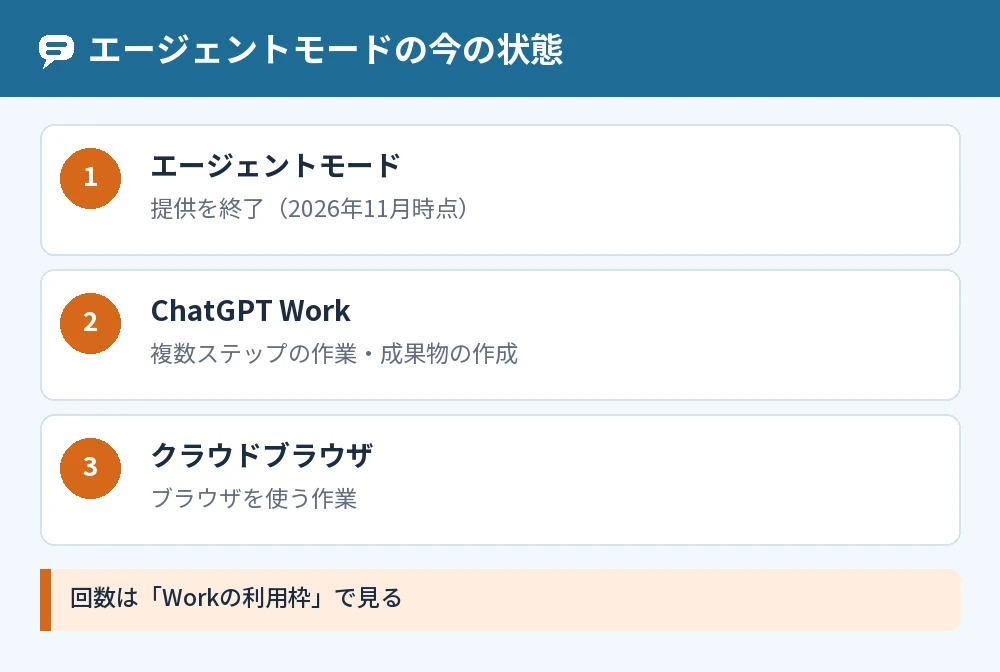
エージェントモードとWorkの関係
ChatGPT Workは、時間をかけて複数のステップを進める作業や、成果物の完成までを担うエージェントとして公式に説明されています。
ChatGPTには「Chat」と「Work」があり、Chatは会話での素早いサポートや日常的な質問、Workは調べものや資料の作成など手間のかかる作業、という分け方です。
以前のオペレーターも統合されている
以前の「オペレーター」機能はエージェントモードに統合され、オペレーターのウェブサイトにはアクセスできなくなっています。
古い記事でオペレーターやエージェントモードの使い方を見て探しても、今の画面には同じ入口がないことがあります。
ChatGPTエージェントモードの回数の上限(以前の案内)
ChatGPTエージェントモードの回数の上限は、OpenAIヘルプのエージェントのページで、月ごとのメッセージ数として案内されていました。
| プラン | エージェントモードの月間上限 |
|---|---|
| Plus | 月40メッセージ |
| Pro | 月400メッセージ |
| Business・Enterprise | 月40メッセージ |
| フレキシブル料金のBusiness・Enterprise | 1メッセージあたり30クレジット |
この表はヘルプのページに残っている内容で、エージェントモード自体はすでに提供を終了しています。
ChatGPTエージェントの回数に数えられたもの
回数に数えられたのは、ユーザーが始めた最初のエージェントへのリクエストだけで、途中の追加確認や認証の手順は数えられませんでした。
スケジュールしたタスクの中でエージェントを呼び出した場合も、そのたびに月間の上限に数えられる仕組みでした。
回数のほかにあった制限
エージェントには、同時に実行できるタスクの数などのレート制限もかかっていました。
無料プランでは使えず、有料プランだけの機能だったことも、制限の1つです。
ChatGPT Workの利用枠と残りの確かめ方
ChatGPT Workの利用枠は回数ではなく、モデルが処理した情報の量(トークン)で計られ、Codexと同じ仕組みです。
OpenAIヘルプでは、12月からPlus・Pro・Businessプランの利用枠がChatGPTとCodexで共通になると案内されています。
選んだモデルや頼むタスクによって減り方が変わり、高度なモデルや複雑なタスクほど多く消費します。
残りの利用枠を確認する場所
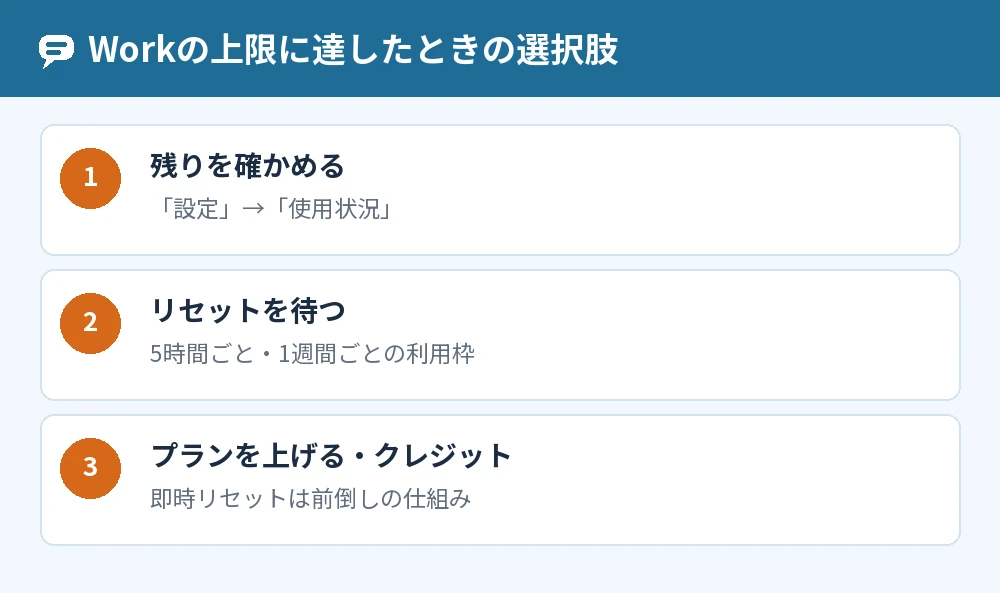
共通の利用枠の残りとリセットの時刻は、「設定」→「使用状況」で確認できるようになると案内されています。
Workには5時間ごとの利用枠と、1週間ごとの利用枠があります。
上限に達したときの3つの選択肢
上限に達したときは、次のどれかで続けられます。
- 利用枠のリセットを待つ
- プランをアップグレードする
- クレジットを購入する
PlusとProの個人アカウントでは、週間の利用枠をすぐに戻す「即時リセット」を有料で購入できる場合があります。
即時リセットは枠を増やすものではなく、次の週の枠を前倒しで使う仕組みです。
ChatGPTエージェントの料金と使えるプラン
ChatGPTエージェントの料金は単独では決まっておらず、使えるかどうかと利用枠は、契約しているChatGPTのプランで決まります。
| プラン | 月額(2026年11月時点・OpenAIヘルプ) | Workの扱い |
|---|---|---|
| Plus | 20ドル | デスクトップ・ウェブ・モバイルで利用枠が拡大 |
| Pro 100 | 100ドル | Plusより多い利用枠 |
| Pro 200 | 200ドル | Pro 100より多い利用枠 |
| Pro 500 | 500ドル | Proでいちばん多い利用枠 |
無料版は、料金ページで「デスクトップでのChatGPT Workへの制限付きアクセス」と案内されています。
料金は米ドルで表示され、日本で直接購入する場合は2025年1月1日から10%の消費税がかかります。
日本円で実際にいくら請求されるかは、決済画面の表示とカード会社の換算で変わります。
プランの切り替えはChatGPTプラン変更方法!有料から無料・上位プランへの切り替え手順で解説しています。
エージェントモードの安全面の制限
エージェントモードには、回数とは別に、安全のために動きを止めたり、見に行けないサイトを決めたりする制限がありました。
アクセスできないサイトがある
セキュリティや安全の理由で、ChatGPTエージェントは特定のウェブサイトにアクセスできない場合があります。
アクセスが制限されたサイトを情報源にするタスクは、そこから先に進みません。
ログインが必要な場面では一時停止する
ログインが必要なときは、エージェントが一時停止し、ユーザーに仮想ブラウザの操作を引き継ぐよう求めます。
ユーザーが操作している間は、スクリーンショットが撮られない仕組みです。
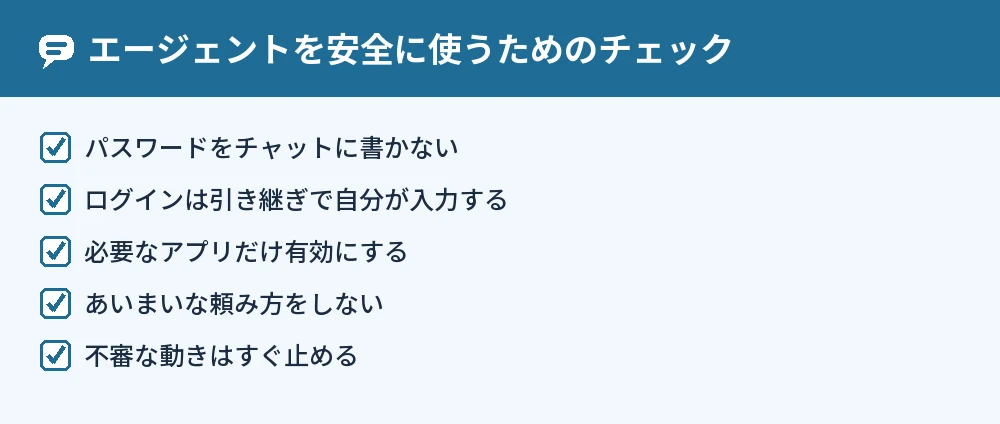
パスワードを入力しない
ヘルプでは、パスワードや個人情報をメッセージに直接入力しないこと、必要なアプリだけを有効にすることがすすめられています。
パスワードや認証コードは、チャットの中にも誰にも伝えないでください。
よくある質問
ChatGPTエージェントモードの回数は今も月40回ですか?
エージェントモード自体が提供を終了しているので、今は月40回の上限で数える場面はありません。
今は、ChatGPT Workの5時間ごと・1週間ごとの利用枠で使える量が決まります。
無料プランでエージェントは使えますか?
エージェントモードは有料プランだけの機能でした。
Workについては、無料版は料金ページで「デスクトップでの制限付きアクセス」と案内されています。
ChatGPTエージェントの料金はいくらですか?
エージェントだけの料金はなく、Plus(月額20ドル)やPro(月額100・200・500ドル)など、契約しているプランの料金に含まれます。
利用枠を使い切ったあとは、クレジットを購入して追加で使える場合があります。
/agentと入力しても何も起きないのはなぜですか?
以前はツールメニューか入力欄の「/agent」でエージェントモードを始められましたが、エージェントは提供を終了しています。
同じような作業は、ChatGPTでWorkを選んで頼みます。
スケジュールしたエージェントのタスクはどうなりますか?
定期的な作業は、ChatGPTのスケジュール済みタスクの機能で管理します。
タスクが見当たらないときはChatGPTのタスクがなくなったときの対処法と復元のコツも参考にしてください。
エージェントで何ができたのかを知りたいです
エージェントは、仮想ブラウザでボタンを押したりフォームに入力したりして、複数のステップの作業を進める機能でした。
くわしくはChatGPTエージェントで何ができる?実用例と活用法を解説で紹介しています。
まとめ
ChatGPTエージェントモードは提供を終了し、手間のかかる作業はChatGPT Workで頼む形に変わっています。
| 知りたいこと | 答え |
|---|---|
| エージェントモードが見当たらない | 提供終了。Workを選ぶ |
| 以前の回数の上限 | Plus月40・Pro月400メッセージ |
| 今の上限 | Workの5時間ごと・1週間ごとの利用枠 |
| 残りの確かめ方 | 「設定」→「使用状況」 |
| 上限に達したら | リセットを待つ・アップグレード・クレジット |
まずはChatGPTでWorkを選び、「設定」→「使用状況」で残りの利用枠を確かめてみてください。
参考にした公式情報: