Threads(スレッズ)で「〇〇さんがあなたをメンションしました」というお知らせが届いたけれど、メンションとは何なのか、いいねや返信と何がちがうのかよく分からない。
自分も友達の名前を入れて投稿したいのに、やり方が分からず止まっていませんか?
この記事では、Threadsのメンションとは何か、メンションのやり方、通知の仕組み、メンションできないときの原因と、自分をメンションできる人を制限する方法を、公式ヘルプで確かめられる範囲で解説します。
読み終えるころには、メンションを使って相手に投稿を確実に届けられ、知らない人からのメンションが気になるときは自分で受け付ける範囲をしぼれるようになります。
Threadsのメンションとは、@ユーザーネームで相手に呼びかける機能
Threadsのメンションとは、投稿や返信に「@相手のユーザーネーム」を入れて、その人に呼びかける機能です。
メンションされた人にはお知らせが届き、投稿を見た人は「@ユーザーネーム」をタップして、その人のプロフィールに移動できます(2026年11月時点・Threadsヘルプセンター)。
メンションという言葉は、英語で「名前を挙げる・言及する」という意味です。
スレッズのメンションでできること
スレッズのメンションを使うと、話題にしている人に投稿を知らせたり、ほかの人に「この人の投稿がおすすめ」と紹介したりできます。
メンションされた人のプロフィールへのリンクにもなるので、名前を書くだけより相手にたどり着きやすくなります。
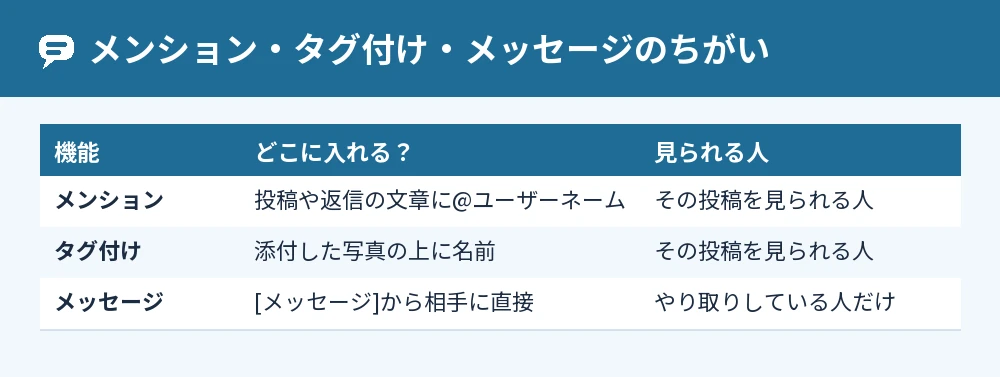
メンションとタグ付けのちがい
メンションは投稿の文章に「@ユーザーネーム」を入れるもので、タグ付けは投稿に添付した写真の上に相手の名前を付けるものです。
写真に誰かをタグ付けした場合も、タグ付けされたというお知らせが相手に届きます。
スレッズのメンションのやり方
スレッズのメンションのやり方は、新しいスレッドを書くときや返信するときに「@」に続けて相手のユーザーネームを入力するだけです。
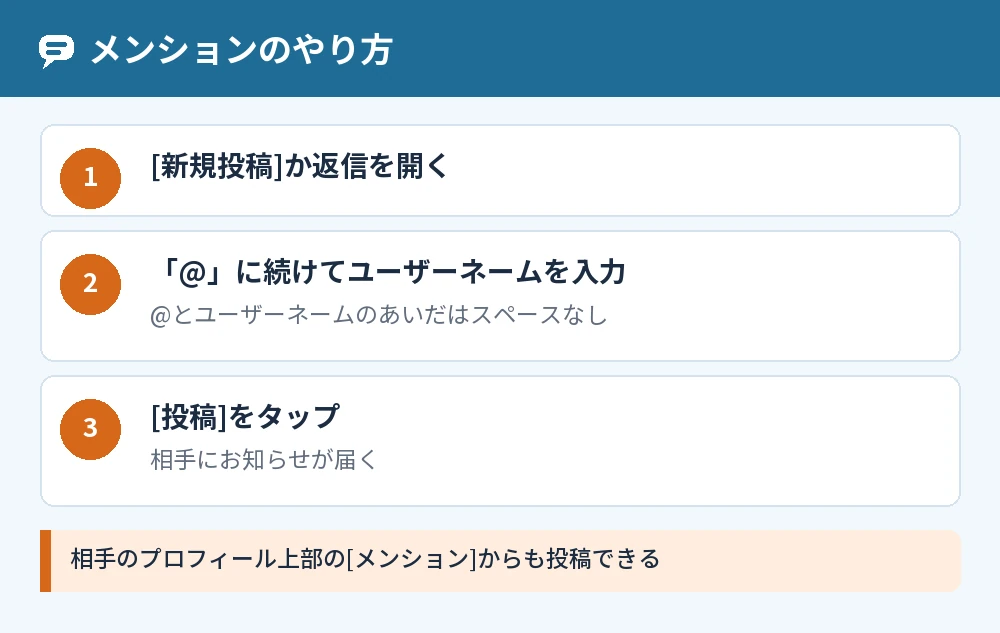
投稿や返信で@を入力する(Threadsのメンションの仕方)
- 画面下部の[新規投稿]をタップするか、メンションしたい投稿の返信を開く
- 文章の中に「@」を入力し、続けて相手のユーザーネームを入力する
- 右下の[投稿]をタップする
@記号とユーザーネームのあいだには、スペースを入れません。
正しい書き方は「@username」で、「@ username」のようにあいだを空けるとメンションになりません。
相手のプロフィールの[メンション]から投稿する
Threadsアプリでは、相手のプロフィールの上部にある[メンション]をタップしても、その人をメンションした新しい投稿を作れます。
ユーザーネームのつづりに自信がないときは、この方法だと入力のまちがいを防げます。
Threadsでメンションされると相手にお知らせが届く
Threadsでメンションされると、メンションされた人にお知らせが届きます。
Threadsのお知らせの種類には「あなたをメンションした」が含まれていて、プッシュ通知をオンにしていればスマホにも届きます。
メンションされたかはアクティビティで確かめる
誰にメンションされたかは、アプリの下部にあるアクティビティのアイコンから開く画面で確かめられます。
上部のカテゴリをタップすると、メンションなどの種類ごとに絞り込めます。
メンションの通知をオフにする
メンションのプッシュ通知は、[メニュー]→[お知らせ]で、カテゴリとお知らせの種類を選んでオン・オフを切り替えられます。
選択肢には[オフ]・[フォロー中の人から]・[全員]などがあり、種類によっては[フォロー中の人から]が無いこともあります。
通知の設定はThreads(スレッズ)の通知設定方法!細かいカスタマイズも解説でも紹介しています。
Threadsでメンションできないときの原因
Threadsでメンションできないときは、相手がメンションを許可する人をしぼっているか、ブロックされているか、入力のしかたがまちがっているかのどれかです。
相手がメンションを許可していない
Threadsでは、自分をメンションできる人を[全員]・[フォロー中のプロフィール]・[誰にも許可しない]などから選べます。
相手が許可する範囲にあなたが入っていないと、全員からのメンションを許可していない旨が表示されます。
13〜17歳の人はメンションできる人が限られる
13〜17歳の利用者をメンションできるのは、その人がフォローしているプロフィールだけです。
13〜15歳の人は、相手にフォローされていないとメンションできないことがあります(16歳以上は本人が設定を変えられます)。
ブロックされている
ブロックされている相手のユーザーネームは、メンションできません。
ブロックされたことは通知されないので、ほかの原因に当てはまらないのにずっとメンションできないときは、ブロックの可能性もあります。
自分をメンションできる人を制限する方法
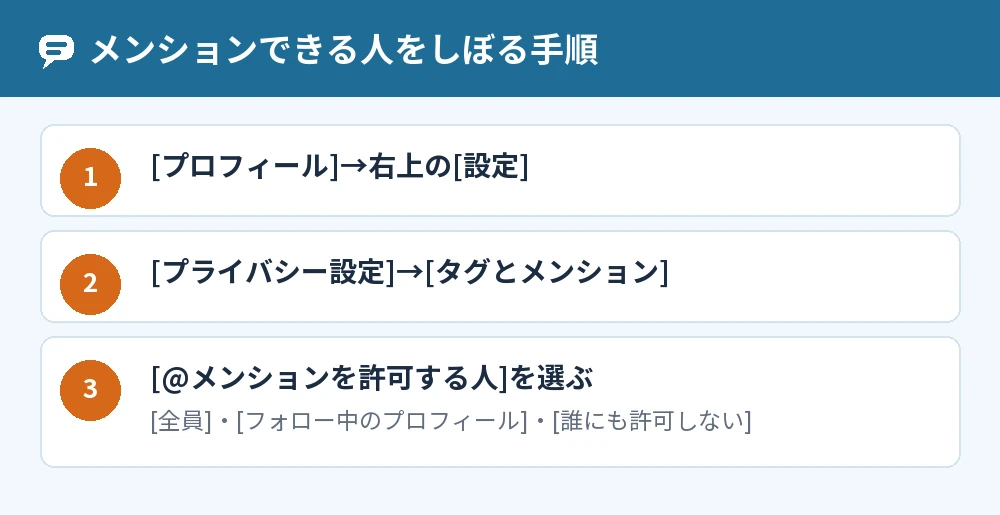
知らない人からのメンションが気になるときは、[タグとメンション]の設定で、メンションを許可する人を[フォロー中のプロフィール]などにしぼれます。
- [プロフィール]または右下のプロフィール写真をタップする
- 右上の[設定]をタップする
- [プライバシー設定]→[タグとメンション]をタップする
- [@メンションを許可する人]で、[全員]・[フォロー中のプロフィール]・[誰にも許可しない]などから選ぶ
特定の人からメンションされたくないときは、その人をブロックすると、あなたのユーザーネームをメンションできなくなります。
よくある質問
Threadsのメンションとメッセージはどうちがいますか?
メンションは投稿や返信の中で相手に呼びかけるもので、その投稿を見られる人なら誰でもメンションの文章を見られます。
メッセージは画面下部の[メッセージ]から相手に直接送るもので、やり取りしている人のあいだだけで見られます。
スレッズでメッセージがメンションになることはありますか?
メッセージとメンションは別の機能で、メッセージの送り方はメッセージの画面から相手を選んで送る形です。
投稿を作る画面で「@ユーザーネーム」を入れると、メッセージではなくメンション入りの投稿として公開されるので、送る前に画面を確かめてください。
メンションした投稿は、ほかの人にも見られますか?
メンションした投稿は、ふつうの投稿と同じように、あなたのプロフィールのプライバシー設定で見られる人が決まります。
公開プロフィールなら、メンションの部分も含めて誰でも投稿を見られます。
見られる範囲はThreads(スレッズ)のメンションは他の人に見られる?公開範囲を解説でくわしく解説しています。
メンションされた人だけが返信できるようにできますか?
できます。
投稿するときに左下の[すべての人が返信・引用できます]をタップし、[メンションのみ]を選ぶと、返信と引用ができる人をメンションした人にしぼれます。
メンションを取り消したいときはどうすればいいですか?
投稿してから15分以内なら、投稿を編集してテキストからメンションを消せます。
15分を過ぎたときは、投稿を削除して投稿し直してください。
メンションのやり方はパソコンでも同じですか?
パソコンでのメンションの手順は、ヘルプセンターに個別の案内がありません。
案内されているのは、投稿や返信に「@ユーザーネーム」を入力する方法と、アプリで相手のプロフィールの[メンション]をタップする方法です。
まとめ
Threadsのメンションとは、投稿や返信に「@ユーザーネーム」を入れて相手に呼びかける機能で、メンションされた人にはお知らせが届きます。
| やりたいこと | やること |
|---|---|
| メンションする | 「@ユーザーネーム」をスペースなしで入力 |
| つづりのまちがいを防ぐ | 相手のプロフィールの[メンション]から投稿 |
| メンションされたか確かめる | アプリ下部のアクティビティを開く |
| メンションの通知を止める | [メニュー]→[お知らせ]で切り替え |
| メンションできる人をしぼる | [設定]→[プライバシー設定]→[タグとメンション] |
まずは仲の良い友達のユーザーネームを「@」に続けて入れ、短い投稿でメンションを試してみてください。
参考にした公式情報: