アプリを入れていないパソコンや、容量がいっぱいのスマホでXを開きたいのに、Xのブラウザ版のログイン画面がどこにあるのか分からず、入れても「ログインできない」と止まってしまうことはありませんか?
この記事では、X(旧Twitter)のブラウザ版(ウェブ版)にログインする手順と、iPhone・Androidのスマホで開く方法、ログインできないときの確かめ方、日本語表示への切り替えを、Xヘルプセンターで確かめられる範囲で解説します。
読み終えるころには、パソコンでもスマホでもブラウザからXに入れるようになり、つまずいたときにどこを見直せばよいかも分かるようになります。
Xブラウザ版ログインはx.comを開いて入るだけ
Xのブラウザ版は、ブラウザでhttps://x.com を開き、[ログイン]からユーザー名またはメールアドレスとパスワードを入れればログインできます(2026年11月時点)。
アプリをインストールする必要はなく、パソコンでもスマホのブラウザでも同じアカウントで使えます。
Xのログインページのアドレスは https://x.com/login です。
パスワードを入れる前に、アドレスバーにx.comと表示されているかを必ず確かめてください。
TwitterブラウザでXにログインする手順(ウェブ版ログイン)
Twitter時代と同じく、ブラウザでx.comを開いてアカウント情報を入れるだけで、XのWeb版にログインできます。
パソコンでx.comからログインする手順
パソコンのブラウザでは、次の順番でXのウェブ版にログインします。
- ブラウザのアドレスバーに x.com と入力して開く
- [アカウントをお持ちの場合]の下の[ログイン]をクリックする
- ユーザー名またはメールアドレスを入力する
- パスワードを入力してログインする
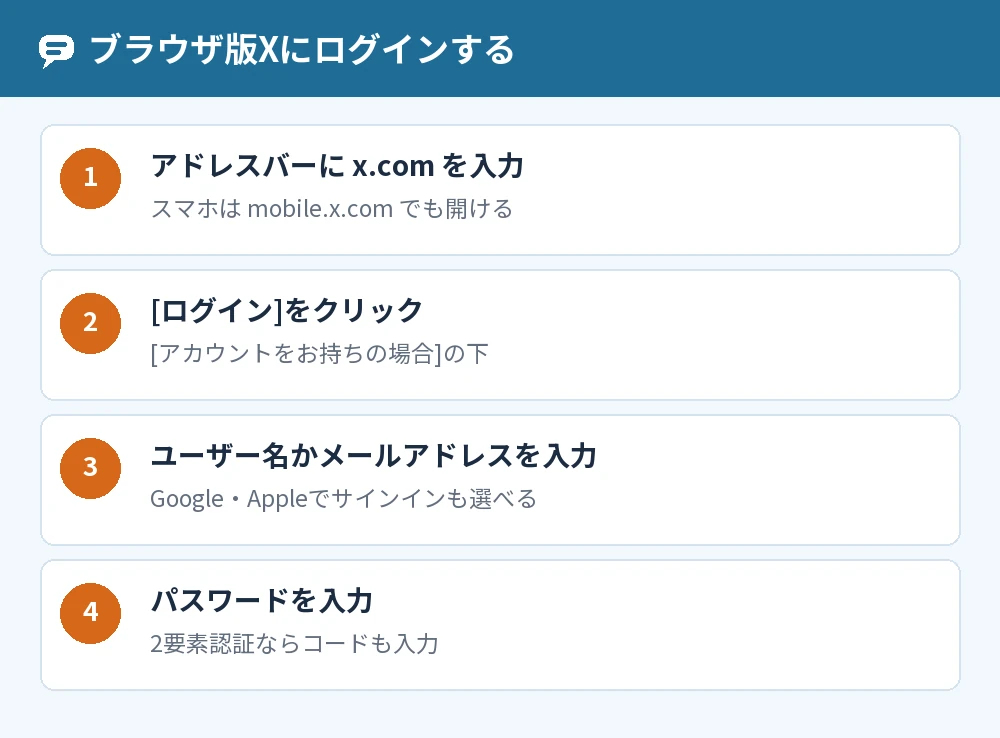
ブラウザ版の公式サポートは、Edge・Safari・Chrome・Firefoxの過去1年のバージョンと、WebkitやChromiumを使ったブラウザです。
GoogleやAppleのアカウントでログインする
GoogleやAppleのアカウントと連携しているなら、[Xにログイン]の画面で[Googleアカウントでサインイン]または[Appleのアカウントでサインイン]を選んでログインできます。
Googleの場合、Xに登録したものとメールアドレスが違うGoogleアカウントを選ぶと、そのアドレスで新しいXアカウントが作られるので注意してください。
2要素認証のコードを求められたとき
2要素認証(2FA)をオンにしているアカウントは、パスワードのあとに認証コードの入力を求められます。
ショートメールのコードは届くまでに時間がかかることがあるので、2分以上待ってみてください。
スマホを手放したときは、取得しておいたバックアップコードでx.comにログインできます。
Xブラウザ版ログインをスマホで使う方法(iPhone・Android)
スマホでも、ブラウザでx.comを開けばパソコンと同じ手順でXのブラウザ版にログインできます。
Xのログイン方法(iPhoneのSafari)
iPhoneは、端末に付いているSafariがx.comのサポート対象です。
Safariでx.comを開き、[ログイン]からユーザー名かメールアドレスとパスワードを入れます。
Xのログイン方法(AndroidのChrome)
Androidは、端末に付いているChromeがx.comのサポート対象です。
Chromeでx.comを開き、同じように[ログイン]から入ります。
スマホのブラウザ版は mobile.x.com でも開けます。
くわしくはXのモバイル版URLはmobile.x.com|URLはどこにあるかとコピーのやり方で解説しています。
リンクを押すとアプリが開いてしまうとき
検索結果のリンクからXアプリが開いてしまうときは、ブラウザのアドレスバーにx.comと直接入力して開きます。
これはヘルプセンターの手順ではなく、一般的な確かめ方です。
ブラウザのお気に入りにx.comを登録しておくと、次から迷わず開けます。
Xブラウザ版にログインできないときの確かめ方
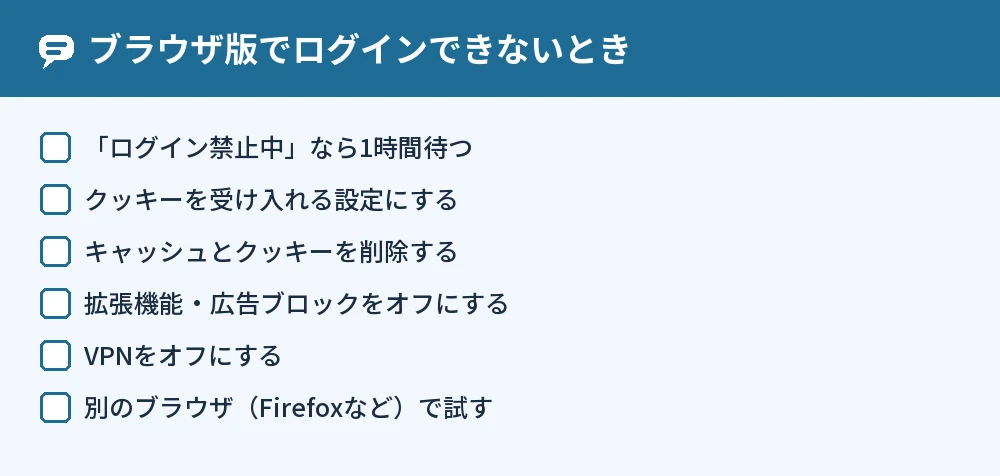
Xのブラウザ版にログインできないときは、ロックの有無を確かめてから、クッキー・キャッシュ・別のブラウザの順に見直します。
「ログイン禁止中」と出たら1時間待つ
ログインに何回も失敗すると、一時的にロックアウトされ、正しいパスワードでもログインできなくなります。
このロックは1時間ほどで自動的に解除されるので、待っている間にパスワードリセットをくり返さないでください。
ブラウザのクッキー・キャッシュ・拡張機能を確かめる
Xのウェブ版にログインできないときは、ヘルプセンターで次の確認がすすめられています。
- ブラウザがクッキーを受け入れる設定になっているか
- ブラウザのキャッシュとクッキーを削除したか
- ブラウザが最新のバージョンか
- 拡張機能や広告ブロックをオフにしたか
- VPNをオフにしたか
- プライベートブラウズや別のブラウザ(Firefoxなど)で試したか
「ログイン中にエラーが発生しました」と出る場合は「ログイン中にエラーが発生しました」Xの原因と対処法|内部エラー・急にログインできない時も見てください。
パソコンでは入れて携帯のブラウザだけ入れないとき
パソコンでは入れるのにスマホのブラウザでだけログインできないときは、スマホのブラウザのキャッシュとクッキーを消し、JavaScriptが有効か確かめます。
それでも入れないときは、端末の電源を5分間切ってから接続をやり直すよう案内されています。
パスワードが分からない場合はXのパスワードを忘れた・リセットできないときの対処法|ログインできない原因の手順で再設定します。
Xウェブ版ログイン後に日本語表示にする方法
Xのウェブ版が英語などで表示されるときは、ログインしたあとに[設定とプライバシー]の[言語]で日本語を選びます。
ウェブ版の表示言語を日本語にする手順
- [もっと見る]アイコンをクリックし、[設定とプライバシー]を選ぶ
- [アクセシビリティ、表示、言語]をクリックする
- [言語]をクリックする
- 表示言語で日本語を選び、[保存]をクリックする
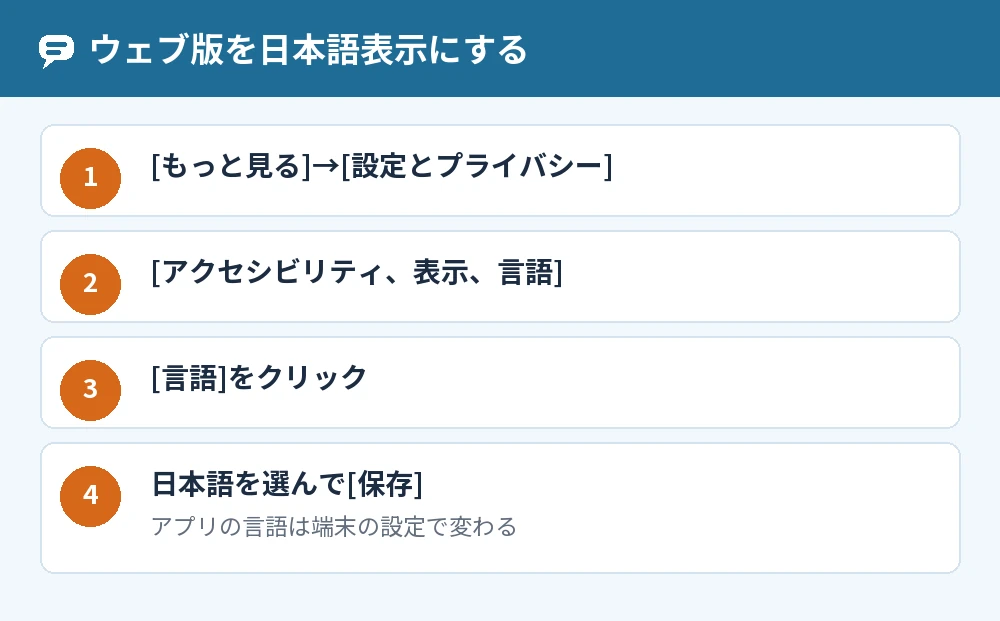
途中でパスワードの入力を求められる場合があります。
表示言語を変えても、タイムラインに出るポストの言語は変わりません。
アプリの表示言語は端末の設定で変わる
Xアカウントの表示言語の設定はX.comでだけ変えられ、iPhoneやAndroidのアプリの表示言語は端末の言語設定で変わります。
アプリ側の手順はXの言語変え方|英語から日本語に戻すiPhone・Android・ウェブ版の手順で解説しています。
Xブラウザ版を安全に使うための注意点
ブラウザ版のXを安全に使うには、偽のログインページに入力しないことと、使い終わったらログアウトすることの2つが大切です。
ログインページのアドレスがx.comか確かめる
フィッシングは、Xに似せた偽のログインページに誘導して、ユーザー名やパスワードをだまし取る手口です。
DMやメールのリンクから開いたページでは入力せず、自分でx.comに移動してからログインしてください。
パスワードと認証コードは、Xを名乗る相手にも教えないでください。
共有のパソコンでは使い終わったらログアウトする
会社や学校など共有のパソコンでブラウザ版を使ったら、終わったら必ずXからログアウトしてください。
ログアウトしても、ポスト作成ボックスの[未送信ポスト]にある下書きは残ります。
ブラウザ版でも通知を受け取れる
ブラウザ版でも、[設定]の[Web通知]で通知を受け取れます。
ChromeかFirefoxなら[ブラウザ通知をオンにする]の横の[有効にする]を選ぶと、X.comを開いていないときでも通知が届きます。
よくある質問
Xをウェブから見るにはログインが必要ですか?
ログインせずにブラウザで見られる範囲は、Xヘルプセンターにまとまった案内がありません(2026年11月時点)。
ログインせずに見られる範囲と安全な見方はX見るだけサイトNitterの代わりは?ログインなしで見られる範囲と安全な方法で解説しています。
XのWebログインのURLはどこですか?
Xのログインページは https://x.com/login で、トップページの https://x.com からも[ログイン]に進めます。
Xのドメインは必ず https://x.com/ で始まるので、似たアドレスのページには入力しないでください。
ブラウザ版で複数のアカウントを切り替えられますか?
パソコンのブラウザ版でも、プロフィールアイコンから[作成済みのアカウントを使う]を選べば複数のアカウントを追加できます。
追加したあとは、プロフィールアイコンの横の小さいアイコンをクリックして切り替えます。
ブラウザ版でパスキーは使えますか?
パスキーはXアプリ(iOS)の手順で案内されていて、ブラウザ版で使えるかはヘルプセンターに案内がありません(2026年11月時点)。
パスキーはログインに必須ではないので、使えない環境ではユーザー名かメールアドレスとパスワードで入ります。
どのブラウザでログインしているか確かめられますか?
[Xデータ]の「アプリと端末」で、アカウントに関連付けられたブラウザや端末を確認できると案内されています。
見覚えのないアプリからのログインがあるときは、設定の[アプリ連携]から、そのアプリのアクセスを取り消せます。
ブラウザ通知はすべてのできごとで届きますか?
Web通知やブラウザ通知をオンにしても、自分に関するアクティビティのたびに必ず通知が届くとは限らないと案内されています。
すべての反応を確かめたいときは、[通知]タブを開いて見てください。
まとめ
Xのブラウザ版は、ブラウザでx.comを開いて[ログイン]から入るだけで、パソコンでもスマホでも使えます。
| 困っていること | やること |
|---|---|
| ログインページが分からない | https://x.com/login を開く |
| スマホで開きたい | SafariやChromeでx.comを開く |
| 「ログイン禁止中」と出る | 1時間ほど待つ |
| ブラウザで入れない | クッキー・キャッシュ・拡張機能・別ブラウザを確認 |
| 英語で表示される | [設定とプライバシー]→[アクセシビリティ、表示、言語]→[言語] |
| 共有パソコンで使った | 終わったらログアウト |
まずはブラウザのアドレスバーにx.comと入力して、[ログイン]の画面を開いてみてください。
参考にした公式情報: