Geminiに声で質問しようとマイクのボタンを押したのに反応しなかったり、話している途中で止まってしまったりして、Geminiのマイク設定をどこで直せばよいのか分からず困っていませんか?
この記事では、Geminiのマイク設定を、Androidのスマホ・パソコンのChrome・Macのアプリに分けて、マイクの権限の確かめ方、音声入力の使い方、Gemini Liveでのマイクのオンとオフを、Googleの公式ヘルプで確かめられる範囲で解説します。
読み終えるころには、自分の使い方に合ったマイクの設定を済ませ、声で入力できないときにどこを見直せばよいかが分かるようになります。
Geminiのマイク設定はアプリとブラウザの権限で決まる
Geminiのマイク設定は、AndroidならGoogleアプリの権限、パソコンのChromeならGemini in Chromeの[権限]の[マイク]で、マイクの使用を許可すると使えます。
Googleの公式ヘルプでは、Androidで使うGeminiはGoogleアプリの中で動いていて、Googleアプリの権限をもとにマイクなどの機能を使うと案内されています(2026年11月時点)。
| 使っているもの | マイクの設定・使い方 |
|---|---|
| AndroidのGeminiアプリ | Googleアプリの[アプリ情報]→[権限] |
| パソコンのGemini in Chrome | Chromeの[AI イノベーション]→[Gemini in Chrome]→[権限] |
| MacのGeminiアプリ | マイクのアイコンをクリックして話す |
AndroidでGeminiのマイクを許可する手順
AndroidでGeminiのマイクを使うには、Geminiアプリではなく、Googleアプリのアプリ情報からマイクの権限を[許可]にします。
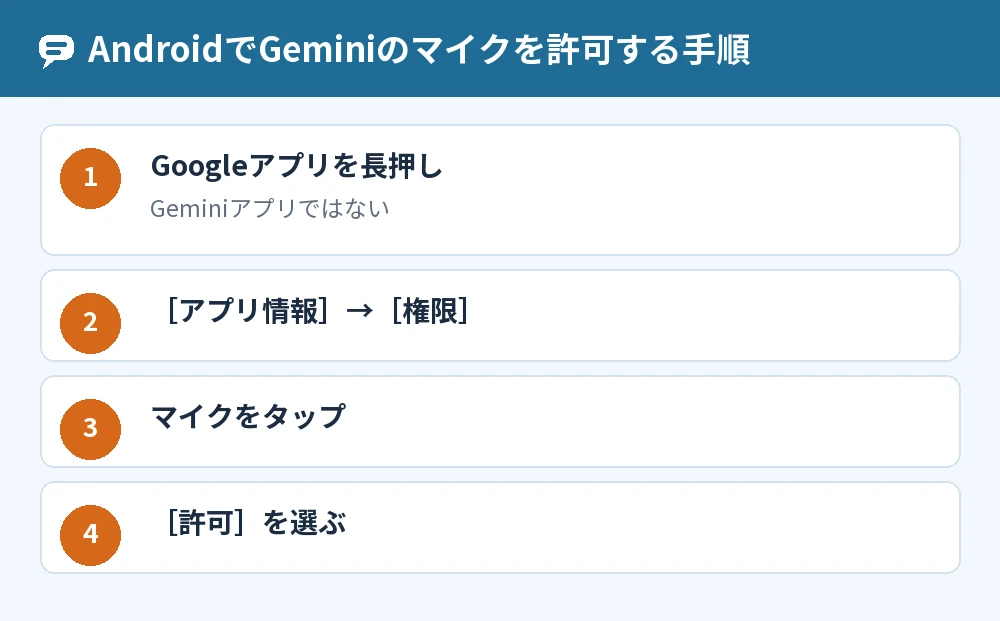
Googleアプリの権限でマイクを許可する
Geminiアプリを入れていても、GeminiはGoogleアプリの中で動いているため、権限はGoogleアプリ側で確かめます。
- ホーム画面などでGoogleアプリを長押しする
- [アプリ情報]→[権限]をタップする
- マイクの項目をタップする
- [許可]を選ぶ
同じ画面で、カメラ・連絡先・位置情報などの権限も確かめられます。
Geminiアプリでマイクを使って話す
マイクを許可したら、Geminiアプリのマイクのアイコンをタップして、質問を声で入れます。
- Geminiアプリでマイクのアイコンをタップする
- 質問を声で話す
- 止めたいときは停止のアイコン、続けたいときはマイクのアイコンをタップする
- 送信のアイコンをタップしてGeminiに送る
マイクは最大5分間オンのままで、話している内容を聞き取ります。
「OK Google」で話しかける設定
マイクのアイコンを押さずに声で呼び出したいときは、Geminiアプリの[設定]→[ハンズフリーで Gemini と話す]で「OK Google」をオンにします。
話しかけた人を声で見分けるVoice Matchも、画面の手順に沿って設定します。
話した内容を文字にする使い方はGemini文字起こしスマホで使う手順とおすすめ設定で紹介しています。
パソコンのChromeでGeminiのマイクを設定する
パソコンのChromeでは、Chromeの設定の[AI イノベーション]→[Gemini in Chrome]の[権限]で、[マイク]をオンにします。
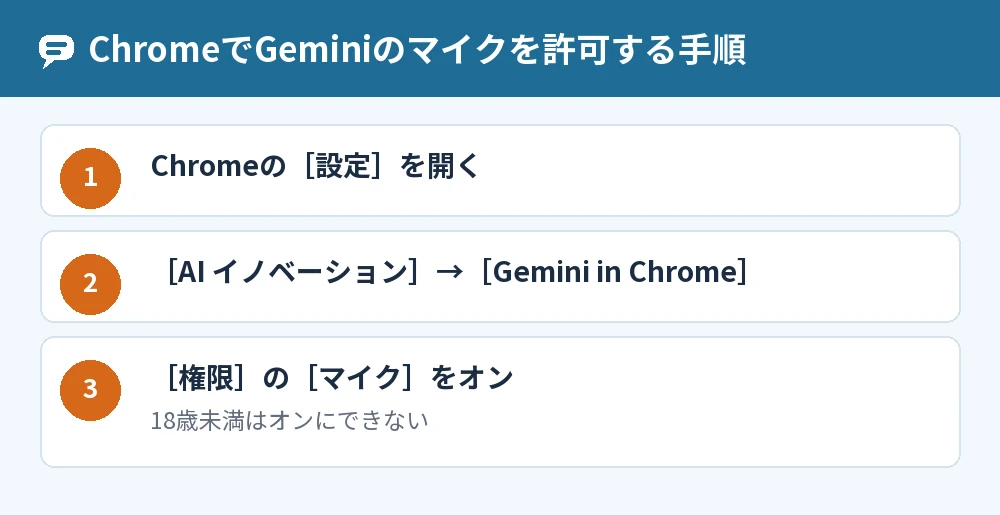
Gemini in Chromeのマイクの権限をオンにする
Gemini in ChromeでGemini Liveを使って話すには、マイクとスピーカーへのアクセスを許可している必要があります。
- パソコンでChromeを開く
- 画面上部のその他のアイコン→[設定]をクリックする
- [AI イノベーション]→[Gemini in Chrome]をクリックする
- [権限]の[マイク]をオンにする
Gemini in ChromeのLiveで、ページの中身について話すときは、[ページ コンテンツの共有]と[マイク]の両方の権限をオンにします。
18歳未満はマイクをオンにできない
18歳未満の人は、Gemini in Chromeでマイクや字幕をオンにできません。
年齢の条件に合わないときは、マイクの代わりに文字で入力して使います。
MacのGeminiアプリで音声入力する
MacのGeminiアプリでは、マイクのアイコンをクリックして質問を話し、終わったら送信のアイコンをクリックします。
Macでは、ほかのアプリでの作業中に声で頼める「どこでも音声入力」もありますが、段階的に始まっている機能なので、まだ使えないことがあります。
Gemini Liveでマイクをオフ・ミュートにする
Gemini Liveでマイクを止めたいときは、[一時停止]か[終了]をタップするか、会話を続けたまま止めたいときはミュートのアイコンをタップします。
一時停止と終了の違い
一時停止のアイコンをタップするとマイクがオフになり、Gemini Liveのアイコンをタップすると再開できます。
会話を終了するとセッションが終わり、話した内容の文字起こしが表示されます。
ミュートで会話を残したままマイクを止める
ミュートにすると、マイクはオフになりますが、Geminiは話せる状態のままで、セッションの内容を失わずに会話を再開できます。
ミュートしているときも、動画や画面の共有は続きます。
話しかけて答えを止める[Gemini Live の応答を中断する]の設定は、Geminiアプリの[設定]でオンとオフを切り替えられます。
Geminiのマイクが使えないときの見直し方
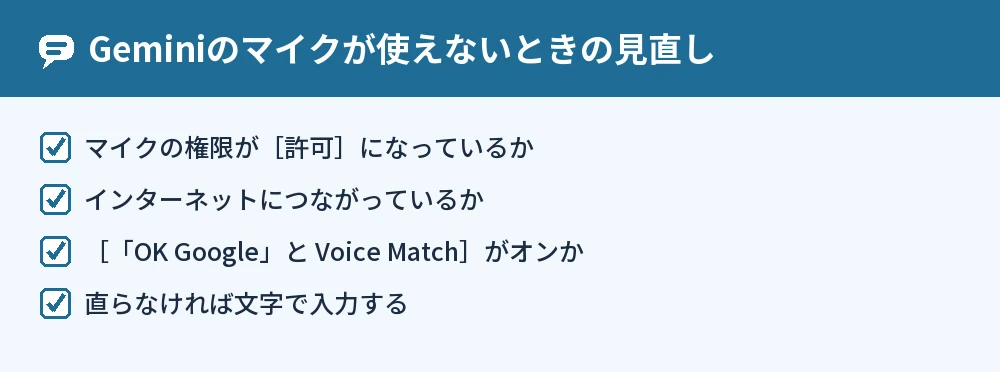
Geminiのマイクが使えないときは、マイクの権限・インターネットの接続・「OK Google」の設定の3つを確かめ、直らなければ文字で入力します。
マイクの権限とアプリ連携の権限を確かめる
公式ヘルプでは、エラーが出たときの対処のひとつとして、マイクへのアクセスなど、頼みごとに必要な権限がGeminiに与えられているかを確かめるように案内されています。
Androidなら Googleアプリの[権限]、ChromeならGemini in Chromeの[権限]を見直してください。
文字の入力に切り替える
音声入力やGemini Liveでエラーが続くときは、代わりに文字で質問を入れるように案内されています。
通信が遅いときや不安定なときは、ネットワークを切り替えてからもう一度試してください。
「OK Google」が反応しないとき
「OK Google」が反応しないときは、[「OK Google」と Voice Match]がオンになっているかを確かめます。
「OK Google」が使えない言語でも、マイクのアイコンをタップすれば声で話せます。
よくある質問
Geminiのマイクはずっとオンになっていますか?
マイクのアイコンをタップして話すときは、マイクは最大5分間オンのままで聞き取ります。
「OK Google」に聞こえる音でGeminiが立ち上がることもあるため、気になるときは「OK Google」をオフにします。
iPhoneでもGeminiのマイクを使えますか?
iPhoneのGeminiアプリでも、マイクのアイコンから声で質問できます。
iPhoneでのマイクの権限の変え方は、Geminiの公式ヘルプには書かれていないので、iPhoneの設定アプリでGeminiアプリの項目を確かめてください。
マイクを許可しないとGeminiは使えませんか?
マイクを許可しなくても、文字で入力すればGeminiは使えます。
声で話す機能とGemini Liveを使いたいときだけ、マイクを許可します。
声の内容は保存されますか?
Geminiに話しかけた内容は、プロンプトや音声の文字起こしとして扱われます。
保存のされ方は、Geminiアプリのアクティビティの設定によって変わるので、気になるときはGeminiが他人に見られる心配を防ぐための設定と注意点で確かめてください。
マイクを使わず答えを声で聞けますか?
回答の横の[読み上げ]をタップすると、文字で質問した答えも声で聞けます。
読み上げの声は、Geminiアプリの[設定]→[Gemini の音声]で変えられます。
人が作ったCanvasのアプリでマイクを求められたら?
公式ヘルプでは、ほかの人が作ったCanvasのアプリを使うときに、カメラやマイクへのアクセスを求められたら警戒するように案内されています。
作った人が分からないアプリでは、マイクを許可しないほうが無難です。
まとめ
Geminiのマイク設定は、AndroidならGoogleアプリの権限、パソコンのChromeならGemini in Chromeの[権限]の[マイク]で許可すると使えます。
| したいこと | やること |
|---|---|
| Androidでマイクを許可 | Googleアプリの[アプリ情報]→[権限] |
| Chromeでマイクを許可 | [AI イノベーション]→[Gemini in Chrome]→[権限] |
| 声で質問する | マイクのアイコン→話す→送信(最大5分) |
| Liveでマイクを止める | [一時停止]・[終了]・ミュート |
| マイクが使えない | 権限・通信・「OK Google」を確かめ、文字で入力 |
まずはGoogleアプリの[権限]でマイクが[許可]になっているかを確かめるところから試してみてください。
参考にした公式情報: