Copilotに質問しようとしたら入力欄の下に「クイック応答」と出ていて、Copilotのクイック応答とは何なのか、このままでいいのか、ほかのモードに変えたほうが良い答えが返ってくるのか迷っていませんか?
この記事では、Copilotのクイック応答の意味、Think Deeperやスマートなどほかのモードとの違い、モードの切り替え方、クイック応答が向いている質問を、Microsoft公式ヘルプで確かめられる範囲で解説します。
読み終えるころには、質問の中身に合わせてモードを選び、待たずに答えがほしいときと、じっくり考えてほしいときを使い分けられるようになります。
Copilotのクイック応答とは速さを優先して短く答えるモード
Copilotのクイック応答とは、ふだんの簡単な質問に速く短く答えるための会話モードです。
Microsoft公式の説明では、一般的な質問や日常的な質問のときに、Copilotが速さを優先したモデルを使い、すばやく簡潔な答えを作るモードとされています(2026年11月時点)。
答えが出るまで待ちたくない質問は、クイック応答のままで問題ありません。
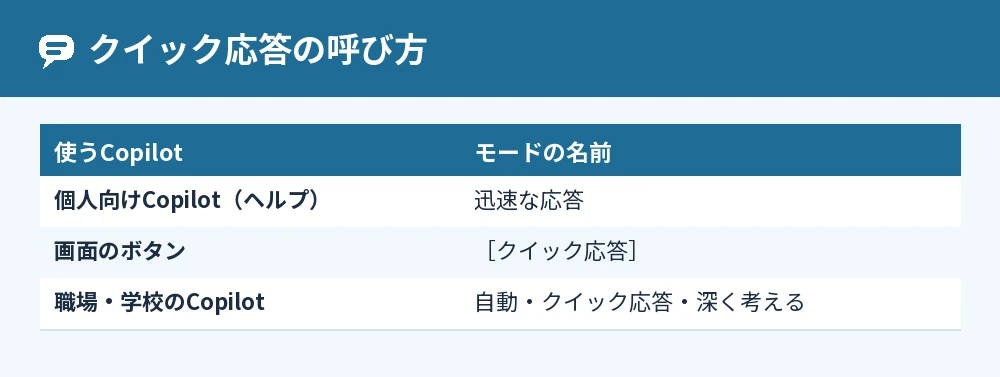
個人向けCopilotでは「迅速な応答」と案内されている
個人用のMicrosoftアカウントで使うCopilotのヘルプでは、同じ役割のモードが「迅速な応答」という名前で、わかりやすく瞬時の答えを返すモードと案内されています。
画面では、プロンプトの下にあるボタンが[クイック応答]と表示されていて、ここからモードを選びます。
職場・学校のCopilotでは「自動」も選べる
職場や学校のアカウントで使うCopilotでは、モデルの選択に「自動」「クイック応答」「深く考える」が並んでいます。
最初は「自動」になっていて、Copilotがプロンプトの中身を見て使うモデルを決めます。
クイック応答とThink Deeperなどほかのモードの違い
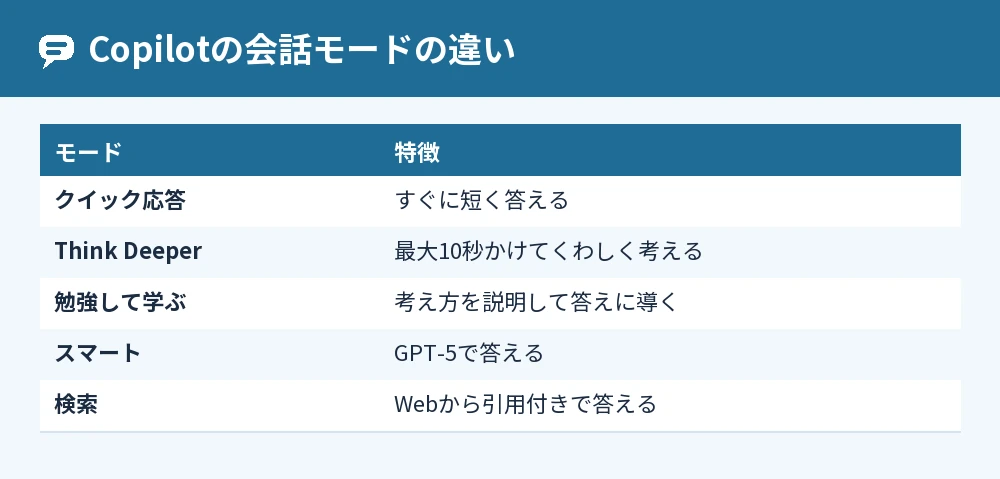
クイック応答は速さ、Think Deeper(さらに深く考える)は考える時間をかけた答え、スマートはGPT-5での答え、という違いがあります。
個人向けCopilotの会話モードは、公式ヘルプで次の5つが案内されています。
| モード | 特徴 |
|---|---|
| 迅速な応答(クイック応答) | わかりやすく、すぐに答える |
| さらに深く考える(Think Deeper) | 考えた答えを出すまでに最大10秒かかる |
| 勉強して学ぶ | 答えをそのまま出さず、考え方を説明して答えに導く |
| スマート | GPT-5で答え、内容に合わせて深くもすばやくも考える |
| 検索 | Webから最新の答えを引用付きで集める |
Think Deeperとの違い
Think Deeperは、OpenAIの推論モデルを使って、くわしく考えた答えを返すモードです。
答えまでに最大10秒ほどかかり、その間はCopilotが考えている流れを見せながら答えを準備します。
スマートとの違い
スマートはGPT-5を使うモードで、質問に合わせて深く考えるか、すばやく考えるかを自分で決めます。
クイック応答はいつも速さを優先するので、短い答えがすぐほしいときはクイック応答、質の高い説明がほしいときはスマートが向いています。
Copilotのクイック応答の切り替え方
モードは、プロンプトの下にある[クイック応答]を押して、送る前に使いたいモードを選ぶと切り替わります。
- Copilotの入力欄にプロンプトを入力する
- プロンプトの下にある[クイック応答]を押す(スマホはタップ)
- 使いたいモードを選ぶ
- プロンプトを送る
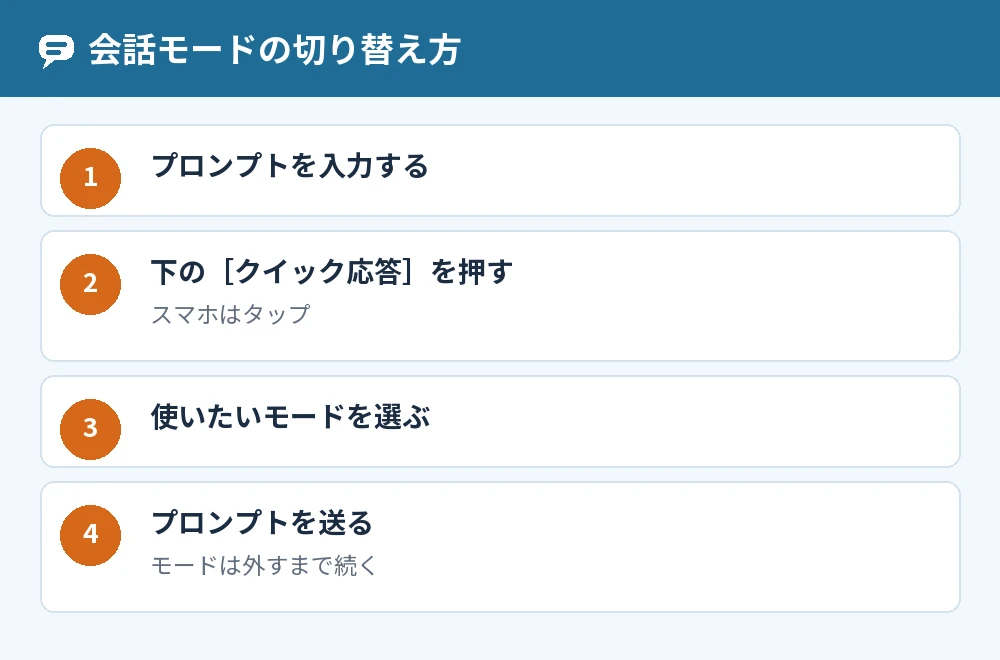
選んだモードは、自分で外すまで同じ会話の続きの質問でも使われ続けます。
クイック応答に戻すとき
Think Deeperやスマートから戻すときも、同じボタンを押してモードを選び直します。
続けて質問するとモードがそのまま残るので、次の質問の前にボタンの表示を見てから送ると迷いません。
サインインしないと選べないモードがある
公式ヘルプでは、会話モードの一部はCopilotにサインインしているときだけ使える場合があると案内されています。
選びたいモードが出てこないときは、個人用のMicrosoftアカウントでサインインしているかを確かめてください。
クイック応答が向いている質問と向いていない質問
クイック応答が向いているのは、言葉の意味や簡単なやり方など、答えが短く決まる日常的な質問です。
どのモードでも、プロンプトはできるだけ具体的に書くほうが良い答えにつながると案内されています。
クイック応答で聞くと良い質問
- 言葉の意味をひとことで知りたい
- ちょっとした計算や言い換えをしてほしい
- 短いあいさつ文や返事の文を考えてほしい
答えがすぐ返ってくるので、何度か聞き直しながら形にしていく使い方にも合っています。
ほかのモードに切り替えたほうが良い質問
いくつもの条件を比べて決めたい相談や、自由に考えてほしい質問は、Think Deeperやスマートに切り替えたほうがくわしい答えになります。
今日のニュースなど新しい情報がほしいときは検索、勉強の内容を理解したいときは勉強して学ぶを選びます。
速い答えでも中身は確かめて使う
クイック応答の短い答えにも間違いが入ることがあるので、大事な内容はそのまま信じずに確かめてください。
出どころを確かめたいときは、引用付きで答える検索モードで聞き直すと、元のページを開いて見比べられます。
よくある質問
Copilotのクイック応答は無料で使えますか?
クイック応答(迅速な応答)を有料プランだけの機能とする案内は、公式ヘルプにはありません。
スマート、勉強して学ぶ、検索はすべてのCopilotユーザーが使えると案内されていて、一部のモードはサインインが必要な場合があります。
クイック応答と自動はどう違いますか?
自動は、Copilotが質問の中身を見て使うモデルを決める設定です。
クイック応答は、自分で速さを優先するモデルを選んだ状態で、職場や学校のCopilotのモデル選択に並んでいます。
クイック応答の答えが短すぎるときはどうすればいいですか?
同じ会話で「もっとくわしく」と続けて頼むか、Think Deeperやスマートに切り替えて聞き直します。
聞きたい条件や答えの長さをプロンプトに書いておくと、1回で欲しい答えに近づきます。
Think Deeperはどのくらい時間がかかりますか?
公式ヘルプでは、Think Deeperは考えた答えを出すのに最大10秒かかると案内されています。
その間は、Copilotが考えている流れが画面に出ます。
モードの名前がヘルプと画面で違うのはなぜですか?
個人向けのヘルプでは「迅速な応答」、画面のボタンと職場・学校向けの説明では「クイック応答」と書かれていて、どちらも速さを優先するモードを指しています。
モードの名前や中身は、新しいモデルが出ると更新されると案内されています。
Outlookの「Copilotで返信」とクイック応答は同じですか?
別の機能です。
Outlook for Macの[Copilotで返信]は、選んだメールへの返信の下書きをCopilotが作る機能で、メールの作り方はCopilotでメール作成する方法|Outlookでの下書き・返信・要約のしかたで解説しています。
まとめ
Copilotのクイック応答は、日常的な質問に速く短く答えるモードで、プロンプトの下の[クイック応答]からほかのモードに切り替えられます。
| 知りたいこと | 答え |
|---|---|
| クイック応答とは | 速さを優先して短く答える会話モード |
| 個人向けでの名前 | 迅速な応答 |
| Think Deeperとの違い | Think Deeperは最大10秒かけてくわしく考える |
| 切り替え方 | プロンプトの下の[クイック応答]→ モードを選んで送る |
| 向いている質問 | 答えが短く決まる日常的な質問 |
まずはいつもの質問をクイック応答で送り、物足りないと感じたときだけThink Deeperやスマートに切り替えてみてください。
Copilotの中身のモデルについてはCopilotとチャットGPTの違いは?中身のモデルとおすすめな人でも比べています。
参考にした公式情報: