スマホで撮った書類の写真や、よく分からないグラフのスクリーンショットをClaudeに見せて説明してほしいのに、claudeの画像認識はどこまで読み取れるのか、どうやって画像を渡せばよいのか分からず試せていない、ということはありませんか?
この記事では、Claudeの画像認識でできること、画像を読み取らせる手順、対応している画像の形式と上限、読み取りの精度を上げるコツ、気をつけたい点を、Anthropic公式ヘルプで確かめられる範囲で解説します。
読み終えるころには、手元の写真やスクリーンショットをClaudeに渡して、写っている内容の説明やグラフの読み取りを頼めるようになります。
Claudeの画像認識はアップロードした画像の内容を読み取って答える
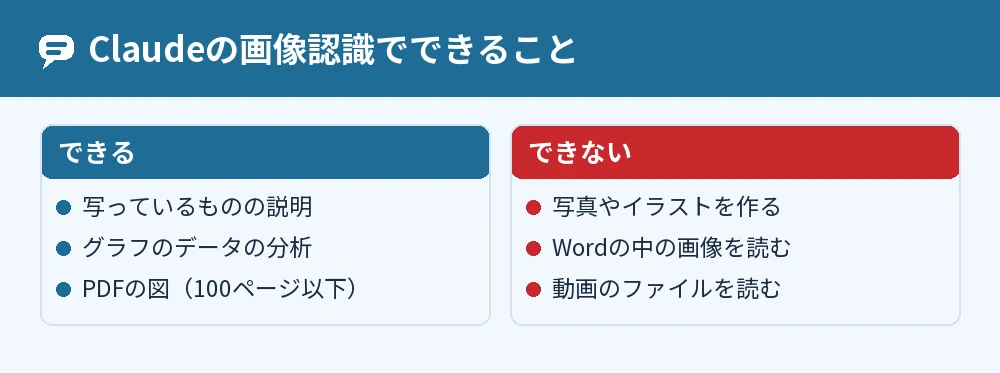
Claudeの画像認識は、チャットにアップロードした画像の内容を読み取り、写っているものの説明やグラフのデータの分析をしてくれる機能です。
Anthropic公式ヘルプでは、Claudeは画像の内容を解釈し、チャートのデータの分析や、描かれているものの説明などを手伝えると案内されています(2026年11月時点)。
画像は、文書のファイルと同じように、チャット欄から添付して渡します。
画像を作る機能とは別
Claudeの画像認識は「画像を読む」機能で、写真やイラストを新しく作る機能ではありません。
公式ヘルプでも、Claudeは画像生成ツールのような方法で写真やイラストを作らないと案内されています。
イラストについてはClaudeでイラストを生成する方法と商用利用の注意点で解説しています。
claudeはマルチモーダルなAI
文字だけでなく画像も読み取れるという意味で、claudeは文字と画像の両方を扱えるマルチモーダルなAIです。
PDFでは、100ページ以下なら文字に加えて画像やグラフ、図も読み取ります。
Claudeに画像を読み取らせる手順
Claudeに画像を読み取らせるには、チャット欄の「+」から画像を添付し、何を知りたいかを書いて送ります。
- チャット欄の左下の「+」ボタンを押す
- 「ファイルまたは写真を追加」を選ぶ
- 読み取らせたい画像を選んで「開く」を押す
- 「この画像に写っているものを説明して」など、知りたいことを書く
- 送信して答えを待つ
コピーした画像を貼り付けてもよい
パソコンでは、画像をチャットの画面にドラッグアンドドロップしても添付できます。
コピーした画像をチャット欄に貼り付ける方法でも、画像を渡せます。
Macならスクリーンショットをすぐ渡せる
MacのClaude Desktopには、Optionキーを2回押してどのアプリからでもClaudeを開ける「クイックエントリ」があります。
クイックエントリでは、スクリーンショットを撮ったりアプリのウィンドウを選んだりして、見ている画面をそのままClaudeに渡せます。
読み取れる画像の形式と上限
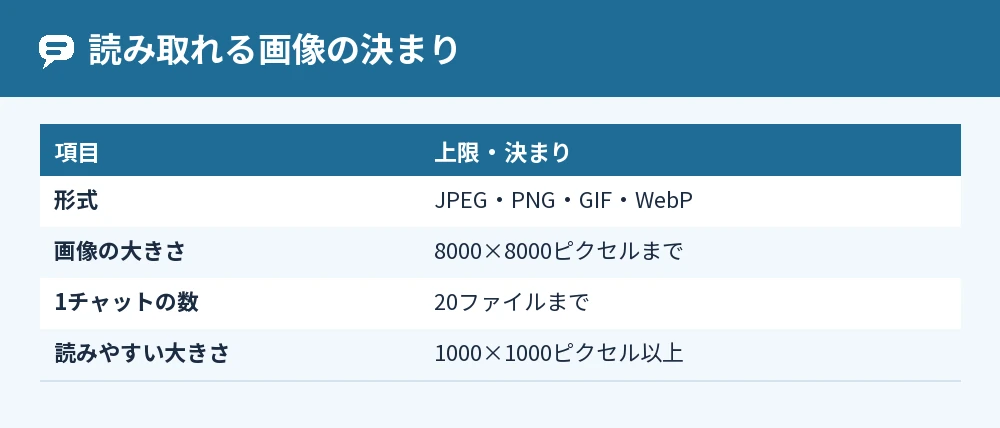
Claudeが読み取れる画像の形式は、JPEG・PNG・GIF・WebPの4つです。
| 項目 | 上限・決まり(2026年11月時点) |
|---|---|
| 画像の形式 | JPEG・PNG・GIF・WebP |
| 画像の大きさ | 8000×8000ピクセルまで |
| 1ファイルの大きさ | 500MBまで |
| 1チャットの数 | 20ファイルまで |
WordやExcelの中の画像は読み取られない
PDF以外の文書ファイルでは文字だけが読まれ、中に入っている画像はClaudeに読み取られません。
画像も見てほしいときは、画像を別のファイルとして添付するか、PDFに保存してから添付します。
プロジェクトに入れた画像入りの文書
プロジェクトのナレッジに入れたファイルは、マルチモーダルPDFを除いて、文字だけが読み取られます。
画像の中身を見てほしいときは、チャットに直接添付するほうが確実です。
画像認識の精度を上げるコツ
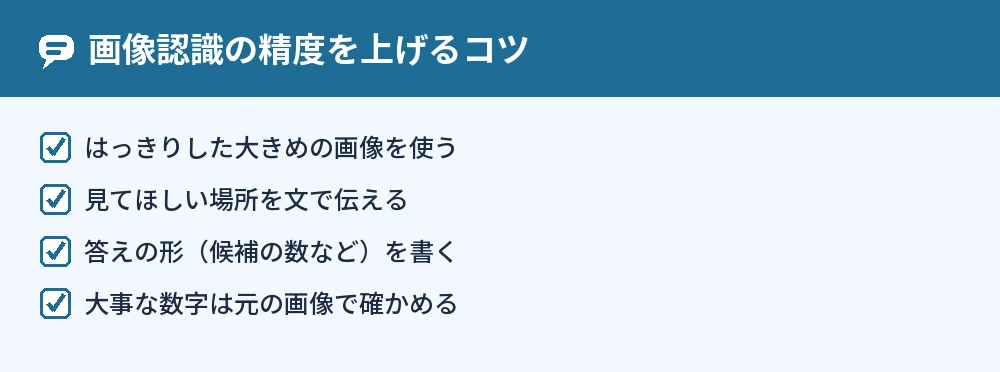
画像認識の精度を上げるには、1000×1000ピクセル以上のはっきりした画像を使い、どこを見てほしいかを文で伝えます。
小さい画像やぼやけた画像を避ける
公式ヘルプでは、1000×1000ピクセル以上の画像を使い、小さい画像や解像度の低い画像はできるだけ避けるようすすめています。
書類の写真は、文字がはっきり読める明るさとピントで撮り直すと読み取りやすくなります。
見てほしい場所と答えの形を伝える
画像を渡すときは、「右上の表の数字を読み取って」「この写真の植物の名前を3つの候補で」のように、見てほしい場所と答えの形を書きます。
何を聞きたいかがはっきりしているほど、答えがずれにくくなります。
大きなPDFは100ページ以下に分ける
グラフや図の入ったPDFは、100ページを超えると文字だけの読み取りになります。
図も読み取ってほしいときは、100ページ以下に分けてから添付します。
画像認識を使うときの注意点
画像認識の答えはまちがうことがあるので、大事な数字や内容は元の画像と見くらべて確かめます。
答えをそのまま信じない
公式ヘルプでは、Claudeはときどき不正確な答えを出すことがあり、ただ1つの正しい情報源として頼らないよう案内されています。
金額や日付など大事な数字は、Claudeの答えだけで決めず、必ず元の画像で確かめてください。
人に見せたくない画像は送らない
免許証やカードなど個人情報が写った画像や、他人が写った写真は、送る前に本当に必要かを考えます。
入力したデータの扱いはClaudeに入力した内容は学習される?データの扱いと安全に使うポイントで確かめられます。
よくある質問
無料のプランでも画像認識は使えますか?
公式ヘルプのファイルアップロードのページには、画像の添付についてプランによる違いは書かれていません。
手書きの文字も読み取れますか?
手書きの文字の読み取りについて、公式ヘルプに個別の説明はありません。
読み取れたとしても、答えを元の画像と見くらべて確かめるのが安全です。
動画を読み取らせることはできますか?
公式ヘルプの対応形式の一覧に、動画のファイルは入っていません。
動画の内容を伝える方法はClaudeで動画解析はできる?映像の内容を画像と文字で理解させる方法で紹介しています。
表の画像をExcelにしてもらえますか?
Claudeは画像の内容を読み取れるうえ、コード実行とファイル作成をオンにすればExcelのファイルも作れます。
Excelの扱い方はClaudeでExcelを読み込む方法|エクセルの集計とスプレッドシートの扱い方で解説しています。
1回に何枚まで画像を送れますか?
1つのチャットに添付できるのは、画像と文書を合わせて最大20ファイルまでです。
枚数が多いときは、聞きたいことごとにチャットを分けると答えが整理されます。
スマホの写真をそのまま送れますか?
公式ヘルプのアップロードの手順は、パソコンとスマホで分けて書かれていません。
書かれている手順は、チャット欄の「+」ボタンから「ファイルまたは写真を追加」を選ぶ方法で、画像はJPEG・PNG・GIF・WebPに対応しています。
まとめ
Claudeの画像認識は、添付した画像の内容を読み取って説明や分析をする機能で、JPEG・PNG・GIF・WebPの画像に対応しています。
| 知りたいこと | 答え |
|---|---|
| できること | 写っているものの説明・グラフのデータの分析 |
| 画像の渡し方 | 「+」→「ファイルまたは写真を追加」 |
| 対応形式 | JPEG・PNG・GIF・WebP(8000×8000ピクセルまで) |
| 精度を上げるコツ | 1000×1000ピクセル以上・見てほしい場所を書く |
| Wordの中の画像 | 読み取られない。画像を別に添付 |
| 画像を作れる? | 写真やイラストの生成はしない |
まずは身近なグラフや写真を1枚添付して、「この画像から分かることを教えて」と聞いてみてください。
参考にした公式情報: