
ほかのAIで「エージェント」という言葉を見かけて、claudeのエージェントモードで面倒な作業をまとめて任せたいと思ったのに、Claudeの画面のどこにもそれらしいボタンが見つからず、どこで切り替えるのか迷っていませんか?
この記事では、Claudeでエージェントモードにあたる機能「Claude Cowork」について、チャットとの違い、できること一覧、使い方、確認の出し方を選ぶモード、安全に使う注意点まで、Anthropic公式ヘルプで確かめられる範囲で解説します。
読み終えるころには、Claudeに作業を任せる場所と始め方が分かり、任せてよいことと気をつけることを分けて使えるようになります。
Claudeのエージェントモードにあたるのは「Claude Cowork」
Claudeで作業をまるごと任せるエージェントの機能は「Claude Cowork」で、メッセージ欄で「Cowork」を選ぶと使えます。
この記事で確かめたAnthropic公式ヘルプには「エージェントモード」という名前の機能は見当たらず、Claude Codeのエージェントの仕組みを、プログラミング以外の作業に広げたものがClaude Coworkと案内されています(2026年11月時点)。
チャットとのちがい
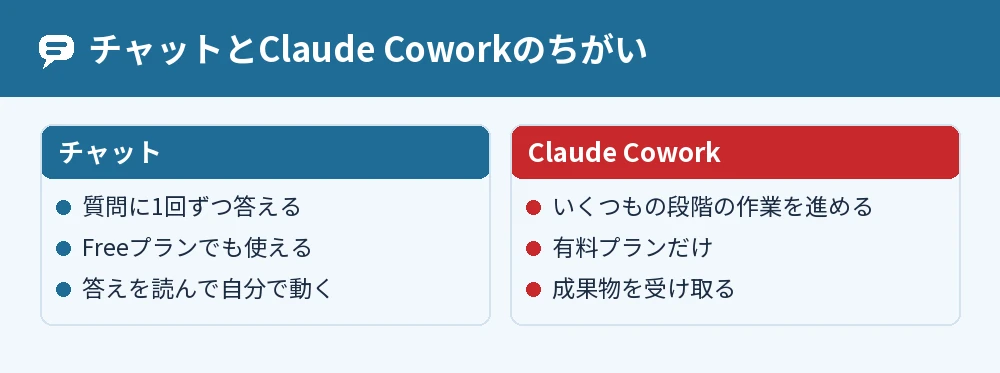
ふつうのチャットは質問に1回ずつ答えますが、Claude Coworkはいくつもの段階がある作業を引き受け、あなたの代わりに進めます。
やってほしい結果を説明して離れ、終わったころに、整理されたファイルやまとめた調べものなどの成果物を受け取る使い方ができます。
使えるのは有料プランだけ
Claude Coworkは有料プラン(Pro・Max・Ultra・Team・Enterprise)だけで使え、Freeプランでは使えません。
デスクトップのアプリではすべての有料プランで使え、ウェブとスマホのアプリではPro・Max・Ultra・Team(Teamはベータ版)と、オーナーが有効にしたEnterpriseで使えます。
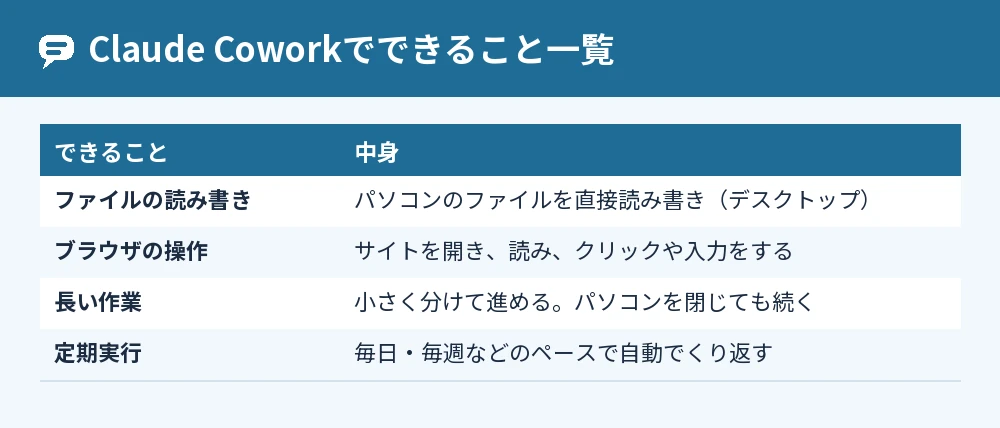
Claude Coworkでできること一覧

Claude Coworkでは、パソコンのファイルを読み書きする、ウェブサイトを開いて操作する、長い作業を続ける、決まったペースで作業をくり返す、といったことを任せられます。
パソコンのファイルを読み書きする
デスクトップのアプリでは、ファイルをいちいちアップロード・ダウンロードしなくても、Claudeがパソコンのファイルを直接読み書きできます。
たとえば写真のフォルダを日付ごとに分ける、といった整理を任せられます。
ウェブサイトを開いて操作する
ウェブサイトに関わる作業では、Claudeがサイトを開き、ページを読み、クリックや入力をします。
デスクトップでは、Claude Desktopに組み込まれたブラウザか、Chromeの拡張機能のClaudeを使います。
長い作業を分けて進める
複雑な作業は小さな作業に分け、必要なら同時にいくつかを進めて仕上げます。
作業はAnthropicのサーバーの中で動くので、ノートパソコンを閉じても続き、ほかの端末から進み具合を見られます。
決まったペースでくり返す
同じ作業を毎日や毎週のペースで自動でくり返す「スケジュール設定されたタスク」も、Claude Coworkの機能です。
作るときは、左のサイドバーの「Scheduled」か、Coworkの作業の中で「/schedule」と入力します。
Claude Coworkの使い方

Claude Coworkは、claude.ai・デスクトップのアプリ・スマホのアプリのメッセージ欄で「Cowork」を選び、やってほしい作業を説明して始めます。
Coworkを始める手順
- claude.ai、Claude Desktop、スマホのアプリのどれかでClaudeを開く
- メッセージ欄で「Cowork」を選ぶ
- Claudeにやってほしい作業を説明する
- Claudeが出した進め方を確かめてから、実行させる
メッセージ欄に「Chat」と「Cowork」の切り替えが出ていない人は新しいClaudeの画面を使っていて、どの会話でもそのまま作業を頼めます。
途中で口を出して直せる
作業中は、Claudeが今なにをしているかが段階ごとに表示されます。
途中で方向を直したり、指示を足したりでき、別の端末で同じセッションを開いてClaudeの質問に答えることもできます。
パソコンのファイルを使うならアプリを開いておく
パソコンのファイル・ブラウザ・パソコンの操作を使う作業では、Claude Desktop(macOSかWindows)を開いて接続しておく必要があります。
Windowsへの入れ方はClaudeをWindowsにインストールする手順と初期設定でまとめています。
Claudeが確認するタイミングを選ぶ3つのモード
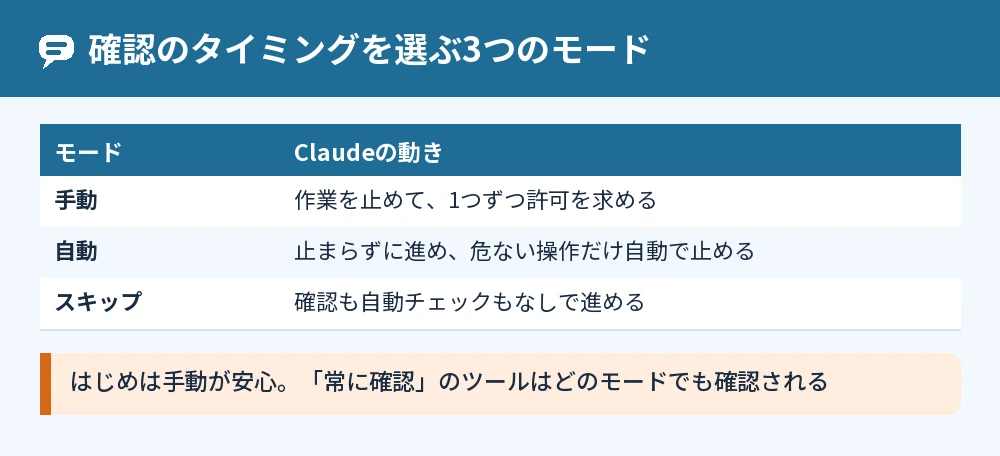
Claude Coworkには、Claudeがつないだツールを使う前にあなたの許可を求めるかどうかを決める、「手動」「自動」「スキップ」の3つのモードがあります。
手動:毎回許可してから進む
手動のモードでは、Claudeが作業を止めて許可を求め、あなたが1つずつ許可か拒否を選びます。
はじめて使うときや、大事なデータにふれる作業では、手動がいちばん安心です。
自動:危ない操作だけ止める
自動のモードでは、Claudeはいちいち止まらずに進め、そのかわり操作ごとに安全をチェックして、危ないと判断したものを自動で止めます。
公式ヘルプでは、自動のチェックは危ない操作を見落とすことがあり、完全な防御ではないと案内されています。
スキップ:確認しないで進む
スキップのモードでは、Claudeは止まって尋ねることがなく、操作の自動チェックもかかりません。
「常に確認」に設定したツールだけは、スキップでも使う前に確認されます。
Claudeのエージェント機能を安全に使う注意点
Claude Coworkは、ファイルを読む、ウェブを見る、操作をするといった実際の力を持つので、Claudeに見せるものと、させてよい操作を自分で絞って使います。
大事なファイルやサイトにはふれさせない
公式ヘルプでは、お金の書類のような大事な情報が入ったファイルへのアクセスを許さないこと、ログインしているサイトやお金・個人情報を扱うサイトでの作業はよく考えることがすすめられています。
パスワードや認証コード、カードの番号を扱う作業は、Claudeに任せないでください。
ページにしかけられた指示に注意する
Claudeが読んだウェブページやメールに、悪意のある指示が紛れこんでいることがあり、これをプロンプトインジェクションといいます。
Claudeが頼んでいない操作をしようとしていたら、すぐに止めて作業の中身を確かめます。
ファイルの削除には許可が必要
Claude Coworkでは、Claudeがファイルを完全に削除する前に、必ずあなたの許可を求める画面が出ます。
消してよいか分からないときは、許可を押さずに中身を確かめます。
よくある質問

Claudeのエージェントモードは無料で使えますか?
エージェントの機能にあたるClaude Coworkは、Freeプランでは使えません。
Pro・Max・Ultra・Team・Enterpriseの有料プランで使えます(2026年11月時点)。
プログラミングの知識がなくても使えますか?
Claude Coworkは、ターミナルを使わずに、メッセージ欄で作業を文章で頼む形で使えます。
Claude Codeと同じエージェントの仕組みを、プログラミング以外の作業向けにしたものと案内されています。
スマホからでもエージェントに作業を頼めますか?
Pro・Max・Ultraなどのプランでは、スマホのアプリでもClaude Coworkを使えます。
ただし、パソコンのファイルやブラウザを使う作業には、パソコンでClaude Desktopが開いている必要があります。
任せた作業は使用量を多く使いますか?
いくつもの段階がある作業は、簡単な質問より多くの使用量を使います。
関係のある作業は1つにまとめ、簡単な答えだけでよいときはそう伝えると、使用量を抑えられます。
Coworkの作業の記録は消せますか?
作業の横の「⋮」かゴミ箱のアイコンから、Coworkの作業はいつでも削除できます。
削除すると作業の履歴からすぐに消え、30日以内に保存先からも消えると案内されています。
ブラウザの操作だけを任せることもできますか?
ウェブサイトに関わる作業では、Claudeがサイトを開いてクリックや入力をします。
Chromeの中で使う方法はClaudeでブラウザ操作を自動化する方法と便利な活用例で紹介しています。
まとめ

Claudeのエージェントモードにあたるのは有料プランのClaude Coworkで、メッセージ欄で「Cowork」を選んで作業を説明すれば使えます。
| 知りたいこと | 答え |
|---|---|
| エージェントモードはどこ | Claude Cowork(メッセージ欄で「Cowork」を選ぶ) |
| 使えるプラン | Pro・Max・Ultra・Team・Enterprise(Freeは不可) |
| できること | ファイルの読み書き・ブラウザ操作・長い作業・定期実行 |
| 確認の出し方 | 手動・自動・スキップの3つのモード |
| 気をつけること | 大事なファイルやお金のサイトにはふれさせない |
| 使用量 | 段階の多い作業ほど多く使う |
まずは手動のモードのまま、フォルダの整理のような消えても困らない小さな作業から任せてみてください。
参考にした公式情報: