カードの有効期限が近づいたり、引き落とし先のカードを作り直したりして、Claudeのクレジットカードを変更しないと次の更新で支払いが止まるかもしれない、と気になっていませんか?
この記事では、Claudeのクレジットカード変更の手順と、古いカードの削除、支払い方法の種類、請求書の確かめ方、カードが通らないときの対処を、Anthropic公式ヘルプで確かめられる範囲で解説します。
読み終えるころには、自分の契約がウェブ・iPhone・Androidのどこからかを見分けて、正しい画面でカードを変更し、次の請求が新しいカードに来るか確かめられるようになります。
Claudeのクレジットカード変更は「設定」→「請求」の「更新」から

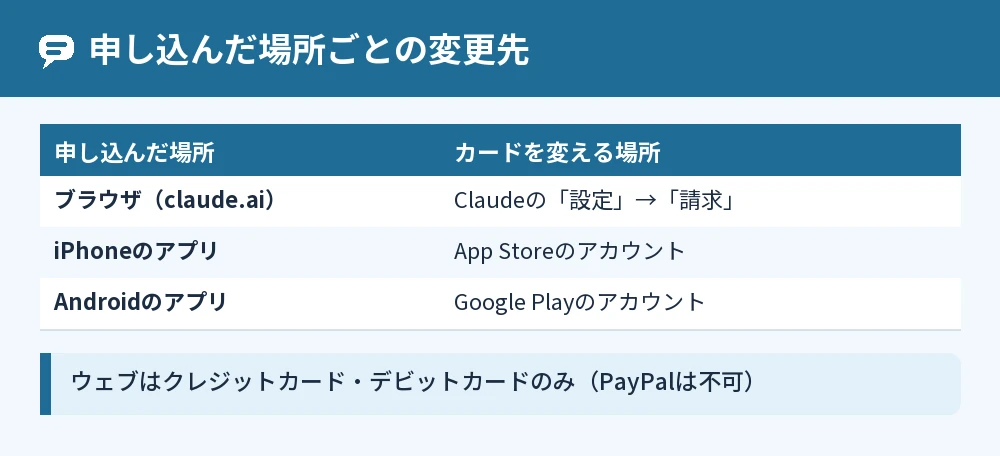
ウェブで申し込んだClaudeのクレジットカード変更は、「設定」→「請求」でデフォルトの支払い方法の横にある「更新」から行います。
Anthropic公式ヘルプでは、新しいカード情報を入れて「更新」をクリックすると、そのカードがデフォルトの支払い方法になり、次の更新から請求されると案内されています(2026年11月時点・Pro、Max、Ultraプラン)。
iPhoneやAndroidのアプリから有料プランに申し込んだ場合は、支払いをApple App StoreやGoogle Playが扱うので、カードの変更もそれぞれのストアのアカウントで行います。
Claudeのクレジットカードを変更する手順
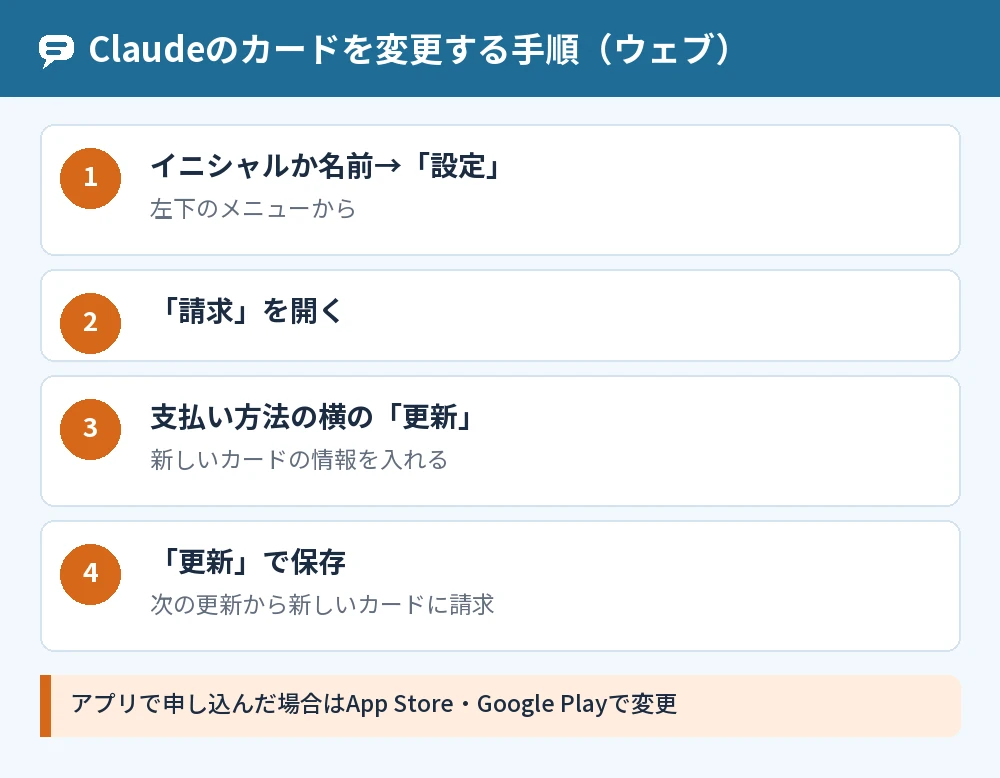
Claudeのクレジットカードは、ブラウザでClaudeを開き、次の順に操作して変更します。
- 左下のイニシャルか名前をクリックし、メニューから「設定」を選ぶ
- 「請求」を開く
- デフォルトの支払い方法の横にある「更新」をクリックする
- 新しいカードの情報を入れる
- 「更新」をクリックして保存する
変更した支払い方法は、サブスクリプションが次に更新されるときに請求されます。
別のカードを追加してデフォルトにする方法
「支払い方法を追加」をクリックすると、今のカードを残したまま別のカードを保存できます。
保存したカードの横の3点メニュー(その他のアクション)から「デフォルトに設定」を選ぶと、そのカードが次から請求されるカードになります。
古いカードを削除する方法
古いカードは、カードの横の3点メニューから「削除」を選んで消します。
新しいカードに変えても古いカードは保存されたままで、デフォルトのカードが通らなかったときに保存したカードへ請求される場合があります。
使いたくないカードは、変更が済んだら削除しておくと安心です。
削除できないカードがあるとき
デフォルトの支払い方法になっているカードは削除できないので、先に別のカードをデフォルトにしてから削除します。
サブスクリプションや未払いの請求書がまだそのカードを使っているときも削除できず、ただ1枚だけのカードを消したいときはサポートへの問い合わせが必要です。
Claudeの支払い方法と使えるカード
ウェブで申し込むClaudeのサブスクリプションの支払い方法は、クレジットカードかデビットカードだけです(2026年11月時点)。
PayPalやVenmoなどの決済サービスには対応していないと公式ヘルプに書かれています。
iPhone・Androidのアプリで申し込んだ場合
アプリから申し込んだ場合に使える支払い方法は、Apple App StoreかGoogle Playが決めます。
カードを変えたいときは、Claudeの「設定」ではなく、支払い方法と領収書を管理しているApp StoreやGoogle Playのアカウントのほうで見直します。
請求書に出る名前と住所を変えたいとき
請求書に支払い方法の名義と違う名前を出したいときは、「設定」→「請求」で支払い方法を追加・更新するときに「請求書に別の名前を使用する」にチェックを入れます。
請求先の住所は支払い方法の住所から自動で取られるので、住所を変えたいときもカードの「更新」から直します。
Claudeの請求書を確かめる方法
Claudeの請求書は、「設定」→「請求」の請求書の欄で、開きたい請求書の横の「表示」をクリックすると見られます。
請求書はそのたびに請求先のメールアドレスにも届くので、メールで探すときは件名「Your receipt from Anthropic」で検索します。
発行された請求書は直せない
一度発行された請求書は、あとから編集したり再発行したりできません。
カードや名前を変えた内容は、次の請求書から反映されます。
請求額がプランの料金と合わないとき
請求額がプランの料金と合わないいちばん多い理由は、月の途中でプランを変えたときの日割りの差し引きか、アカウントに残っていたクレジットの適用です。
日本の利用者には、2026年4月1日からすべてのプランの料金に10%の消費税が加わっています。
料金の全体はClaudeの料金はいくら?無料枠と有料プランの違いを比較で紹介しています。
カードを変更したのに支払いが通らないとき
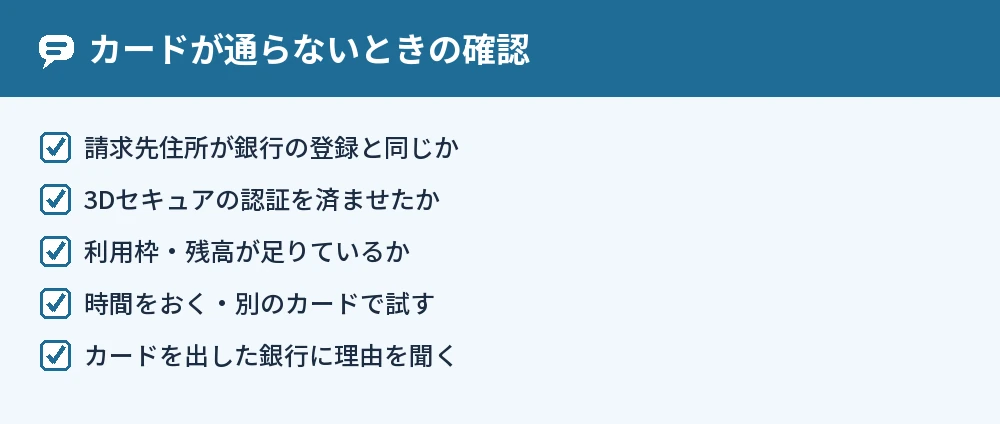
カードが拒否されたときは、請求先の住所、3Dセキュア(本人認証)、残高、使えるカードかどうか、の順に確かめます。
- カードの請求先住所が、銀行に登録した住所と同じか確かめる
- 3Dセキュアの認証(ワンタイムパスワードなど)を最後まで済ませる
- カードの利用枠や残高が足りているか確かめる
- 時間をおいてもう一度試すか、別のカードで試す
- それでも通らなければカードを出した銀行に理由を聞く
Anthropicには銀行から拒否の具体的な理由が届かないので、理由を知りたいときはカード会社に問い合わせるのが近道です。
有料プランなのに無料と表示されるとき
有料プランなのに無料と表示されるときは、別のメールアドレスでログインしているか、支払いが失敗してプランが下がったかのどちらかです。
「設定」→「請求」で最近の支払いの状態を見て、必要なら支払い方法を更新します。
「支払い方法を確認」と出たとき
ログインしたときに支払い方法の確認の画面が出たら、「今すぐ確認」をクリックして確認を済ませます。
「後で通知」を選ぶと、24時間後にまた同じ画面が出ます。
よくある質問
Claudeの支払い方法にPayPalは使えますか?
ウェブで申し込むClaudeでは、PayPalは使えません。
使えるのはクレジットカードかデビットカードで、アプリから申し込んだ場合はApp StoreかGoogle Playの支払い方法になります。
カードを変えたらすぐに請求されますか?
カードを変えただけでは、その場で請求は起きません。
新しいカードには、サブスクリプションが次に更新されるときに請求されます。
Claudeの請求日を変えられますか?
請求日を直接変える方法はありません。
公式ヘルプでは、いったん今のプランを解約し、希望の日に申し込み直すと、新しい日付で毎月の請求が始まると案内されています。
請求書の宛名を会社名にできますか?
「請求書に別の名前を使用する」にチェックを入れると、支払い方法の名義とは別の名前を請求書に出せます。
すでに発行された請求書の宛名は直せないので、次の請求の前に設定しておきます。
同じ月に領収書が2通届いたのはなぜですか?
使用クレジットを使っていると、プランの料金とは別に、クレジットの購入ごとに領収書が届きます。
1通はプランの分、もう1通は追加した使用クレジットの分です。
解約するときもカードの削除が必要ですか?
解約とカードの削除は別の手続きで、サブスクリプションが使っている間はそのカードを削除できません。
解約の手順はClaude有料プランを解約するときの手順と注意点で解説しています。
まとめ
Claudeのクレジットカード変更は、ウェブの契約なら「設定」→「請求」の「更新」、アプリの契約ならApp StoreかGoogle Playで行います。
| やりたいこと | 操作する場所 |
|---|---|
| カードを変える(ウェブ) | 「設定」→「請求」→デフォルトの支払い方法の「更新」 |
| カードを変える(アプリ) | App Store・Google Playの支払い情報 |
| 別のカードを足す | 「支払い方法を追加」→3点メニューの「デフォルトに設定」 |
| 古いカードを消す | カードの3点メニュー→「削除」 |
| 請求書を見る | 「設定」→「請求」→請求書の「表示」 |
| カードが通らない | 住所・3Dセキュア・残高を確かめ、銀行に聞く |
カードを変えたあとは古いカードを削除し、次の請求書が新しいカードで出ているかを確かめておくと、引き落としの行き違いを防げます。
返金のことが気になるときはClaude返金を申請するときの手順と注意事項も読んでみてください。
参考にした公式情報: