スマホに何百枚もある愛犬や愛猫の写真を見ていて、ChatGPTでペットのイラストを描いてもらい、アイコンや年賀状に使えたらかわいいだろうなと思ったことはありませんか?でも写真をどう渡せばいいのか、どんな言葉で頼めばうちの子らしく描いてもらえるのか分からず、試せずにいませんか?
この記事では、ChatGPTでペットのイラストを描く手順、写真の渡し方と参照写真の保存、可愛く仕上げるプロンプトの例、描き直しのコツ、保存のしかたを、OpenAI公式ヘルプで確かめられる範囲で解説します。
読み終えるころには、ペットの写真から好きなタッチのイラストを作り、気に入るまで部分的に直して、スマホに保存できるようになります。
ChatGPTでペットのイラストを描くには写真を添えて画風を伝える
ChatGPTでペットのイラストを描くときは、ペットの写真をアップロードして、「この子を水彩画風のイラストにしてください」のように画風を伝えます。
OpenAIヘルプでは、ChatGPT Imagesはすべてのプランで、ウェブ・iOS・Androidから使え、既存の画像をアップロードして変えてほしい内容を伝えられると案内されています(2026年11月時点)。
写真がなくても、毛の色・種類・表情などを言葉で伝えれば、ペットのイラストを作れます。
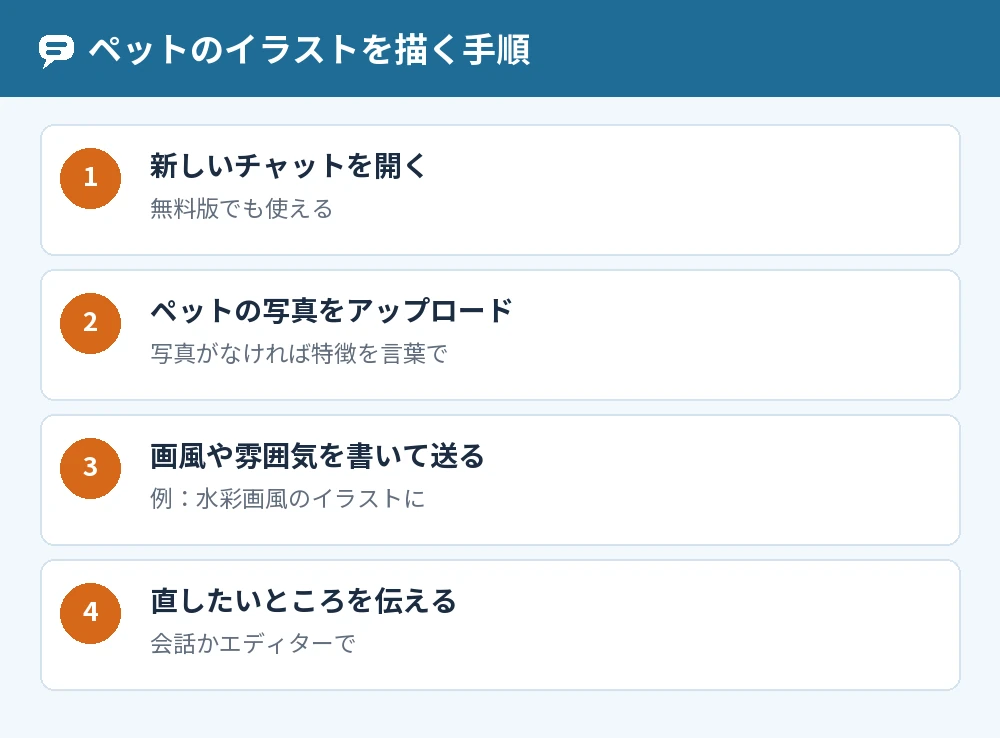
ペットのイラストを描く手順
- ChatGPTで新しいチャットを開く
- 入力欄からペットの写真をアップロードする(または「その他」から「画像」を選ぶ)
- 「この子を◯◯風のイラストにしてください」と画風や雰囲気を書いて送る
- できあがった画像を見て、直したいところを伝える
リクエストの内容によっては、画像ができるまで数分かかることがあり、その間もChatGPTはそのまま使えます。
無料版でも描ける
ChatGPT Imagesはすべてのプランで使えるので、無料版でもペットのイラストを作れます。
ただし、無料版の画像の作成には上限があり、上限に達するとしばらく待つ必要があります。
回数の考え方はChatGPT無料画像生成の制限とは?回数や画質の違いを解説で解説しています。
ペットの写真を何度も使うなら参照写真に保存する
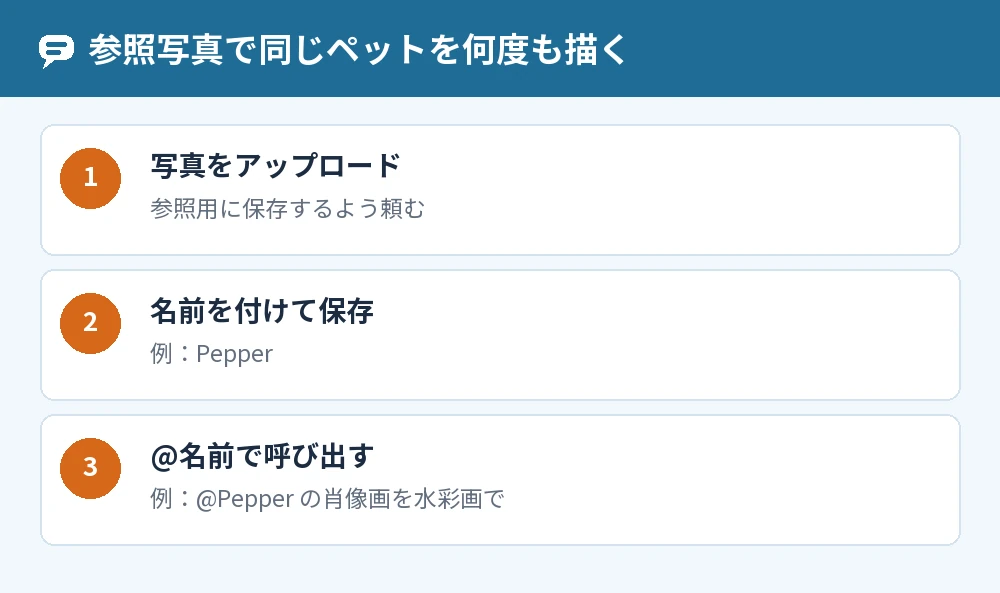
同じペットのイラストを何度も作るなら、写真を「参照写真」として名前を付けて保存しておくと、次からは名前を呼ぶだけで使えます。
参照写真の保存のしかた
写真をアップロードして、参照用に保存するようChatGPTに頼み、名前を付けて保存します。
公式ヘルプでも、飼い犬の写真だと説明すると、ChatGPTのほうから保存を提案することがあると案内されています。
保存した写真を呼び出す
あとのチャットでは、入力欄に「@」と保存した名前を入れて頼みます。
たとえば飼い犬の写真に「Pepper」と名前を付けたなら、「@Pepper の肖像画を水彩画で描いてください」と送ると、その写真をもとにイラストを作れます。
ペットを可愛く仕上げるプロンプトの例
ペットを可愛く仕上げるプロンプトは、「画風」「表情やポーズ」「背景」「色の雰囲気」の4つを具体的に書くのがコツです。
次の例はトラ丸が考えた短いものなので、ペットに合わせて言葉を入れ替えてください。
画風を変えるプロンプト
「この写真の柴犬を、やわらかい水彩画風のイラストにしてください。
」
「この猫を、太い線の絵本風イラストにしてください。
」のように、水彩画・色えんぴつ・絵本・ドット絵など、好きなタッチを1つ選んで書きます。
表情やポーズを決めるプロンプト
「笑っているような表情で、首をかしげたポーズにしてください。
」
毛の模様や耳の形など、うちの子らしさを残したいところは「右耳の黒いぶちは残してください」と具体的に書きます。
背景や用途を決めるプロンプト
「背景は透明にして、SNSのアイコンに使える正方形にしてください。
」
ChatGPT Imagesは背景を透明にしたり、好きな縦横比で作ったりできるので、アイコン用・年賀状用など使い道に合わせて指定します。
実在のキャラクターや作品の絵柄をまねるより、オリジナルのタッチで頼むほうが安心して使えます。
イラストを描き直す・部分的に直す方法
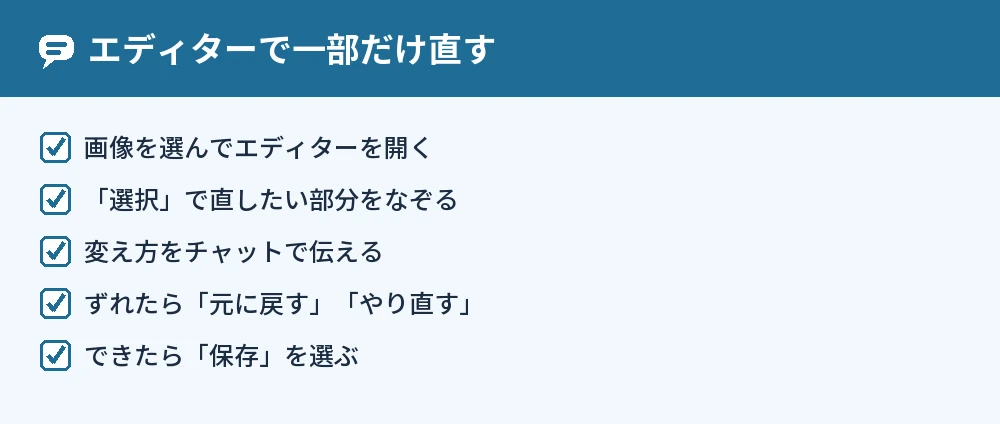
できあがったイラストの一部だけを直したいときは、画像を選んでエディターを開き、「選択」で直したい部分をなぞってから、変え方を伝えます。
エディターで部分だけ直す
エディターでは、「選択」で編集したい範囲をハイライトし、チャットで「首輪を赤にしてください」のように変更内容を伝えます。
ハイライトでの範囲指定は必ずしも正確ではなく、選んだ範囲の外まで変わることがあります。
思ったように直らないときは、「元に戻す」「やり直す」で選び直すか、「キャンセル」で最初からやり直します。
会話で描き直してもらう
選択ツールを使わずに、会話の中で「もう少し目を大きく」「背景を青空に」と伝えて描き直してもらうこともできます。
直したいところと残したいところを一緒に書くと、気に入った部分を変えずに直しやすくなります。
うごくGIFにする
ChatGPTでは、ループ再生するGIFを作る機能も順次提供されていて、静止画をアップロードしてアニメーションにするよう頼めます。
「しっぽをふるループのGIFにしてください」のように、何を動かしたいかを伝えます。
できたペットのイラストを保存する方法
ChatGPTで作ったイラストは「画像」に自動で保存されるので、あとから一覧で見直したり、スマホやパソコンに保存したりできます。
端末に保存する
「画像」から保存したいイラストを選び、操作メニューの「保存」を選ぶと、デバイスにダウンロードできます。
「コピー」でクリップボードにコピーしたり、「共有」で別のアプリに直接送ったりもできます。
イラストを消したいとき
「画像」からイラストを消すには、そのイラストを作った会話を削除します。
会話を削除すると元に戻せないので、残したいイラストは先に端末へ保存してください。
よくある質問
ChatGPTのペットのイラストは無料で作れますか?
ChatGPT Imagesはすべてのプランで使えるので、無料版でも作れます。
無料版の画像の作成には上限があり、上限に達したら時間をおいてから頼みます。
写真がなくてもペットのイラストは描けますか?
写真がなくても、犬や猫の種類、毛の色、模様、表情を言葉で伝えれば描けます。
うちの子にできるだけ似せたいときは、写真をアップロードするほうが特徴が伝わりやすくなります。
描いたイラストに名前の文字を入れられますか?
ChatGPT Imagesは、指示に従って画像に文字を加えられます。
「下にひらがなで『もも』と入れてください」のように、入れたい文字と場所を具体的に書きます。
手描きのラフからイラストにできますか?
ChatGPTのモバイルアプリでは、入力欄に「@」を入れて「スケッチ」を選ぶと、描いたスケッチと文字の指示を組み合わせて画像を作れます。
ペットのおおまかな形を描いて、「この絵を茶色の子犬のイラストにしてください」と頼めます。
ドット絵のペットも作れますか?
画風を「ドット絵」「ピクセルアート」と指定すれば、ドット絵風のペットも頼めます。
コツはChatGPTのピクセルアートのプロンプト例|ドット絵キャラの作り方とピクセル風のコツで紹介しています。
イラストを作ると画像に何か情報が入りますか?
ChatGPTで作った画像には、C2PAという、作られた経緯を示す来歴の情報が含まれると公式ヘルプに書かれています。
SNSなどに載せるときは、AIで作ったイラストであることを添えておくと親切です。
まとめ
ChatGPTでペットのイラストを描くときは、ペットの写真をアップロードして、画風・表情・背景を具体的に伝えます。
| したいこと | 方法 |
|---|---|
| 写真からイラストにする | 写真をアップロードして画風を伝える |
| 同じペットを何度も描く | 参照写真に名前を付けて保存・@名前で呼ぶ |
| 一部だけ直す | エディターの「選択」で範囲を指定 |
| アイコン用にする | 背景を透明・正方形と指定 |
| 端末に残す | 「画像」から選んで「保存」 |
まずはお気に入りの1枚をアップロードして、「この子を水彩画風のイラストにしてください」と頼むところから始めてみてください。
参考にした公式情報: