趣味の相談と勉強の記録を分けたいのに、ChatGPTの会話が1つのアカウントにまざってしまい、chatgptで別アカウントを作っていいのか、作ったらどう切り替えるのか迷っていませんか?
この記事では、ChatGPTで別アカウントを作る方法と、ログアウトせずに2つのアカウントを切り替える手順、切り替えても分かれたままになるもの、別アカウントで気をつけたい支払いと共有の決まりを、OpenAI公式ヘルプで確かめられる範囲で解説します。
読み終えるころには、自分に必要な別アカウントを作り、まちがったアカウントで会話や課金をしないように使い分けられるようになります。
ChatGPTの別アカウントは作れて最大2つまで同時に切り替えられる
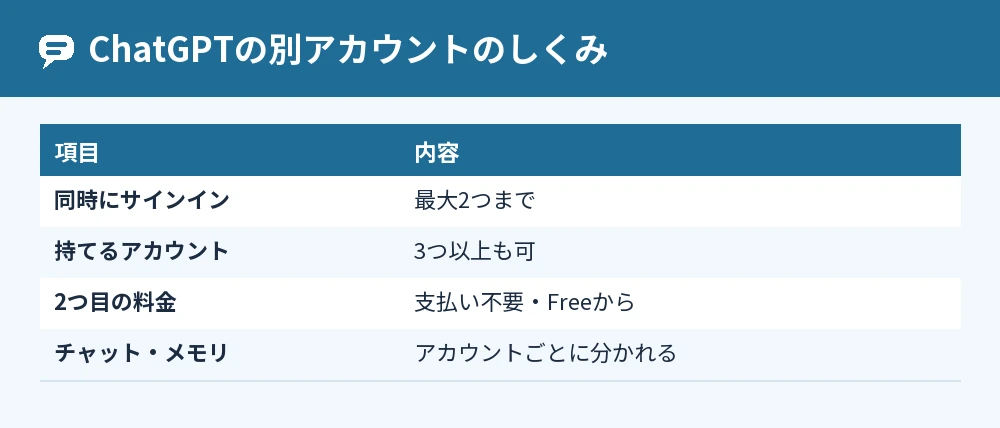
ChatGPTでは別アカウントを作ることができ、最大2つのアカウントにサインインしたまま、ログアウトせずに切り替えられます。
OpenAI公式ヘルプでは、アカウント切り替え機能を使うと、最大2つのChatGPTアカウントに同時にサインインし、サインアウトせずに行き来できると案内されています(2026年11月時点)。
アカウントは3つ以上持つこともできますが、同時にサインインしておけるのは2つまでです。
一度に使えるアカウントは1つだけで、チャット・ファイル・メモリ・設定・サブスクリプションはアカウントごとに分かれています。
2つ目のアカウントは無料で作れる
2つ目のアカウントを作るのに、支払いは必要ありません。
新しく作ったアカウントは、最初はFreeプランから始まります。
有料プランを使いたいときは、そのアカウントで別に申し込みます。
ChatGPTで別アカウントを作る手順
ChatGPTで別アカウントを作るときは、アカウントメニューの「アカウントを追加」から、新しいアカウントを作成します。
ウェブ版で別アカウントを作る
ウェブ版では、アカウントメニューを開いて「アカウントを追加」を選び、サインインか新しいアカウントの作成に進みます。
- ChatGPTのアカウントメニューを開く
- 「アカウントを追加」を選ぶ
- 新しいアカウントを作成する(作成済みならサインインする)
すでに2つのアカウントにサインインしている場合は、「別のアカウントを追加」を選び、ログアウトするアカウントを選んでから「ログアウトして続行」で進みます。
iPhone・Androidのアプリで別アカウントを作る
iOS・Androidのアプリでは、「設定」→「アカウントを切り替える」→「アカウントを追加」の順に進みます。
- アプリで「設定」を開く
- 「アカウントを切り替える」を選ぶ
- 「アカウントを追加」を選ぶ
- 追加したいアカウントにサインインする
アプリでは順次提供されている機能なので、設定に「アカウントを切り替える」が出ないときは、まだ使えない可能性があります。
すでに2つにサインインしているときも「アカウントを追加」は出ません。
別アカウントには別のメールアドレスを使う
別アカウントは、今のアカウントとは違うメールアドレスで作るのが確実です。
Googleアカウントでログインしている場合も、別のGoogleアカウントを使えば分けられます。
GoogleでのログインはChatGPTをグーグルアカウントで使う方法|ログインとGoogle連携・解除の手順で解説しています。
ChatGPTのアカウントを切り替える方法
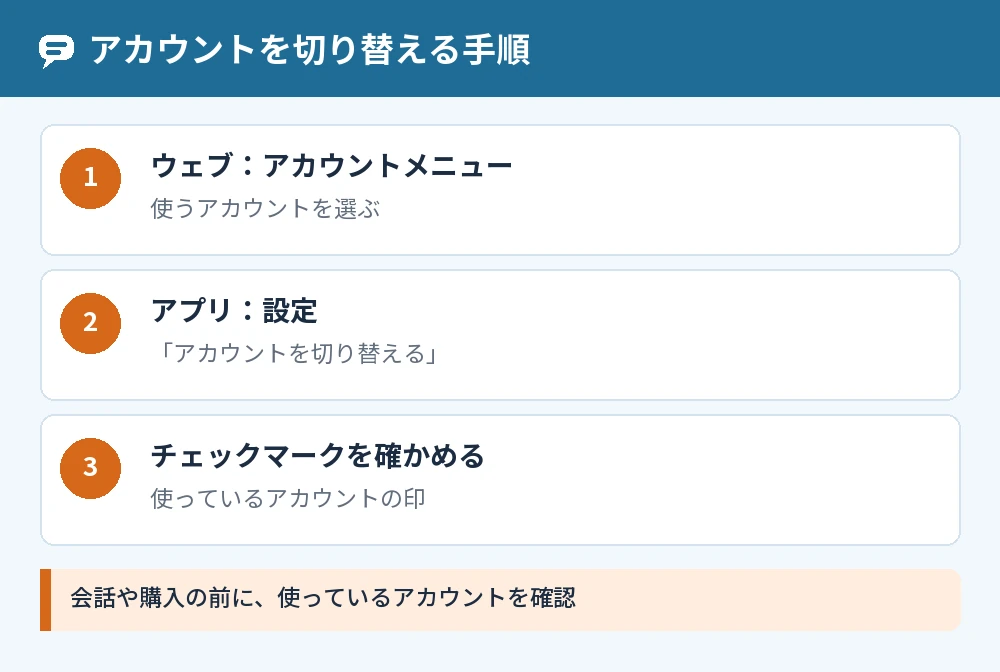
ChatGPTのアカウントの切り替えは、ウェブ版ではアカウントメニュー、アプリでは「設定」→「アカウントを切り替える」から行います。
| 使う環境 | 切り替え方 |
|---|---|
| ウェブ版 | アカウントメニューを開き、使いたいアカウントを選ぶ |
| iOS・Androidアプリ | 「設定」→「アカウントを切り替える」→ もう一方を選ぶ |
チェックマークが付いているのが、いま使っているアカウントです。
切り替えると何が変わるか
アカウントを切り替えると、チャット・メモリ・ファイル・設定が、選んだアカウントのものに入れかわります。
会話を始める前や購入する前は、どのアカウントが選ばれているかを必ず確かめてください。
スマホでは両方のアカウントの通知が届く
スマホのアプリでは、それぞれのアカウントの設定と端末の通知の許可に応じて、サインインしている両方のアカウントの通知を受け取れます。
もう一方のアカウントの通知を押すと、そのアカウントに切り替わって中身が開きます。
別アカウントに切り替えても共有されないもの
別アカウントに切り替えても、チャットやメモリ、ファイル、サブスクリプションはアカウントの間で移動したり共有されたりしません。
公式ヘルプでは、アカウントを切り替えても次のことは行われないと案内されています。
- アカウントの間でのチャットの移動
- メモリや会話の履歴の共有
- ファイルやアップロードした内容の共有
- 請求やサブスクリプションのまとめ
- アカウントやワークスペースの統合
有料プランは別アカウントには引き継がれない
有料プランは、申し込んだアカウントだけで使えます。
別アカウントでも有料プランを使いたいときは、そのアカウントで別にサブスクリプションが必要です。
二重に請求されないよう、申し込む前に、どちらのアカウントに今のプランが付いているかを確かめてください。
課金したのに使えないときはアカウントちがいを疑う
支払ったはずの有料プランが使えないときは、もう一度買う前に、そのサブスクリプションがどのChatGPTアカウントに付いているかを確かめるよう公式ヘルプで案内されています。
別アカウントに切り替えたまま申し込んでいないか、アカウントメニューのチェックマークで確かめます。
別アカウントで守りたい決まり
OpenAIのアカウントは作った本人だけのもので、別アカウントを作っても、ほかの人に渡して使ってもらうことはできません。
公式のアカウント共有ポリシーでは、ほかの人がOpenAIの製品を使う場合は、それぞれ自分でアカウントを作るよう案内されています。
家族で使いたいときの考え方はChatGPTの有料プランは家族で共有できる?1人1アカウントの決まりと使い方にまとめています。
家族の分を自分の別アカウントにしない
家族や友だちの分として別アカウントを作り、ログイン情報を渡して使ってもらうのは、共有にあたるので避けてください。
公式ヘルプでは、ログイン情報を共有すると個人データや支払いの情報がもれるおそれがあると説明されています。
2つのアカウントとも守りを固める
別アカウントを作ったら、どちらのアカウントにも強いパスワードを付け、2段階認証を有効にしておくと安心です。
設定のしかたはChatGPTの2段階認証の設定方法|ワンタイムパスワードの使い方と解除手順で紹介しています。
別アカウントからログアウトする方法
使わなくなった別アカウントは、ログアウトすると切り替えのメニューから消えます。
- ウェブ版:アカウントメニュー →「ログアウト」→ ログアウトするアカウントを選ぶ
- アプリ:「設定」→「アカウントを切り替える」→ そのアカウントの「•••」→「ログアウト」
アプリで使っているほうのアカウントからログアウトすると、サインインしているもう一方のアカウントが開きます。
最後の1つからログアウトすると、サインインの画面に戻ります。
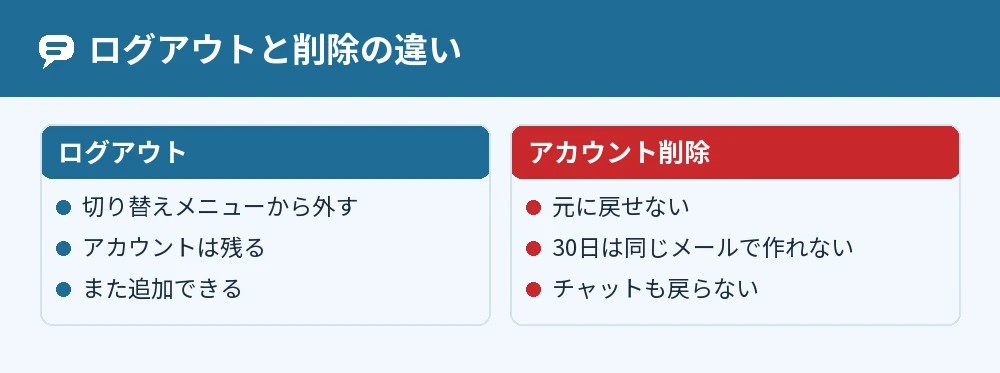
ログアウトしてもアカウントは消えない
ログアウトは切り替えのメニューから外すだけで、アカウントそのものを削除する操作ではありません。
アカウントを削除すると元に戻せず、自分で削除した場合は30日たつまで同じメールアドレスで新しいアカウントを作れません。
消すかどうかは慎重に決めてください。
よくある質問
ChatGPTのアカウントはいくつまで作れますか?
ChatGPTのアカウントは3つ以上持つこともできます。
ただし、同時にサインインして切り替えられるのは2つまでです。
3つ目を使うときは、どちらかからログアウトしてから追加します。
別アカウントに今の会話を移せますか?
アカウントを切り替えても、チャットはアカウントの間で移動しません。
メモリや会話の履歴、アップロードしたファイルも、それぞれのアカウントに分かれたままです。
同じメールアドレスで別アカウントは作れますか?
公式ヘルプには、同じメールアドレスで2つ目のアカウントを作る方法の案内はありません。
なお、自分でアカウントを削除したあとに同じメールアドレスを使えるのは、削除から30日たってからです。
別アカウントでも無料で使えますか?
使えます。
有料プランはアカウントごとなので、別アカウントで使うには別に申し込みが必要です。
アプリにアカウントを切り替えるが出ないのはなぜですか?
アカウント切り替えの機能は、iOSとAndroidで順次提供されています。
設定に表示されないときは、まだその端末で使えない可能性があります。
ウェブ版ではすべてのプランで使えます。
別アカウントにログインできないときは?
メールアドレスやログイン方法(Google・Apple・Microsoft・パスワード)が、作ったときと同じかを確かめます。
それでも入れないときは、ChatGPTにloginできない原因と対処法|ログインできないときの確認順の順に確かめてください。
まとめ
ChatGPTの別アカウントは、アカウントメニューや「設定」の「アカウントを追加」で作り、最大2つまでログアウトせずに切り替えられます。
| やりたいこと | やり方 |
|---|---|
| 別アカウントを作る | 「アカウントを追加」→ 新しいアカウントを作成 |
| 切り替える(ウェブ) | アカウントメニューで使うアカウントを選ぶ |
| 切り替える(アプリ) | 「設定」→「アカウントを切り替える」 |
| 有料プランを使う | そのアカウントで別に申し込む |
| 使わなくなった | ログアウトで切り替えメニューから外す |
別アカウントを作ったら、会話を始める前と申し込む前に、チェックマークでいま使っているアカウントを確かめるくせをつけておきましょう。
参考にした公式情報: