急いで調べたいときにChatGPTを開いたら、「読み込めません」と出たまま進まなかったり、ブラウザに「ページが応答しません」と表示されて固まったりして、ChatGPTを読み込めませんの原因が分からず困っていませんか?
この記事では、ChatGPTを読み込めない・ページが応答しないときの原因の切り分け方と、上から順に試す対処法、それでも直らないときの問い合わせ方を、OpenAIのヘルプセンターで確かめられる範囲で解説します。
読み終えるころには、障害か、ブラウザか、ネットワークかを見分けて、ChatGPTをふたたび使える状態に戻せるようになります。
ChatGPTを読み込めませんと出たらまず障害と再読み込みを確かめる
ChatGPTを読み込めない・ページが応答しないときは、まずstatus.openai.comで障害が出ていないかを見て、障害がなければページを強制的に再読み込みします。
OpenAIのヘルプセンターでは、画面が空白のまま、読み込みが終わらない、エラーが出ずに応答しなくなる、といったときの手順がまとめて案内されています(2026年11月時点)。
「ChatGPTを読み込めません」という文言そのものの説明はヘルプセンターにありませんが、同じ手順で切り分けられます。
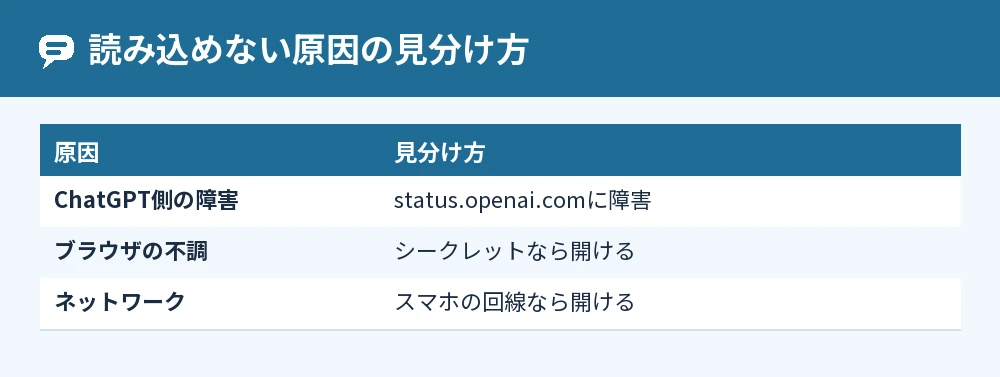
読み込めない原因は大きく3つ
| 原因 | 見分け方 |
|---|---|
| ChatGPT側の障害 | status.openai.comに障害が出ている |
| ブラウザの不調 | シークレットウィンドウや別のブラウザでは開ける |
| ネットワークの問題 | スマホの回線に切り替えると開ける |
ChatGPTを読み込めないときに試す対処法
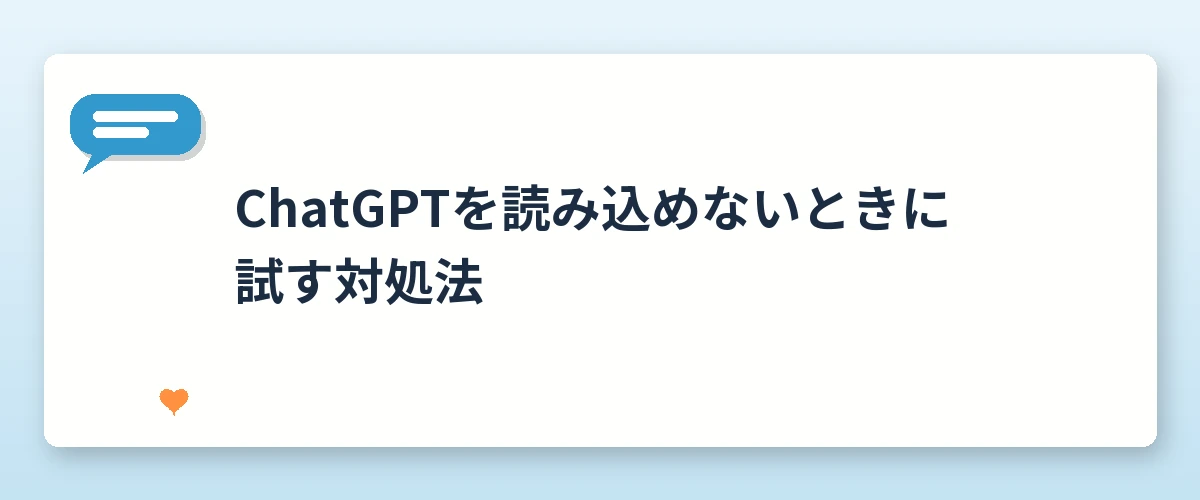
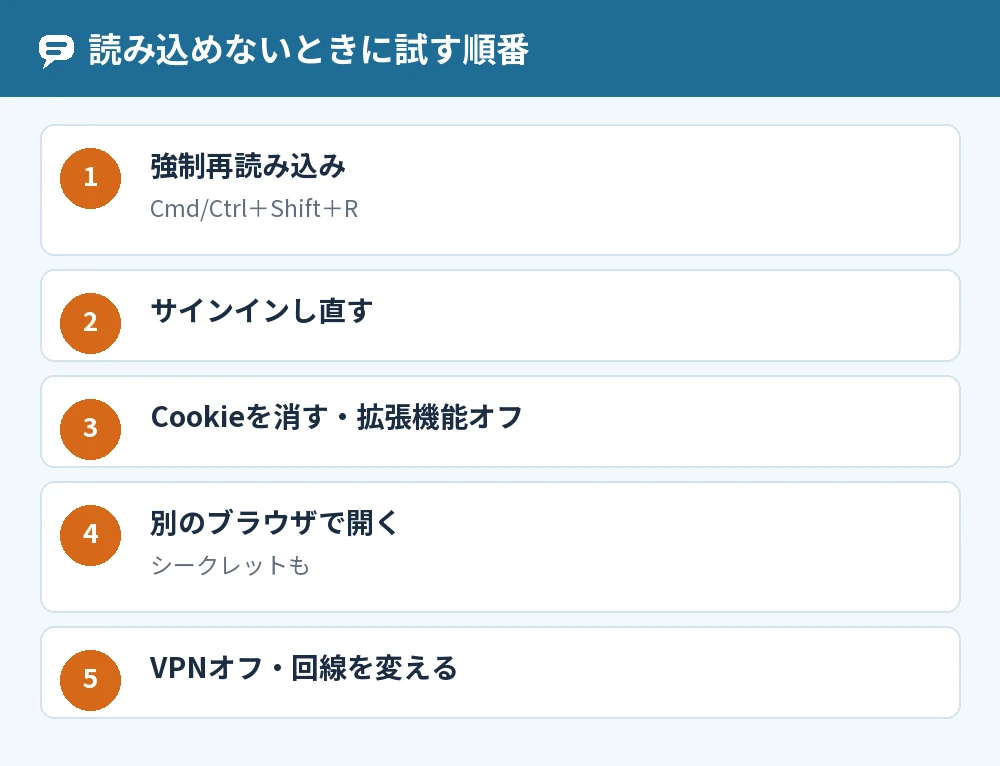
ChatGPTを読み込めないときは、次の順に試します。
- ページを強制的に再読み込みする(Cmd/Ctrl+Shift+R)。
デスクトップアプリなら強制的に再読み込みする
- ChatGPTからサインアウトして、もう一度サインインする
- ChatGPTのサイトのデータやCookieを消す
- ページのじゃまをしそうな拡張機能や広告ブロッカーを無効にする
- シークレットウィンドウ、新しいブラウザのプロフィール、別のブラウザで開く
- VPN、セキュアDNS、ほかのセキュリティのフィルターをオフにする
- 別のネットワークや別の端末に切り替える
シークレットウィンドウで開けるならブラウザが原因
シークレットウィンドウでは開けるのに、ふだんのウィンドウでは読み込めないときは、拡張機能やCookieなどブラウザ側が原因と考えられます。
拡張機能を1つずつ無効にするか、ChatGPTのサイトのデータを消してから、もう一度開いてください。
スマホの回線なら開けるならネットワークが原因
家や会社のWi-Fiでは開けないのに、スマホのモバイル回線やテザリングでは開けるときは、ネットワークの設定が原因の可能性があります。
OpenAIは、会社のWi-Fiとスマホの回線を切り替えて比べることを、ネットワークが原因か確かめる大事な方法として挙げています。
「ページが応答しません」と出るときの対処
ブラウザに「ページが応答しません」と出て固まるときは、ChatGPTの動作が遅い・フリーズするときの手順で直します。
- status.openai.comで障害が出ていないか見る
- 会話が長い・やり取りが多いときは、新しいチャットを始める
- ページを再読み込みするか、アプリを再起動する
- 拡張機能、VPN、プロキシ、セキュアDNSを無効にする
- それでも続くときは、ブラウザのキャッシュとCookieを消す
会話が長いときややり取りが多いときは、新しいチャットを始めるよう公式に案内されています。
くるくるが止まらないときの直し方はChatGPTがずっとくるくる回るときの原因と直し方を解説で解説しています。
答えの途中で止まるとき
答えを作っている途中で止まったときは、30〜60秒待ってから、[生成を停止]を押して[再生成]で試し直します。
それでも進まなければ、新しいチャットを開いて、同じ質問を送り直してください。
返事が遅いときの見直し方はChatGPTの返答が遅い理由と通信・処理改善のポイントを解説でまとめています。
ネットワークのエラーが出るとき
「ネットワークエラーが発生しました」「WebSocketへの接続中にエラーが発生しました」と出るときは、端末とサーバーの間で安定した接続ができていません。
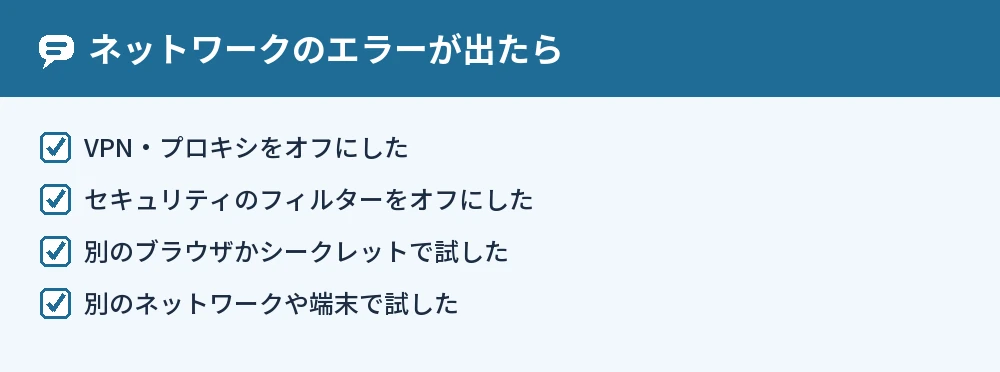
- VPNやプロキシをオフにする
- Web Protectなどのセキュリティのフィルターをオフにする
- 別のブラウザかシークレットモードを試す
- 別のネットワークや端末に切り替える
会社や学校のWi-Fiでは、管理者がOpenAIのドメインを止めていることもあるので、続くときはネットワークの管理者に相談します。
直らないときはサポートに伝える
ブラウザ・端末・ネットワークを変えても直らないときは、時刻つきのブラウザのコンソールのログとHARファイルを集めて、サポートに問い合わせます。
問い合わせの窓口はChatGPTヘルプセンターの使い方!困ったときの問い合わせ方法で紹介しています。
よくある質問
ChatGPTが真っ白な画面のまま動きません
空白の画面のまま進まないときは、ページを強制的に再読み込みし、だめならサインアウトしてサインインし直します。
それでも直らなければ、シークレットウィンドウや別のブラウザで開けるか試してください。
スマホのアプリでも読み込めないときは?
アプリを閉じて開き直し、アプリとスマホのOSを最新にしてから、Wi-Fiとモバイル回線を切り替えて試します。
サインインの画面で止まるときはChatGPTにloginできない!原因と再ログインの解決方法もあわせて見てください。
「問題が発生しました」と出るのは何ですか?
サーバーの一時的な不具合や、使っている環境の問題で出る、全体的なエラーメッセージです。
再読み込みか新しいチャットで直らなければ、障害の確認、キャッシュとCookieの削除、拡張機能やVPNのオフを試します。
キャッシュを消すとチャットの履歴も消えますか?
ChatGPTのチャット履歴はアカウントに保存され、同じアカウントにサインインしている端末どうしで同期されます。
キャッシュやCookieを消したあとにサインインの画面が出たら、前と同じアカウントでサインインしてください。
障害かどうかはどこで分かりますか?
OpenAIの稼働状況はstatus.openai.comで確かめられます。
障害が出ているときは、ブラウザやアプリをいじっても直らないので、復旧するまで待ってください。
まとめ
ChatGPTを読み込めない・ページが応答しないときは、障害の確認→強制再読み込み→サインインし直し→ブラウザとネットワークの切り分けの順に試します。
| 症状 | やること |
|---|---|
| 読み込みが終わらない | Cmd/Ctrl+Shift+Rで強制再読み込み |
| ページが応答しません | 新しいチャット・再起動・拡張機能をオフ |
| シークレットなら開ける | 拡張機能・Cookieを見直す |
| スマホの回線なら開ける | Wi-Fi・VPN・フィルターを見直す |
| どれでも直らない | ログを集めてサポートへ |
まずはstatus.openai.comで障害が出ていないかを見てから、ページの強制再読み込みを試してみてください。
参考にした公式情報: