ChatGPTにグラフや図解を作ってもらったら、日本語の部分だけが四角い記号になっていたり、画像の中の文字がでたらめな字になっていたりして、ChatGPTの図の文字化けをどう直せばいいか困っていませんか?
この記事では、ChatGPTの図が文字化けするときに、グラフ(データ分析)と画像生成のどちらで起きているかの見分け方と、それぞれで試せる直し方を、OpenAIのヘルプセンターで確かめられる範囲で解説します。
読み終えるころには、文字化けした図を作り直したり直したりして、読める日本語の図を手に入れられるようになります。
ChatGPTの図の文字化けはグラフか画像かで直し方が違う
ChatGPTの図の文字化けは、データ分析で作ったグラフなのか、画像生成で作った図解なのかを先に見分けると、直し方がはっきりします。
ChatGPTの図には、Pythonのコードで描くグラフと、ChatGPT Imagesで描く画像の2種類があり、作られ方がまったく違います(2026年11月時点・OpenAIヘルプセンター)。
なお、図の文字化けが起きる原因そのものは、OpenAIのヘルプセンターでは説明されていません。
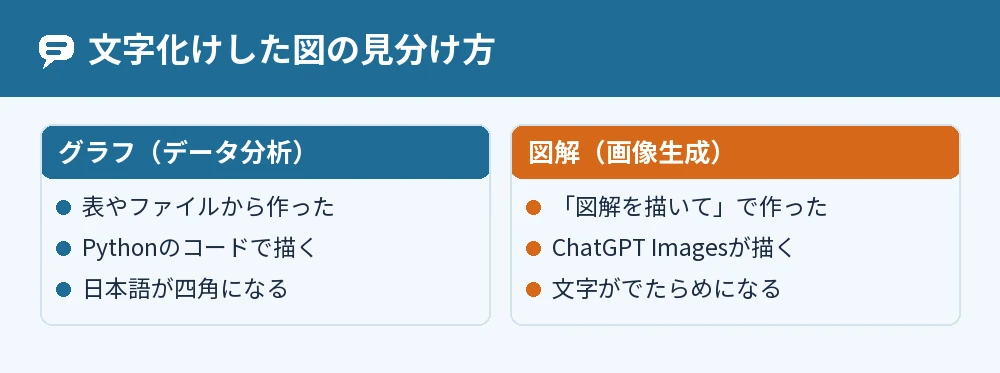
グラフ(データ分析)か見分ける方法
表のデータやファイルをもとに作った棒グラフ・折れ線グラフなどは、データ分析のグラフです。
データ分析では、ChatGPTがPythonのコードを書いて実行し、グラフを画像として出すことがあるので、回答にコードや分析の詳細が出ていればこちらと考えられます。
画像生成の図解か見分ける方法
「〜を説明する図解を描いて」と頼んで、イラストのような絵が返ってきたなら、画像生成の図解です。
ChatGPT Imagesは、指示に従って画像にテキストを入れられますが、絵として描くため、細かい文字が崩れることがあります。
グラフの日本語が文字化けするときの直し方
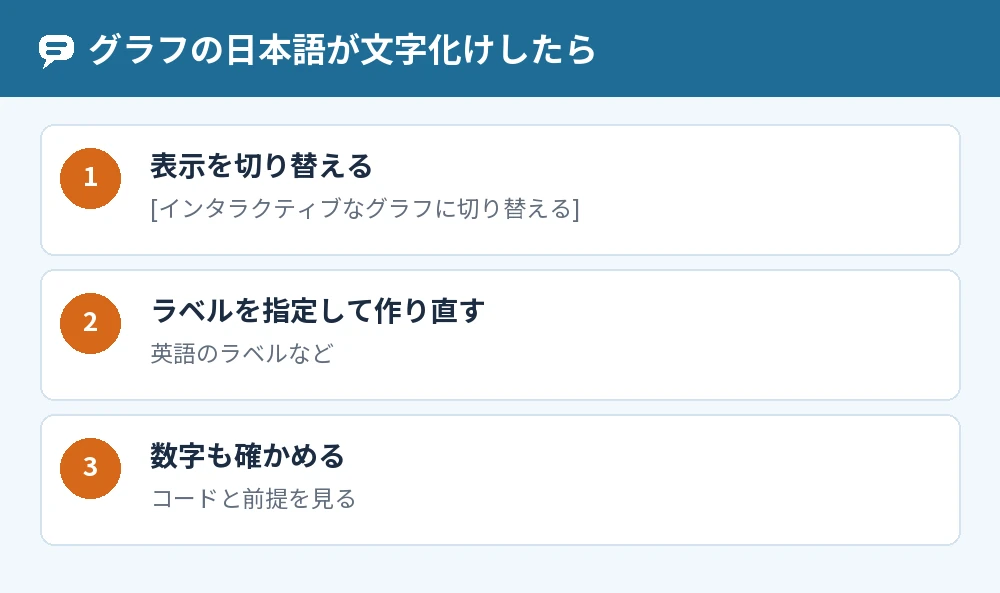
グラフの日本語が四角や記号になるときは、インタラクティブなグラフに切り替えるか、ラベルの書き方を指定して作り直してもらいます。
インタラクティブなグラフに切り替える
グラフの近くに[インタラクティブなグラフに切り替える]が出ていれば、選んで表示を切り替えてみてください。
インタラクティブなグラフは、棒グラフ・折れ線グラフ・円グラフ・散布図で使え、[静的グラフに切り替える]で画像の表示に戻せます。
ラベルを英語や記号にして作り直してもらう
日本語のまま直らないときは、グラフの見出しや軸の名前を英語にして作り直してもらうのもひとつの手です。
- 「グラフのタイトルと軸のラベルを英語にして、もう一度作ってください。
」
- 「日本語が表示できるフォントを使って、グラフを描き直してください。
」
日本語のフォントのファイルを渡して描いてもらう方法はChatGPTでファイルがダウンロードできない原因と対処法|Wordが保存できないときで解説しています。
コードと前提を確かめる
作り直したグラフは、文字だけでなく数字も合っているか確かめてください。
OpenAIのヘルプセンターでも、Pythonで分析したときは、生成されたコード・出力・前提を確かめてから結果を信頼するよう案内されています。
図解の文字が崩れるときの直し方
画像生成の図解で文字が崩れるときは、入れる文字を短くして、文字の部分だけを選んで直してもらいます。
入れる文字を短く・はっきり指定する
図解に入れる言葉は、短い単語にしぼって、「」で囲んでそのまま指定します。
入れる文字が少ないほど、崩れた部分を見つけて直しやすくなります。
- 「図の中に入れる文字は『準備』『実行』『確認』の3つだけにしてください。
」
- 「文字は大きく太く、1つの枠に1語だけ入れてください。
」
エディターで文字の部分だけ直す
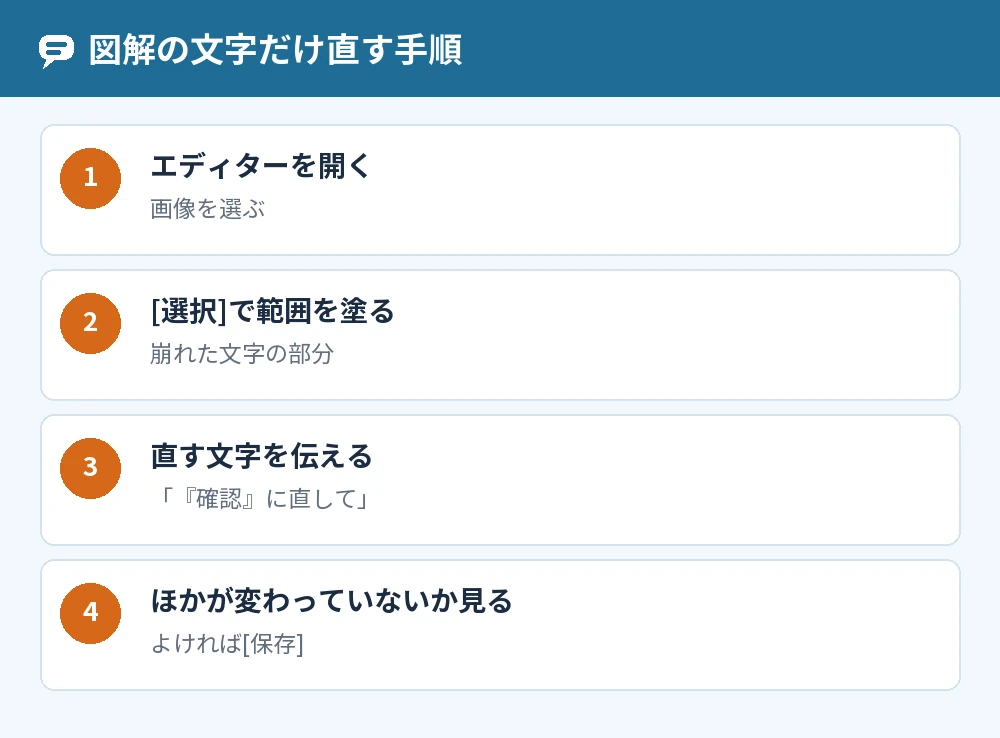
一部の文字だけが崩れているときは、エディターの選択ツールでその部分を選び、直したい内容を伝えます。
- 崩れた画像を選んで、エディターを開く
- [選択]を選び、文字が崩れている範囲をハイライトする
- 「この部分の文字を『確認』に直してください」と入力する
- 仕上がりを見て、よければ[保存]を選ぶ
ハイライトした範囲の外まで直されることがあるので、直したあとはほかの部分が変わっていないか見てください。
文字はあとから自分で入れる
何度頼んでも文字が崩れるときは、文字なしの図をChatGPTに描いてもらい、文字はスマホやパソコンの編集アプリで自分で入れるのが確実です。
図を作る頼み方はChatGPTで図を出力する方法!レポートや説明資料への応用術でも紹介しています。
ChatGPTの図を文字化けさせにくい頼み方
図を頼むときは、最初のプロンプトで「図の種類」「入れる文字」「文字の量」を決めて伝えると、作り直しの回数を減らせます。
グラフを頼むときに伝えること
グラフを頼むときは、グラフの種類、使う列、見出しや軸の名前を先に伝えます。
OpenAIのヘルプセンターでも、使ってほしい列・計算・グラフの種類を指定すると、よい結果が得られやすいと案内されています。
図解を頼むときに伝えること
図解を頼むときは、図の中に入れる言葉を先に決めて、数を少なくしぼって伝えます。
図の中の文字や数字は、直したあとも必ず自分の目で確かめてから使ってください。
よくある質問
ChatGPTの図解で文字化けしない頼み方はありますか?
入れる文字を短い単語にしぼり、「」で囲んで指定するのがいちばん手軽です。
長い文章を図の中に入れたいときは、文字なしの図を作ってもらい、あとから自分で入れる方法がおすすめです。
グラフが文字化けするのは無料版だからですか?
無料版だから文字化けする、という案内はOpenAIのヘルプセンターにありません。
無料版でもデータの分析や画像生成は使えますが、ツールごとに使える回数の上限があります。
図が表示されないのは文字化けとは別ですか?
図そのものが出てこないのは、文字化けとは別の困りごとです。
表示されないときの直し方はChatGPTで図が表示されないときの原因と対処法を解説でまとめています。
画像を作り直すと全部変わってしまいます
文字だけを直したいときは、作り直すのではなく、エディターで直したい範囲を選んでから頼みます。
ChatGPT Images 2.6では、編集を重ねても細部の一貫性を保ちやすくなったと案内されています。
ダウンロードしたグラフだけ文字化けするのはなぜですか?
ダウンロードしたファイルで起きる文字化けについて、OpenAIのヘルプセンターに原因の説明はありません。
画面では読めるなら、画面のグラフをそのまま使うか、ラベルを英語にして作り直してもらってください。
文字化けした図をそのまま使っても大丈夫ですか?
読めない文字が入った図は、見る人に内容が伝わらないので、直してから使うのがおすすめです。
数字が入ったグラフは、文字を直したあとに値もあわせて確かめてください。
まとめ
ChatGPTの図の文字化けは、グラフか画像生成の図解かを見分けてから直すと、早く解決できます。
| どんな図か | 試すこと |
|---|---|
| グラフ(データ分析) | インタラクティブなグラフに切り替える |
| グラフ(データ分析) | ラベルを英語にして作り直してもらう |
| 画像生成の図解 | 文字を短くして「」で指定する |
| 画像生成の図解 | エディターで文字の部分だけ直す |
| どうしても崩れる | 文字なしで作り、あとから自分で入れる |
まずは文字化けした図がグラフか図解かを見分けて、表のいちばん上の方法から試してみてください。
参考にした公式情報: