友だちに「XのIDを教えて」と言われたり、ほかのSNSのプロフィールに自分のアカウントを載せたかったりするのに、プロフィールの画面を長押ししてもコピーできず、XのIDをコピーする方法が分からなくて困っていませんか?
この記事では、X(旧Twitter)のID(ユーザー名)とは何かと、自分のIDをコピーするやり方、IDを確認できる場所、コピーできないときの代わりの伝え方を、Xヘルプセンターの案内をもとに解説します。
読み終えるころには、自分のIDを正しくコピーして相手に送れて、IDチェッカーのような外部のサイトを使わずに確かめられるようになります。
XのIDコピーはユーザー名の欄かプロフィールのリンクから
XのIDをコピーするボタンはヘルプセンターに案内がないため、[設定とプライバシー]の[アカウント]にある[ユーザー名]の欄から文字を選んでコピーするか、プロフィールのリンクで伝えます。
XでIDと呼ばれているのは「@」から始まるユーザー名で、アカウント固有の文字列です。
ユーザー名はプロフィールのリンクにも使われ、x.com/ユーザー名 の形になります(2026年11月時点・Xヘルプセンター)。
相手にアカウントを見てもらうだけなら、ユーザー名を入れたこのリンク(自分のURL)をコピーして送っても伝わります。
XのIDとは?ユーザー名と名前の違い
XのIDとは、「@」から始まるユーザー名のことで、ログインや返信、DMの送受信で使われる、アカウントごとに違う文字列です。
ユーザー名は5〜15文字の英数字
ユーザー名の長さは5文字以上15文字以内で、使えるのは文字・数字・アンダースコア(_)だけです。
スペースは入れられません。
ユーザー名は変えられますが、変えるとプロフィールのリンクも変わります。
前のIDをコピーして伝えていた場合は、新しいIDを伝え直します。
Xのアカウント名(名前)はIDとは別
Xのアカウント名と呼ばれることもある表示名(名前)は、ユーザー名とは別のもので、ユーザー名の隣に表示されます。
名前はニックネームや実名などを4文字以上50文字以下で自由に付けられます。
アカウントを探してもらうためにコピーするなら、名前ではなくユーザー名を伝えます。
Xで自分のIDをコピーするやり方
Xで自分のIDをコピーするには、ユーザー名が表示される設定の画面を開き、その文字を選んでコピーします。
スマホで自分のユーザー名をコピーする
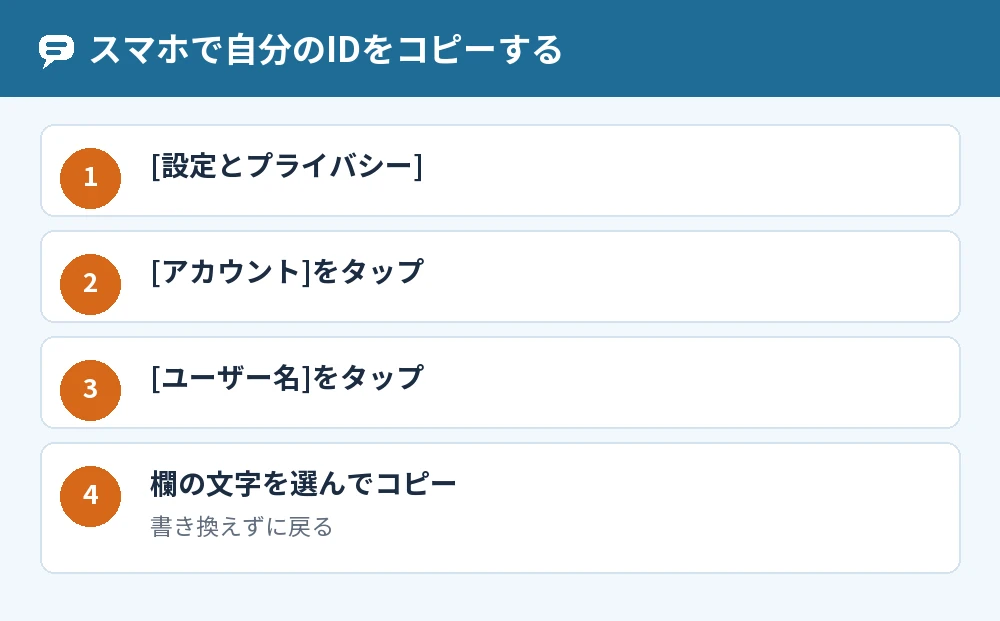
iPhone・Androidのアプリでは、[設定とプライバシー]の[アカウント]から[ユーザー名]を開くと、今のユーザー名が欄に表示されます。
- [設定とプライバシー]に移動する
- [アカウント]をタップする
- [ユーザー名]をタップする
- 欄に表示されたユーザー名を長押しして選び、コピーする
文字の選び方とコピーは、使っている端末の操作です。
欄の文字を書き換えて[完了]を押すとユーザー名が変わってしまうので、コピーしたら何も押さずに戻ります。
パソコンでXのユーザー名をコピーする
x.comでは、[設定とプライバシー]の[アカウント]にある[アカウント情報]で、ユーザー名を確かめられます。
- ナビゲーションバーの[もっと見る]をクリックする
- [設定とプライバシー]→[アカウント]→[アカウント情報]をクリックする
- 求められたらパスワードを入力する
- [ユーザー名]の欄の文字を選んでコピーする
QRコードでアカウントを共有する
目の前の相手にアカウントを伝えるなら、IDをコピーする代わりに、自分のアカウントのQRコードを見せる方法もあります。
iPhoneはプロフィールアイコンをタップして右下のQRコードアイコン、Androidはメニューの[QRコード]から表示します。
QRコードの画面の共有アイコンから送ることもできます。
XのID確認方法|スマホでどこで見れる
XのIDは、スマホでもパソコンでも、プロフィールの名前の隣に「@」付きで表示され、[アカウント]の[ユーザー名]でも確認できます。
プロフィールで確かめる
プロフィールを開くと、表示名(名前)の隣に「@」から始まるユーザー名が表示されます。
スマホでXのユーザーIDの確認方法を探しているときも、まずはプロフィールを開くのがいちばん早い方法です。
Xデータで確かめる
x.comでは、[設定とプライバシー]の[アカウント]にある[データと許可]の[Xデータ]で、ユーザー名や登録しているメールアドレスなどを確認できます。
Xデータでは、アカウント作成の詳細などの情報もまとめて見られます。
ほかの人のIDはプロフィールのリンクで分かる
ほかの人のIDも、その人のプロフィールの名前の隣に表示されます。
ユーザー名を x.com/ユーザー名 のリンクに当てはめると、そのアカウントのプロフィールが開くかどうかで、IDが合っているかを確かめられます。

Xのユーザー名をコピーできないとき
Xのユーザー名をコピーできないときは、ユーザー名を手で書き写して、x.com/ユーザー名 のリンクで正しく開けるかを確かめてから送ります。
プロフィールの画面からは選べないことがある
プロフィールの画面のユーザー名を長押しして選べるかどうかは、ヘルプセンターに案内がありません(2026年11月時点)。
選べないときは、[アカウント]の[ユーザー名]の欄を開いてコピーするか、ユーザー名を書き写します。
ユーザー名は英数字とアンダースコアだけなので、「0」と「O」、「l」と「I」の書き間違いに気をつけます。
IDを変えたばかりのとき
ユーザー名を変えると、元のユーザー名は変更した直後からほかのアカウントでも選べる状態になります。
前のIDを伝えると、別の人のアカウントにつながるおそれがあります。
変えたあとは、新しいIDをコピーして伝え直します。
変え方はXユーザー名変更の完了が押せない原因と対策|IDの変え方と使えない名前で解説しています。
TwitterのIDチェッカーは使わなくてよい
Twitterのころから使われているIDチェッカーのような外部のサイトは、Xの公式の機能ではないため、IDの確認には公式の画面を使います。
XのIDチェックは公式の画面でできる
自分のIDはプロフィールや[アカウント]で、ほかの人のIDはその人のプロフィールで確かめられます。
XのIDチェックのためだけに、外部のサイトにユーザー名を入れる必要はありません。
外部のサイトにログインの情報を入れない
XのIDチェッカーをうたうサイトや、アカウントへのアクセスを求めるアプリに、Xのパスワードや認証コードを入力しないでください。
見覚えのないアプリに権限を与えてしまったときは、設定の[アプリ連携]で、そのアプリのアクセス許可を取り消します。
よくある質問
Twitterの自分のIDをコピーする方法は今も同じですか?
Twitterの自分のIDは、今のXではユーザー名と呼ばれていて、[設定とプライバシー]の[アカウント]で確かめられます。
IDの仕組み(「@」から始まる、アカウント固有の文字列)は変わっていません。
Xのアカウントをコピー(複製)できますか?
アカウントそのものを複製する機能は、ヘルプセンターに案内がありません。
2つ目のアカウントが欲しいときは、[新しいアカウントを作成]から作ります。
同じメールアドレスは使えないので、別のメールアドレスを用意します。
XのユーザーIDとユーザー名は同じですか?
ヘルプセンターで「@」から始まるアカウント固有の文字列として説明されているのは、ユーザー名です。
ユーザー名とは別の番号のIDについては、ヘルプセンターに一般の利用者向けの確認方法の案内がありません。
ほかの人のIDをコピーして送ってもいいですか?
公開アカウントのユーザー名はプロフィールで誰でも見られますが、本人に断りなく広める前に、相手の気持ちを考えます。
相手から「載せないでほしい」と言われたときは、そのIDを広めないようにします。
自分のIDを忘れてログインできません
ユーザー名が思い出せないときは、アカウントの登録メールアドレスとパスワードでログインできます。
くわしくはTwitterユーザー名忘れた時のログイン方法|合ってるのに入れない原因で解説しています。
前のIDを調べる方法はありますか?
自分のIDを変える前の名前を確かめたいときは、X(旧Twitter)で過去のユーザー名を調べる方法【簡単】を参考にしてください。
変更したあとの元のユーザー名は、ほかの人が使っている可能性もあります。
まとめ
XのIDは「@」から始まるユーザー名で、[アカウント]の[ユーザー名]の欄からコピーするか、プロフィールのリンクで伝えます。
| やりたいこと | やり方 |
|---|---|
| スマホで自分のIDをコピー | [設定とプライバシー]→[アカウント]→[ユーザー名]の欄から |
| パソコンで自分のIDをコピー | [アカウント]→[アカウント情報]の[ユーザー名]から |
| 目の前の人に伝える | 自分のQRコードを見せる |
| IDを確かめる | プロフィールの名前の隣・Xデータ |
| コピーできない | 書き写して x.com/ユーザー名 で確かめる |
まずは[設定とプライバシー]の[アカウント]を開いて、自分のユーザー名を確かめてみてください。
参考にした公式情報: