Threads(スレッズ)で話題になっている投稿や、友達のアカウントを探したいのに、どこから検索すればいいのか分からない。
検索してみても関係ない投稿ばかり出てきて、目当ての投稿が見つからずに困っていませんか?
この記事では、Threadsの検索方法を、投稿のキーワード検索・アカウント検索・トピックからの探し方に分けて解説し、完全一致やAND検索ができるのか、検索しても出てこないときの考え方も、公式ヘルプで確かめられる範囲でまとめます。
読み終えるころには、見たい投稿や人をすばやく見つけられ、よく調べる話題は自分専用のフィードにまとめて追いかけられるようになります。
Threadsの検索方法は[検索]に名前かキーワードを入れるだけ
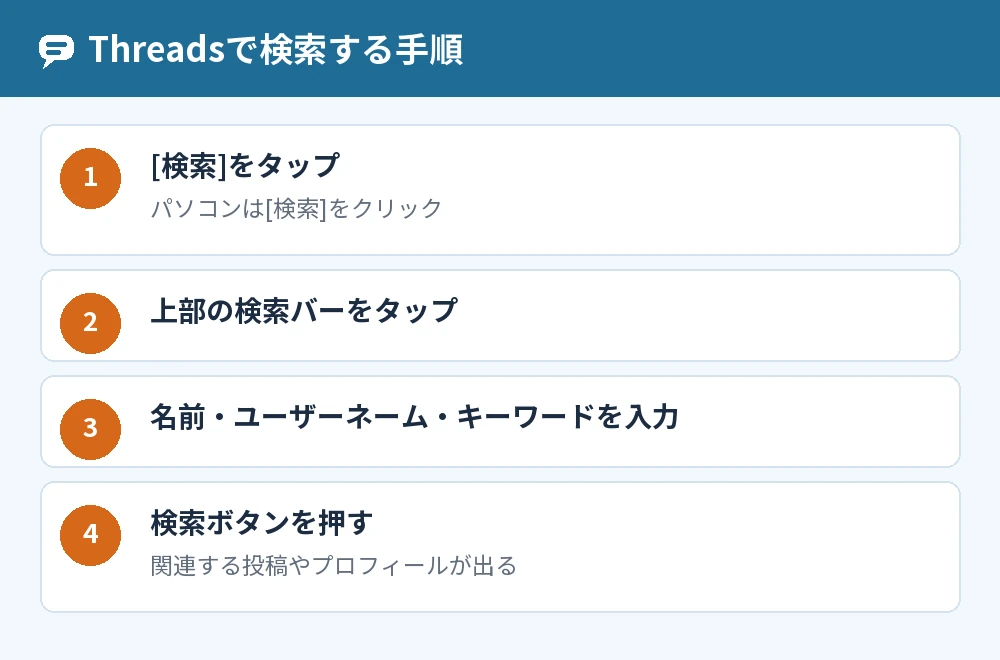
Threadsの検索方法は、[検索]をタップして検索バーに名前やユーザーネーム、または投稿のキーワードを入力するだけです。
名前やユーザーネームを入れるとプロフィールが、キーワードを入れて検索ボタンを押すと、そのキーワードに関連する投稿が表示されます(2026年11月時点・Threadsヘルプセンター)。
スレッズの検索方法で探せるもの
スレッズの検索方法で探せるのは、プロフィール・キーワードを含む投稿・トピックの3つです。
| 探したいもの | 入れるもの | 出てくるもの |
|---|---|---|
| 人(アカウント) | 名前・ユーザーネーム | プロフィールの一覧 |
| 投稿 | キーワード | 関連する投稿 |
| 話題 | トピック・トレンド | そのトピックの投稿 |
[検索]を開いた直後には、あなたの国でトレンドになっているトピックや、おすすめのトピックも表示されます。
スレッズの検索の仕方|投稿をキーワードで探す手順
スレッズの検索の仕方は、[検索]を開いてキーワードを入力し、キーボードの検索ボタンを押す流れです。
アプリでキーワード検索する
- Threadsアプリで[検索]をタップする
- 上部の検索バーをタップする
- キーワードを入力し、キーボード右下の検索ボタンをタップする
検索結果に、入れたキーワードに関連する投稿が並びます。
パソコンのthreads.comで検索する
パソコンでthreads.comを開いている場合は、[検索]をクリックして検索バーにキーワードを入れ、リターンキーを押します。
人を探すときは、名前を入力して表示された名前をクリックすると、そのプロフィールに移動できます。
トピックから関連する投稿を探す
ほかの人が投稿に付けたトピックをタップすると、そのトピックに関連する投稿の検索結果が表示されます。
キーワードが思いつかないときは、トレンド中のトピックやおすすめのトピックをタップして、関連するスレッドをたどるのも手です。
Threadsのアカウント検索で人を探す方法
Threadsのアカウント検索は、検索バーに相手の名前かユーザーネームを入力し、下に出るリストからプロフィールをタップします。
名前かユーザーネームで探す
本名で登録していない人も多いので、名前で見つからないときは、相手のユーザーネーム(@から始まる名前)で探すと見つかりやすくなります。
見つかったら、プロフィールの[フォロー]をタップするとフォローできます。
相手が非公開プロフィールなら、フォローをリクエストした状態になります。
Threadsの検索で相手が出てこない理由
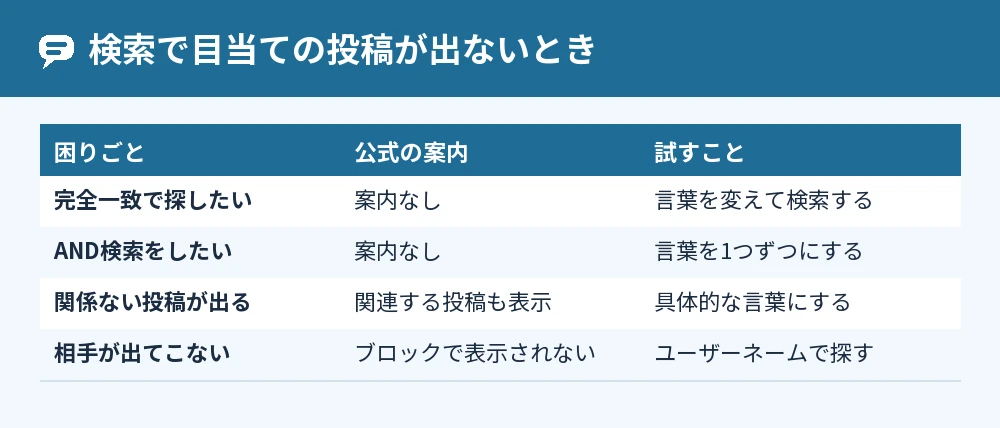
Threadsで検索しても相手が出てこないときは、相手にブロックされているか、相手がプロフィールを休止・削除していることが考えられます。
ブロックされると、Threadsで相手のプロフィールやコンテンツがあなたに表示されなくなります。
ユーザーネームのつづりがちがう、相手が名前を変えたばかり、という単純な理由のこともあるので、入力をもう一度確かめてください。
人を探すコツはThreads(スレッズ)でユーザー検索する方法と見つけやすくするコツでも紹介しています。
Threadsの検索で完全一致やAND検索はできる?
Threadsの検索で、完全一致やAND検索などの検索コマンドを使う方法は、2026年11月時点でThreadsヘルプセンターに案内がありません。
公式ヘルプには、キーワードを入れると「関連する投稿」が表示されると書かれているので、入れた言葉とぴったり同じ投稿だけが出るしくみではありません。
「”」で囲むやり方も公式ヘルプにはない
スレッズの完全一致検索について、「”」で囲むなどのやり方は公式ヘルプに書かれていません。
さらに公式ヘルプには、一部の言語では完全に正確なキーワード検索ができない場合がある、と書かれています。
Threadsで複数のキーワードを入れて検索するとき
Threadsの検索に複数のキーワードを入れることはできますが、AND検索やOR検索として扱われるかは、公式に案内されていません。
目当ての投稿が出ないときは、言葉を1つずつにしたり、言い換えたりして検索すると見つけやすくなります。
スレッズの検索で関係ない投稿が出る理由
スレッズの検索で関係ない投稿が出るのは、検索結果がキーワードと同じ言葉の投稿だけでなく、関連すると判断された投稿まで表示されるためです。
Threadsの検索は、入れたキーワードとぴったり同じ投稿だけを絞り込むしくみではありません。
関係ない投稿を減らしたいときは、「カフェ」より「渋谷のモーニング」のように、探したい内容が伝わる言葉にしてみてください。
Threadsの検索機能を便利に使うコツ
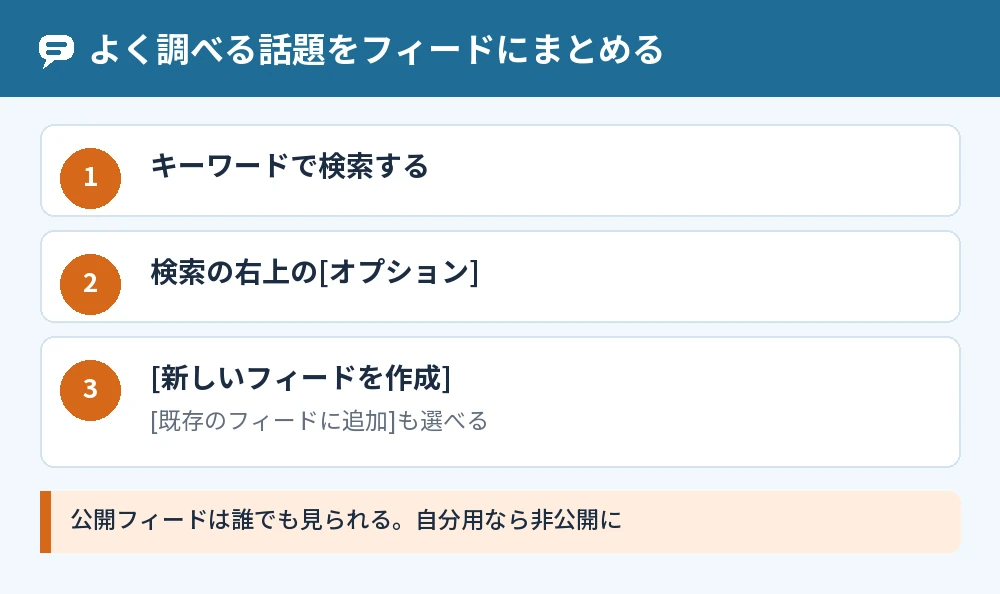
Threadsの検索機能は、よく調べる話題をカスタムフィードに追加しておくと、毎回入力しなくても続きを追いかけられます。
検索をカスタムフィードに追加する
- キーワードで検索する
- 検索の右上の[オプション]をタップする
- [新しいフィードを作成]または[既存のフィードに追加]をタップする
フィードを公開にすると、Threadsの中でも外でも誰でも見られるので、自分だけで使うなら非公開にしておきましょう。
フィードの使い分けはThreads(スレッズ)のフィードとは?タイムラインの違いとフォロー中だけ表示する設定方法で解説しています。
最近の検索履歴を消す
検索バーをタップすると、最近の検索履歴が表示されます。
履歴を消したいときは、検索の横にある[削除]をタップするとクリアできます。
よくある質問
Threadsの検索でエラーが出るときはどうすればいいですか?
検索でエラーが出るときは、アプリを最新のバージョンにして開き直し、通信を切り替えてもう一度検索してください。
エラーの原因はヘルプセンターで案内されていないため、時間をおいてもう一度試すのも1つの方法です。
「すレッズ検索」と打っても大丈夫ですか?
Threadsの中で検索するときは、アプリの[検索]を開いてから探したい言葉を入力します。
Googleなどで「すレッズ検索」と打つと検索エンジンの結果になるため、投稿を探すならThreadsアプリの[検索]を使うのが確実です。
スレッズに検索コマンドはありますか?
検索コマンドの使い方は、2026年11月時点でThreadsヘルプセンターに案内がありません。
公式に案内のない入力のしかたは、結果が変わらなかったり、急に使えなくなったりすることがあります。
Threadsの検索が使いにくいと感じるのはなぜですか?
Threadsの検索は関連する投稿まで表示されるため、ほしい投稿だけを絞り込みにくいと感じることがあります。
人を探すならユーザーネーム、話題を追うならトピックやカスタムフィード、と目的で使い分けると探しやすくなります。
スレッズで検索できないときは何を確かめればいいですか?
アプリのバージョンと通信を確かめ、人が見つからないときは、ブロックや相手のプロフィールの休止・削除も考えます。
非公開プロフィールの人も検索結果に表示されることがあり、プロフィール情報は見られますが、投稿はフォローを承認されるまで見られません。
自分のプロフィールは検索に出ますか?
あなたのプロフィールは、Threadsの検索結果に表示される可能性があります。
検索エンジンの結果にも、ユーザーネーム・名前・プロフィール写真・自己紹介・リンクのプロフィール情報が表示される場合があります。
まとめ
Threadsの検索は、[検索]から名前やキーワードを入れるだけで使えます。
| やりたいこと | やること |
|---|---|
| 投稿を探す | キーワードを入れて検索ボタン |
| 人を探す | 名前かユーザーネームを入れてリストからタップ |
| 話題を追う | トピックをタップ・カスタムフィードに追加 |
| 完全一致・AND検索をしたい | 公式に案内なし。言葉を変えて探す |
| 相手が出てこない | つづりを確かめる。ブロック・休止の可能性も |
| 検索履歴を消す | 検索バーの履歴の横の[削除] |
まずは[検索]を開き、気になる言葉を1つ入れて、関連する投稿がどう並ぶかを見てみてください。
参考にした公式情報: