仕事用と趣味用でThreads(スレッズ)のアカウントを複数使い分けたいのに、2つ目の作り方が分からなかったり、パソコンでアカウントを切り替えるボタンが見つからなかったりして、困っていませんか?
この記事では、Threadsのアカウントを複数使う方法を、スマホでの作り方と切り替え、PC(パソコン)での切り替え、切り替えできないときの対処、使い分けの注意点に分けて、公式ヘルプで確かめられる範囲で解説します。
読み終えるころには、2つ目のアカウントを追加して、スマホでもパソコンでも迷わず切り替えられるようになります。
Threadsのアカウントを複数使うにはInstagramアカウントごとに追加する
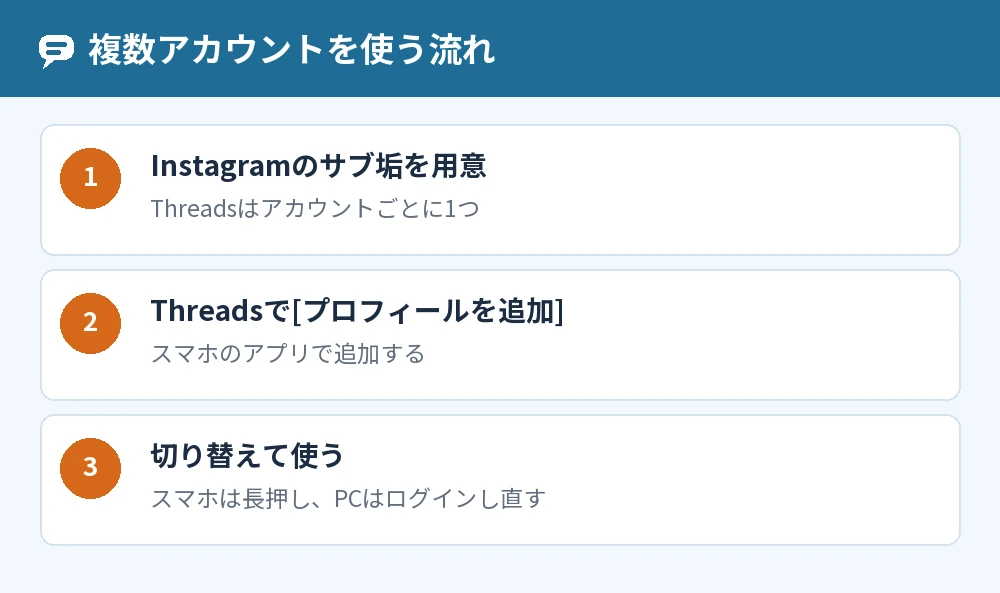
Threadsのアカウントを複数使うには、Instagramアカウントを複数用意して、Threadsアプリで[プロフィールを追加]します。
Threadsのプロフィールは、持っているInstagramアカウント・Facebookアカウントごとに1つずつ作れ、追加したプロフィールは切り替えて使えます(2026年11月時点・Threadsヘルプセンター)。
スレッズのアカウント複数はInstagramのアカウントの数だけ
1つのInstagramアカウントから作れるThreadsのプロフィールは1つなので、スレッズのアカウントを複数持つには、その数だけInstagramなどのアカウントが必要です。
スレッズでインスタと別アカウントを使いたいときも、2つ目を作る前にInstagramでサブアカウントを用意しておくと、手順がスムーズに進みます。
Threadsの複数アカウントの作り方
Threadsの複数アカウントは、スマホのThreadsアプリで[メニュー]→[プロフィールを切り替える]→[プロフィールを追加]から作ります。
- [プロフィール]または右下のプロフィール写真をタップする
- 右上の[メニュー]をタップする
- 下部の[プロフィールを切り替える]をタップし、[プロフィールを追加]をタップする
- [他のInstagramアカウントでログイン]をタップし、2つ目のInstagramアカウントでログインする
- 公開か非公開かを選び、画面の案内に沿ってThreadsに参加する
Threadsのアカウント追加はPCではできる?
Threadsのアカウント追加(新しいプロフィールの作成)の手順は、ヘルプセンターではAndroidとiPhoneのアプリでだけ案内されています。
PCでアカウント追加の手順は案内されていないので、追加はスマホで済ませてから、PCではログインし直して使います。
スレッズのアカウント切り替え(スマホ)
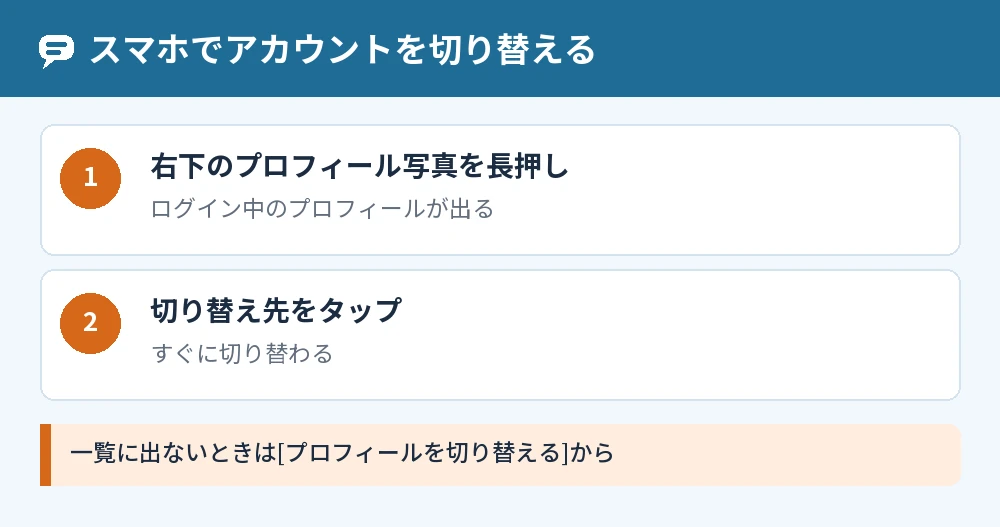
スマホでのスレッズのアカウント切り替えは、右下のプロフィール写真を長押しして、切り替え先を選ぶだけです(Threadsヘルプセンター)。
- 右下のプロフィール写真を長押しする
- ログインしているプロフィールの中から、切り替え先をタップする
一覧にプロフィールが出ないときは、下部の[プロフィールを切り替える]をタップします。
スレッズのアカウント切り替えをPCでする方法
スレッズのアカウント切り替えをPCでするときは、threads.comでいったんログアウトしてから、切り替えたいアカウントでログインし直します。
Threadsのアカウント切り替えをPC(threads.com)でする手順
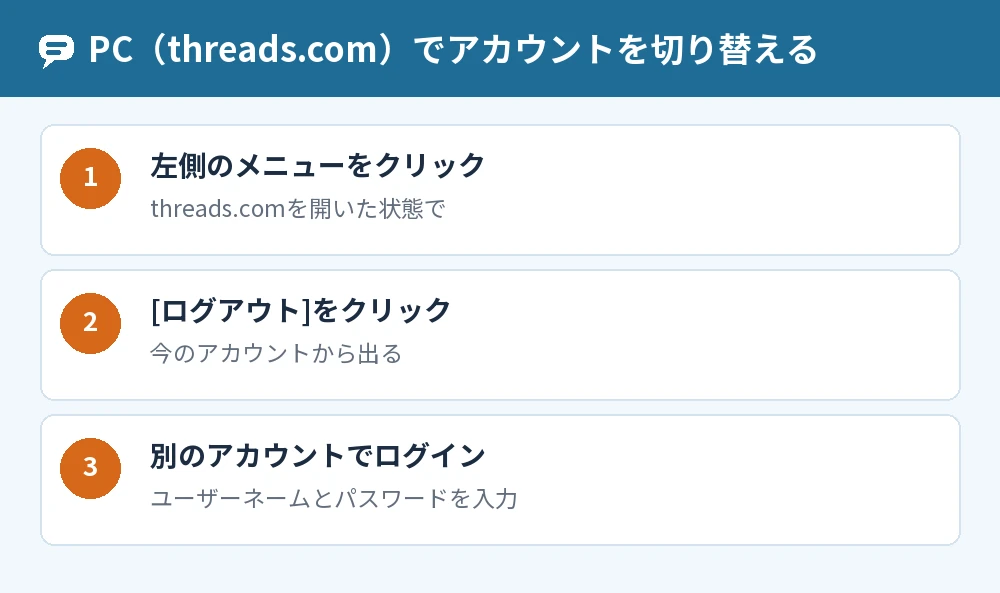
threads.comでの手順は、左側のメニューから始める3ステップです(Threadsヘルプセンター)。
- threads.comで左側のメニューをクリックする
- [ログアウト]をクリックする
- 切り替えたいアカウントのユーザーネームとパスワードを入力してログインする
PCでスレッズのアカウントを切り替えるときの注意
PCのthreads.comでは、スマホのように長押しでアカウントを切り替える方法は案内されていません。
それぞれのアカウントのユーザーネームとパスワードを確かめておき、分からないときはログイン画面のパスワードのリセットから再設定します。
パソコンでスレッズのアカウント切り替えをするときのパスワード
InstagramとThreadsが同じMetaアカウントにあれば、Instagramのログイン情報でThreadsにアクセスでき、Threads専用のパスワードを作ることもできます。
家族と共有しているパソコンを使い終わったら、プロフィールからログアウトしておきましょう。
Threadsのアカウント切り替えができないときの対処法
Threadsのアカウント切り替えができないときは、切り替え先がアプリに追加されているかと、アプリが最新版かを確かめます。
一覧に出ないときは[プロフィールを切り替える]から
長押ししても切り替え先が出てこないときは、[メニュー]の下部にある[プロフィールを切り替える]をタップします。
それでも見つからなければ、まだ追加されていないので、[プロフィールを追加]から追加します。
アプリを最新版にする
手順どおりに操作しても画面が出ないときは、アプリを最新版に更新してから試し直します。
ログインのエラーはThreads(スレッズ)のログインエラーの原因と対処法まとめで解説しています。
複数アカウントを使い分けるときの注意点
複数アカウントを使い分けるときは、返信や「いいね!」をするアカウントの間違いと、アカウント同士のつながりが見えることに気をつけます。
切り替え忘れて別のアカウントで返信しない
返信や「いいね!」は、そのとき切り替わっているアカウントの名前で相手に届きます。
投稿する前に、右下のプロフィール写真で今どのアカウントかを確かめる習慣をつけると安心です。
Instagramバッジでつながりが見える
Instagramで作ったThreadsのプロフィールには、Instagramバッジが表示され、非公開にしていても誰でも見られます。
サブアカウントを知られたくないときは、バッジの表示をオフにします。
Threadsのサブ垢も規約に反する使い方をしない
サブ垢でも、なりすましや嫌がらせに使うと規定違反として停止される可能性があります。
サブ垢がバレない設定はThreads(スレッズ)で複数アカウントはバレる?サブ垢・裏垢がバレない設定と対策でまとめています。
よくある質問
Threadsのpc版でアカウント切り替えができないときは?
[ログアウト]までしっかり進めてから、切り替え先のユーザーネームとパスワードでログインし直します。
ブラウザに前のアカウントの情報が残っているときは、入力欄を消してから入力し直してください。
スレッズのパソコン版でアカウント切り替えを早くする方法は?
パソコンでの切り替えを早くする機能は、ヘルプセンターに案内がありません。
よく使うほうをパソコン、もう一方をスマホと、端末で分けて使う方法もあります。
スレッズで2個目のアカウント以降は何個まで作れますか?
作れる数の上限はヘルプセンターに書かれていませんが、Threadsのプロフィールは持っているInstagramやFacebookのアカウントごとに1つです。
3つ目以降も、別のInstagramアカウントを用意すれば同じ手順で追加できます。
アカウントを切り替えたら相手に分かりますか?
アカウントの切り替えが相手に通知されるという案内は、ヘルプセンターにありません。
切り替え忘れて返信すると、そのアカウントの名前で相手に届くので注意します。
使わなくなったアカウントはどうすればいいですか?
しばらく休むなら一時的な利用解除、やめるならThreadsプロフィールの削除を選びます。
Threadsのプロフィールを削除しても、InstagramやFacebookのプロフィールは削除されません。
2つ目のアカウントは非公開にできますか?
プロフィールを追加するときに、公開か非公開かを選べます。
あとからでも、[メニュー]→[プライバシー設定]→[非公開プロフィール]で切り替えられます。
まとめ
Threadsのアカウントを複数使うには、Instagramアカウントごとにプロフィールを追加し、スマホは長押し、PCはログアウトとログインで切り替えます。
| やりたいこと | やること |
|---|---|
| 2つ目を作る | [メニュー]→[プロフィールを切り替える]→[プロフィールを追加] |
| スマホで切り替える | 右下のプロフィール写真を長押し |
| PCで切り替える | [ログアウト]→別のアカウントでログイン |
| 一覧に出ない | [プロフィールを切り替える]から追加 |
| つながりを隠す | Instagramバッジをオフ |
まずはスマホで2つ目のアカウントを追加して、長押しでの切り替えを試してみてください。
参考にした公式情報: