Threads(スレッズ)をダウンロードしてみたものの、画面のどこを押せば投稿できるのか、フィードやフォローはどう使うのか分からず、threads の使い方を最初からまとめて知りたいと感じていませんか?
この記事では、Threadsの始め方、スレッズの投稿の仕方、フィードの読み方、ほかの人とのやり取りのやり方、最初にしておきたい設定までを、Threadsヘルプセンターの手順にそって解説します。
読み終えるころには、登録から最初の投稿、読みたい人のフォローまでを一人で迷わずに進められるようになります。
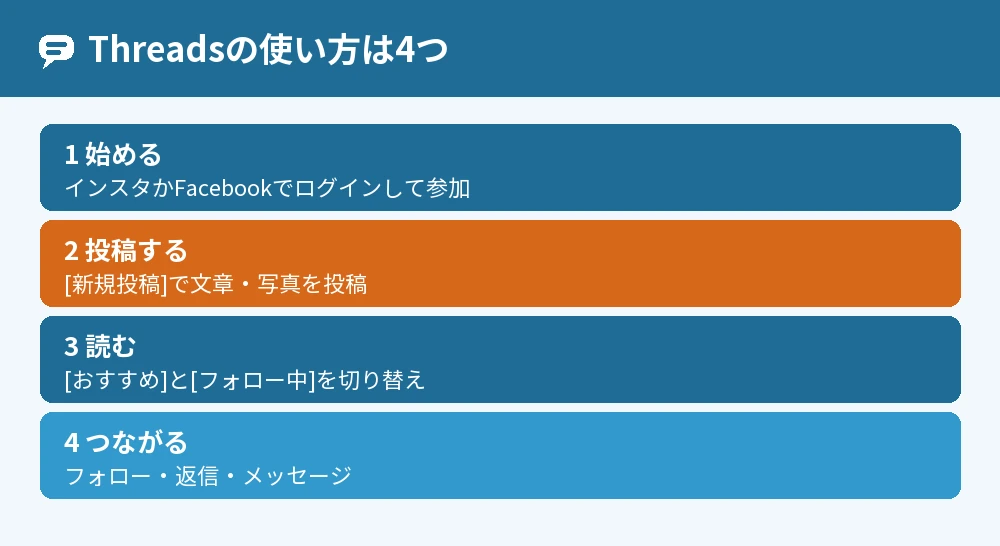
Threadsの使い方は始める・投稿する・読む・つながるの4つ
Threadsの使い方は、インスタのアカウントで始める、文章や写真を投稿する、フィードで読む、フォローや返信でつながる、の4つを押さえれば十分です。
Threadsは、公開されたスレッド(投稿)を見たりシェアしたりできるInstagramのアプリで、短文・リンク・写真・動画を投稿できます(2026年11月時点・Threadsヘルプセンター)。
この記事の手順は、Android用・iPhone用のThreadsアプリの画面の名前で書いています。
Threadsの始め方
Threadsの始め方は、アプリを入れてInstagramかFacebookのアカウントでログインし、公開か非公開かを選んで参加するだけです。
- App StoreまたはGoogle PlayストアからThreadsアプリを入れて開く
- [Instagram]をタップし、ユーザーネームとパスワードを入れて[ログイン]をタップする
- Threadsの利用体験の説明を確かめて[確認]をタップする
- プロフィールを公開にするか非公開にするかを選び、[次へ]をタップする
- 説明を確かめて、[Threadsに参加]をタップする
Facebookで始める場合は[Facebookでログイン]から進み、くわしい流れはThreads(スレッズ)のアカウント作成方法と注意点まとめで解説しています。
プロフィールを整える
自己紹介・リンク・プロフィール写真は、Threadsの[プロフィールを編集]からいつでも変えられます。
プロフィール写真・名前・ユーザーネーム・自己紹介は、非公開プロフィールでも誰でも見られるので、個人情報は書かないようにします。
スレッズの投稿の仕方
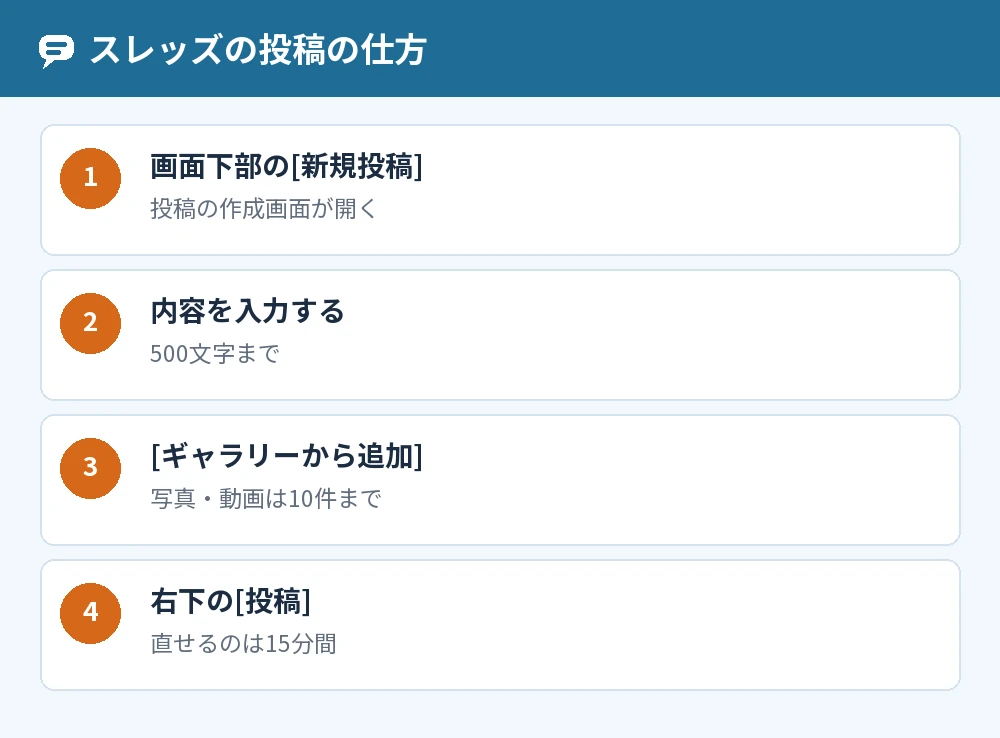
スレッズの投稿は、画面下部の[新規投稿]をタップして内容を入れ、右下の[投稿]をタップするのが基本です。
文章と写真を投稿する
- 画面下部の[新規投稿]をタップする
- スレッドの内容を入力する
- 写真や動画を付けるなら[ギャラリーから追加]をタップする(10件まで)
- 右下の[投稿]をタップする
1つの投稿は500文字までで、超えると別のスレッドが自動で追加されます。
タグ・アンケート・位置情報を付ける
投稿の作成画面で[タグ]をタップするとトピックを1つ、[アンケート]でアンケート、[位置情報]で場所を付けられます。
トピックを付けると、そのトピックに関心のある人に投稿を見つけてもらいやすくなります。
返信できる人を選ぶ
作成画面の左下の[すべての人が返信・引用できます]をタップすると、返信と引用ができる人を[フォロー中のプロフィール]か[メンションのみ]に絞れます。
下書きと編集
途中で左上の[キャンセル]をタップし、[下書きを保存]を選ぶと、あとで続きから投稿できます。
投稿の文章を直せるのは、投稿してから15分間だけです。
投稿のコツはThreads(スレッズ)の投稿の仕方を初心者向けに解説!画像や動画投稿もでもくわしく紹介しています。
Threadsアプリの使い方(読む・探す)
Threadsアプリで投稿を読むときは、ホームのフィードを切り替え、気になる話題は検索で探します。
フィードを切り替える
ホーム上部のフィード名をタップするか、画面を左右にスワイプすると、[おすすめ]と[フォロー中]を切り替えられます。
[フォロー中]にはフォローした人の投稿だけ、[おすすめ]にはフォロー外のおすすめの投稿も混ざって表示されます。
検索で人や話題を探す
[検索]をタップして名前やユーザーネームを入れると人を、キーワードを入れて検索ボタンをタップすると、そのキーワードを含む投稿を探せます。
検索を開くと、自分の国でトレンドになっているトピックも表示されます。
気になる投稿を保存する
投稿の右上のボタンから[保存]をタップすると、あとで[メニュー]の[保存済み]から見返せます。
保存したことは、投稿した人には分かりません。
ほかの人とのやり取りのやり方
ほかの人とのやり取りは、フォロー、「いいね!」・返信・再投稿・引用、メッセージの3つのやり方があります。
フォローする
投稿の相手のプロフィール画像の横のボタンか、相手のプロフィールの[フォロー]をタップするとフォローできます。
相手が非公開プロフィールのときは、フォローのリクエストになります。
「いいね!」・返信・再投稿・引用
投稿の下のボタンから「いいね!」・返信・再投稿・引用ができます。
再投稿した投稿は自分のプロフィールとフィードに表示され、引用した投稿は自分の投稿の中に表示されます。
メッセージを送る
画面下部の[メッセージ]→右上の[作成]から、相手を選んでメッセージを送れます。
送れるのは、Threadsで自分をフォローしている人か、Instagramで相互フォローしている人です。
最初にしておきたい設定
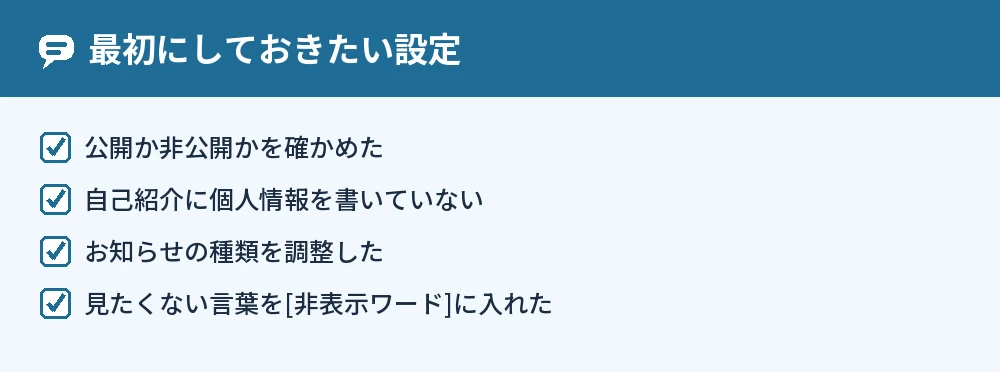
使い始めにしておきたい設定は、公開範囲、お知らせ、見たくない投稿の3つです。
公開か非公開かを確かめる
[メニュー]→[プライバシー設定]→[非公開プロフィール]で、あとからでも公開・非公開を切り替えられます。
非公開にすると、投稿を見られるのは承認したフォロワーと返信した相手だけになります。
お知らせを調整する
[メニュー]→[お知らせ]で、「いいね!」・返信・フォローなどのお知らせを種類ごとにオン・オフできます。
見たくない投稿を隠す
[メニュー]→[コンテンツ設定]→[非表示ワード]に言葉を入れると、その言葉を含む投稿がフィードに表示されなくなります。
ミュートやブロックをしても、相手には通知されません。
よくある質問
Threadsはパソコンでも使えますか?
Threadsはパソコンのブラウザからthreads.comで使えます。
ただし、下書きは保存した場所からしか開けず、threads.comで保存した下書きはアプリには出てきません。
インスタの投稿をThreadsにも出せますか?
Instagramで投稿するときに[次でもシェア…]からThreadsを選ぶと、同じ投稿をThreadsにもシェアできます。
[常に投稿をシェア]を選ぶと、今後の投稿も自動でシェアされます。
投稿を消したいときはどうしますか?
自分の投稿は削除できますが、ほかの人からの返信がある投稿を削除しても、その返信は削除されません。
消さずに見えなくしたいなら、投稿をアーカイブする方法もあります。
24時間で消える投稿はありますか?
[新規投稿]の画面で右下の[ゴースト投稿]を長押しすると、24時間たつとアーカイブされるゴースト投稿にできます。
ゴースト投稿は文字だけで、写真は付けられません。
Threadsのやり方が分からないときはどこを見ればいいですか?
Threadsの操作は、Threadsヘルプセンターに機能ごとの手順が載っています。
画面の名前は端末やアプリのバージョンで少し違うことがあるので、近い名前のボタンを探します。
Threadsは無料で使えますか?
Threadsは広告付きで無料で使えます。
広告なしの有料のサブスクリプションは、ヨーロッパ地域と英国だけで提供されています。
まとめ
Threadsの使い方は、始める・投稿する・読む・つながるの4つの操作を覚えれば、一通り使えるようになります。
| やりたいこと | 操作 |
|---|---|
| 始める | アプリを入れて[Instagram]でログイン→[Threadsに参加] |
| 投稿する | [新規投稿]→内容を入れる→[投稿] |
| あとで投稿する | [キャンセル]→[下書きを保存] |
| 読みたい人だけ見る | ホーム上部で[フォロー中]に切り替え |
| 人や話題を探す | [検索]で名前やキーワードを入れる |
| やり取りする | フォロー・返信・[メッセージ] |
まずは[新規投稿]から、自己紹介をかねた最初の1本を投稿してみてください。
参考にした公式情報: