さっき投稿したはずのポストがプロフィールに出てこなかったり、いつも見ている人の投稿が急に見れなくなったりして、Threads(スレッズ)の投稿見れない原因が自分にあるのか相手にあるのか分からず、もやもやしていませんか?
この記事では、Threadsで投稿が見れない・表示されない原因を「自分の投稿」「ほかの人の投稿」「アプリ全体」の3つに分けて、確かめる順番と直し方を、公式ヘルプで確かめられる範囲で解説します。
読み終えるころには、見れない原因の当たりをつけて、設定を戻すか、待つか、アプリを直すかを自分で判断できるようになります。
Threadsの投稿見れない原因は自分の設定・相手の状態・アプリの3つ
Threadsの投稿見れない原因は、自分側の設定、相手側の状態、アプリや通信の不具合の3つに分けられます。
自分の投稿だけ出ないなら承認待ちやアーカイブ、特定の人だけ見れないならミュート・ブロック・非公開、何も表示されないならアプリや通信を疑うのが近道です(2026年11月時点・Threadsヘルプセンター)。
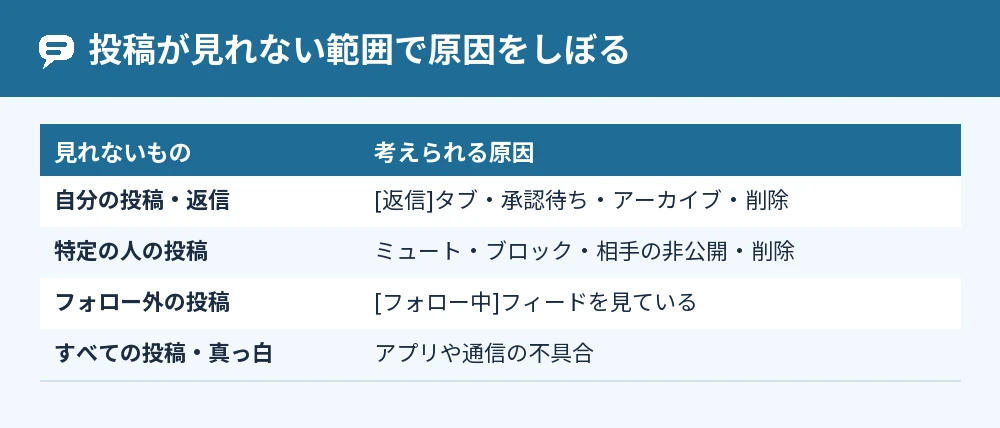
どの投稿が見れないかで原因をしぼる
見れない範囲が「自分の投稿」「特定の人の投稿」「すべての投稿」のどれかで、確かめる場所が変わります。
すべての投稿が見れないときは、設定より先にアプリと通信を確かめると早く解決します。
スレッズで投稿したのに表示されない・自分の投稿が見れないとき
スレッズで投稿したのに表示されないときは、まずプロフィールの[Threads]タブと[返信]タブのどちらに出ているかを確かめます。
スレッドで自分の投稿見れないときは[返信]タブも開く
ほかの人の投稿に返信した内容は、プロフィールの[Threads]タブではなく[返信]タブに1つのスレッドとして表示されます(Threadsヘルプセンター)。
[Threads]タブだけを見て「自分の投稿が消えた」と思っていたら、[返信]タブを開いてみてください。
返信が承認待ちになっている
返信の承認がオンになっている投稿に返信すると、その返信は投稿者の承認を待つリストに入り、承認されるまでほかの人には表示されません(Threadsヘルプセンター)。
承認するかどうかは投稿者が決めるので、自分の側で表示させる方法はありません。
非公開プロフィールでフォローされていない人に返信した
非公開プロフィールの人が、自分をフォローしていない人に返信すると、その返信は返信した相手にだけ表示されます(Threadsヘルプセンター)。
ほかの人から「返信が見えない」と言われたら、自分のプロフィールが非公開になっていないか確かめます。
ゴースト投稿は24時間でアーカイブされる
ゴースト投稿は、投稿してから24時間たつとアーカイブされ、フィードやプロフィールに表示されなくなります(Threadsヘルプセンター)。
アーカイブした投稿は、プロフィール右上の[メニュー]→[アーカイブ]から見られます。
ガイドライン違反で削除された・表示が減っている
自分で消していないのに投稿が見当たらないときは、コミュニティ規定に違反したとして削除された可能性があり、[アカウントステータス]の[削除されたコンテンツ]で確かめられます。
削除まではされなくても、おすすめに関するガイドラインに合わない投稿は表示されにくくなることがあると案内されています(Threadsヘルプセンター)。
スレッズで他の人の投稿が表示されない・見れない原因
スレッズでほかの人の投稿が表示されないのは、フィードの種類、自分のミュートや非表示の設定、相手のブロックや非公開などが原因です。
原因1:[フォロー中]のフィードを見ている
[フォロー中]のフィードには、フォローしている人の投稿だけが表示され、[おすすめ]のフィードにはフォローしている人とおすすめのアカウントの投稿が混ざって表示されます(Threadsヘルプセンター)。
フォローしていない人の投稿がスレッズで見られないときは、ホームの上部のフィード名をタップするか、画面を左右にスワイプして[おすすめ]に切り替えます。
原因2:自分でミュートしたり非表示ワードを設定したりしている
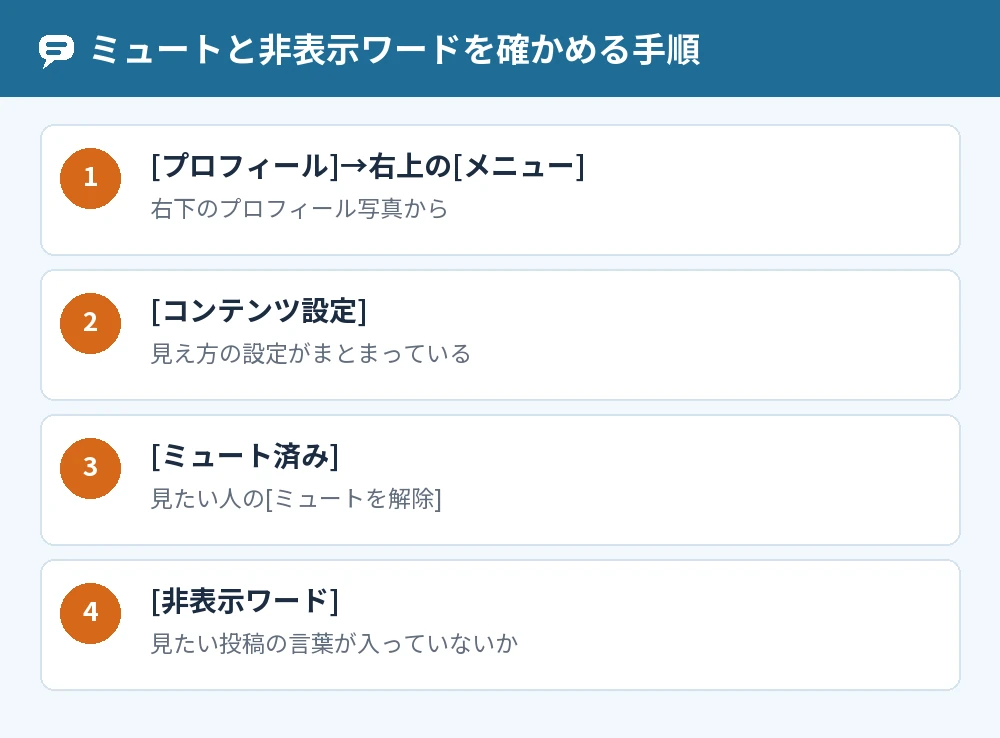
ミュートした人の投稿や返信はフィードに表示されなくなり、非表示ワードに追加した言葉を含む投稿もフィードに表示されなくなります(Threadsヘルプセンター)。
- [プロフィール]を開き、右上の[メニュー]をタップする
- [コンテンツ設定]をタップする
- [ミュート済み]で解除したい人の[ミュートを解除]をタップする
- [非表示ワード]で、見たい投稿に当たる言葉がフィルターに入っていないか確かめる
原因3:相手にブロックされた・相手が非公開にした
相手にブロックされたり、相手が非公開プロフィールに切り替えてあなたがフォロワーでなかったりすると、相手の投稿は見られなくなります。
ブロックされても、Threadsから通知は届きません。
ブロックの見え方はThreads(スレッズ)でブロックされたらどうなる?通知の有無と確認方法でくわしく解説しています。
原因4:投稿が削除された・警告付きになっている
相手が投稿を削除した場合や、ガイドライン違反で削除された場合は、その投稿はThreadsで表示されなくなります。
慎重な取り扱いを要する写真や動画には、投稿の前に警告が表示されることがあり、すぐに中身が見えない場合もあります(Threadsヘルプセンター)。
原因5:不適切なコンテンツの設定で表示が減っている
[コンテンツ設定]の[不適切なコンテンツ]で[表示を減らす]を選んでいると、不快に感じる可能性のある投稿がフィードや検索に表示されにくくなります。
13〜17歳の場合は、表示を増やす[その他]の選択肢が出ないことがあります(Threadsヘルプセンター)。
Threads見れない・画面が真っ白のときの対処法
Threadsそのものが見れない、スレッズの画面が真っ白になるときは、アプリの再起動と更新、通信の切り替えを順に試します。
画面が真っ白になる、スクロールがカクカクする、画面が揺れるといった症状そのものについては、Threadsヘルプセンターに案内がありません(2026年11月時点)。
アプリを閉じて開き直し、最新版にする
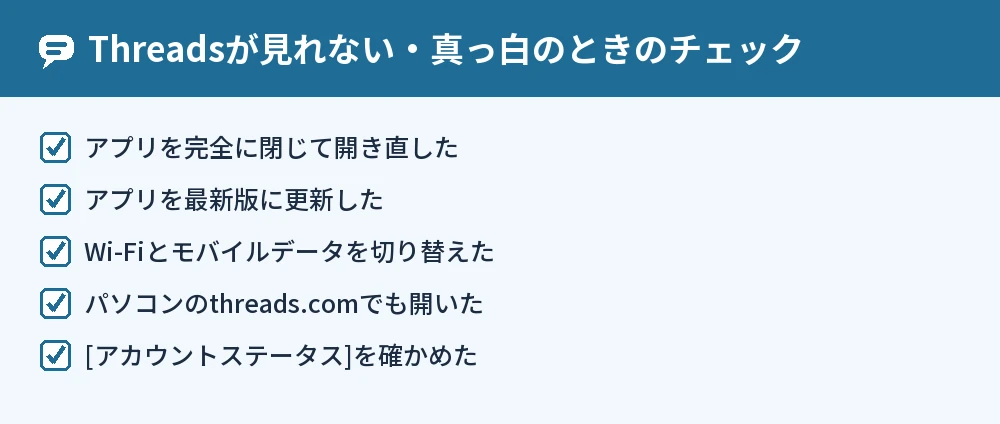
アプリを完全に閉じてから開き直し、App StoreやGoogle Playで最新版に更新します。
ヘルプセンターでも、設定の項目が表示されない場合はアプリを最新のバージョンにするよう案内されています。
通信を切り替えて、パソコンのthreads.comでも開く
Wi-Fiとモバイルデータを切り替えても変わらないときは、パソコンのブラウザでthreads.comを開いて、同じ投稿が見られるか確かめます。
パソコンで見られるならスマホのアプリ側、どちらでも見られないならアカウントや投稿側の問題と切り分けられます。
スレッズが急に見れなくなったらアカウントステータスを確かめる
スレッズが急に見れなくなった、一部の機能が使えなくなったときは、[メニュー]→[アカウントステータス]で利用できない機能がないかを確かめます。
コミュニティ規定に違反した投稿をくり返すと、アカウントへのアクセスを失う可能性があります。
ほとんどの場合は停止の前に警告が届く、と案内されています(Threadsヘルプセンター)。
よくある質問
Threadsで投稿が表示されないのは自分だけですか?
ほかの投稿は見られるのに特定の人の投稿だけ見れないなら、自分か相手の設定が原因のことが多いです。
すべての投稿が見れないときは、アプリや通信の一時的な不具合を先に疑ってください。
スレッズの投稿が見れないのはブロックされたからですか?
ブロック以外にも、相手の投稿の削除、相手の非公開、自分のミュートなど、見れなくなる原因はいくつもあります。
表示の文言で判断したいときはThreads(スレッズ)の「このコンテンツは利用できません」はブロック?原因と対処法も参考にしてください。
自分の返信だけ相手の投稿に表示されません
相手の投稿で返信の承認がオンになっていると、承認されるまでほかの人には表示されません。
返信が見えない原因はThreads(スレッズ)で返信が見れない・表示されない原因と対処法でまとめています。
ミュートしたことは相手に分かりますか?
ミュートしたことは相手に通知されず、相手のプロフィールはフォロー中のままです。
見たくなったら[コンテンツ設定]の[ミュート済み]から、いつでも解除できます。
ログインしないとThreadsの投稿は見れませんか?
公開プロフィールの返信は、Threads内外の誰でも見ることができると案内されています。
非公開プロフィールの投稿は、承認されたフォロワーでないと見られません。
アーカイブした投稿はほかの人から見えますか?
アーカイブした投稿は、プロフィールなどに表示されなくなります。
アーカイブを解除すれば、プロフィールやほかの利用者に再び表示されます。
まとめ
Threadsで投稿が見れないときは、見れない範囲から原因をしぼって、自分の設定、相手の状態、アプリの順に確かめます。
| 見れないもの | まず確かめること |
|---|---|
| 自分の返信 | プロフィールの[返信]タブ・相手の返信の承認 |
| 自分のゴースト投稿 | [メニュー]→[アーカイブ] |
| 自分の投稿が消えた | [アカウントステータス]の削除されたコンテンツ |
| 特定の人の投稿 | ミュート・ブロック・相手の非公開 |
| フォロー外の投稿 | [おすすめ]フィードに切り替える |
| すべての投稿・真っ白 | 再起動・更新・通信・threads.comで確認 |
原因が分かれば、多くは設定を戻すか時間をおくだけで直るので、表の上から順に試してみてください。
参考にした公式情報: