お店や会社のSNSをインスタだけで回していて、そろそろThreads(スレッズ)も始めたほうがいいのか、threads ビジネスでの使い方や集客につながるのかを知りたいと考えていませんか?
この記事では、企業やお店がThreadsを始める方法と、運用で使える機能、集客の入り口、気をつけたい決まりを、Threadsヘルプセンターで確かめられる範囲で解説します。
読み終えるころには、自社のThreadsを作って、投稿・分析・集客の流れを無理なく回し始められるようになります。
Threadsはビジネスに使える?企業もインスタのアカウントで始められる
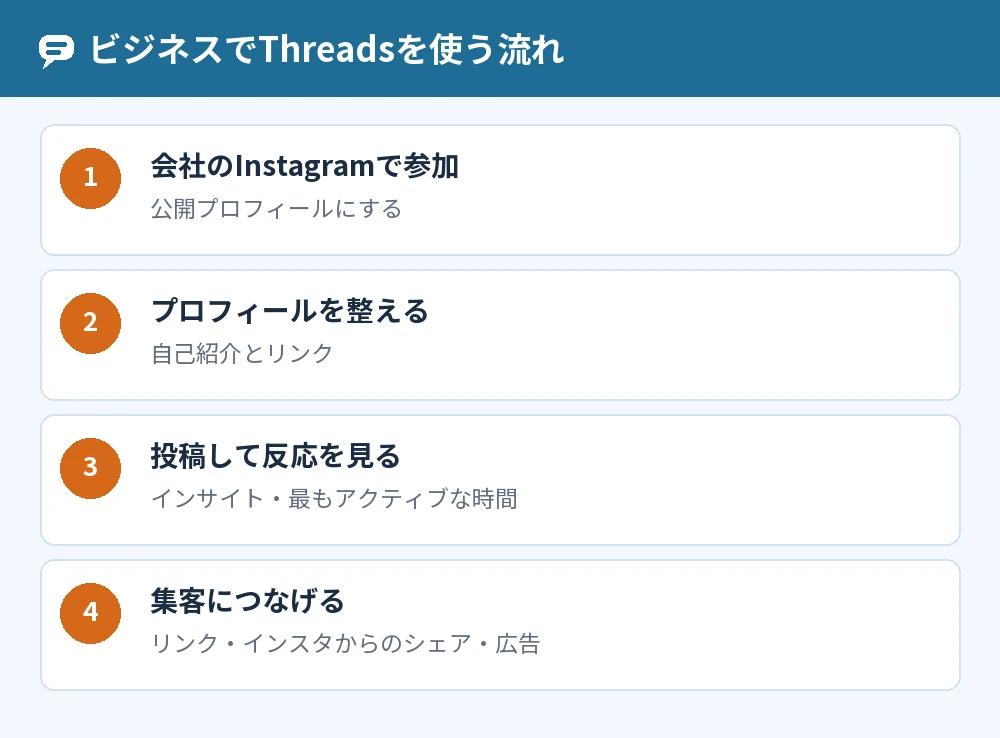
Threadsはビジネスにも使え、企業やお店も、今使っているInstagramのアカウントでThreadsのプロフィールを作れます。
Threadsのプロフィールは、InstagramまたはFacebookのアカウントでログインして作り、アカウントごとに1つ持てます(2026年11月時点・Threadsヘルプセンター)。
投稿の閲覧数を見るインサイト、タイアップ投稿のツール、Threads広告など、運用や集客に使える仕組みもそろっています。
Threadsの企業アカウントの作り方
Threadsの企業アカウントは、会社やお店のInstagramアカウントでThreadsにログインして作ります。
Instagramのアカウントで作る
- ThreadsアプリをApp StoreまたはGoogle Playストアから入れて開く
- [Instagram]をタップし、会社のInstagramアカウントでログインする
- プロフィールを公開にして[次へ]をタップする
- [Threadsに参加]をタップする
多くの人に投稿を見てもらいたい企業アカウントは、公開プロフィールにします。
プロフィールに会社の情報とリンクを入れる
自己紹介・リンク・プロフィール写真は、Threadsの[プロフィールを編集]からいつでも変えられます。
Instagramで作った場合、名前とユーザーネームの変更はThreadsとInstagramの両方に関わります。
認証バッジを付けたいとき
Threadsで直接Meta認証には申し込めず、Instagramで申し込んだMeta認証のバッジが、同じMetaアカウントのThreadsにも表示されます。
ビジネス向けのMeta認証は、別の「ビジネス向けMeta認証のヘルプセンター」で案内されています。
Threadsの運用で使える機能
Threadsの運用で使える主な機能は、インサイト、予約投稿と下書き、トピックとコミュニティ、返信の管理です。
インサイトで反応を見る
プロフィールの左上の[インサイト]から、閲覧数・閲覧者・純フォロワー・インタラクションや、フォロワーの国・年齢・性別の分布を確かめられます。
[最もアクティブな時間]では、閲覧者やフォロワーがよく使う時間が過去30日間のデータで分かります。
予約投稿と下書き
Threadsの予約投稿は2025年1月から全員が使えるようになっていて、決まった時間に投稿を出せます。
途中まで書いた投稿は[下書きを保存]で残せますが、保存した場所(アプリかthreads.com)からしか開けません。
トピックとコミュニティ
投稿にトピックを1つタグ付けすると、そのトピックを見ている人に投稿を見つけてもらえます。
人気のトピックからはコミュニティが生まれ、関連性の高い投稿はコミュニティに自動で表示されることもあります。
返信を管理する
投稿ごとに[返信と引用ができる人]を選べ、返信の承認をオンにすると、承認した返信だけを表示できます。
不快な返信は[全員に対して非表示にする]で隠せます。
Threadsで集客する方法
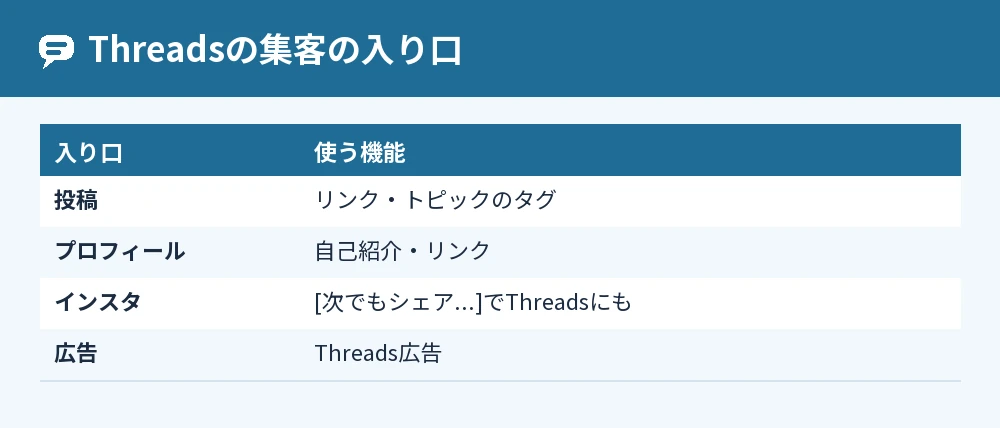
Threadsで集客するには、投稿とプロフィールのリンク、インスタからのシェア、Threads広告の3つを組み合わせます。
投稿とプロフィールにリンクを入れる
Threadsの投稿にはリンクを入れられ、プロフィールにもリンクを設定できます。
リンクの入れ方はThreads(スレッズ)のリンク貼り方|投稿・プロフィールに貼る手順と貼れないときで解説しています。
インスタの投稿をThreadsにもシェアする
Instagramで投稿するときに[次でもシェア…]からThreadsを選ぶと、同じ投稿をThreadsにも出せます。
[常に投稿をシェア]を選ぶと、今後のインスタの投稿も自動でThreadsにシェアされます。
Threads広告を出す
Threadsには広告が表示され、2026年9月から、Threads広告の掲載にThreadsとInstagramのユーザーネームの一致が要らなくなる変更が順に広がっています。
広告の出し方の細かい手順は、この記事で確かめたThreadsヘルプセンターの範囲には載っていません。
企業がThreadsを使うときの注意点
企業がThreadsを使うときは、タイアップ投稿の明示と、アカウントの安全に気をつけます。
タイアップ投稿はツールで明示する
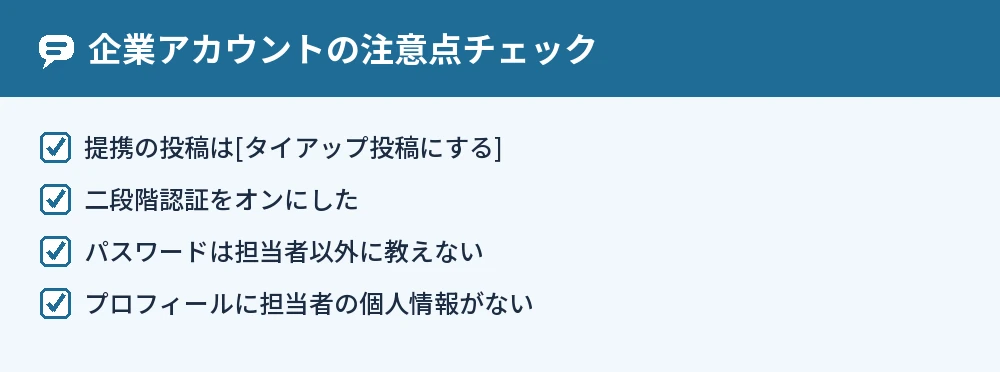
ブランドと提携した投稿は、新しいスレッドを始めるときに右上の[オプション]→[タイアップ投稿にする]をタップし、本文に「@」で提携ブランドのユーザーネームを入れます。
パートナーシップ広告と、オーガニックブランドコンテンツの宣伝は、2026年11月時点のThreadsではサポートされていません。
なりすましとアカウントの安全
会社のアカウントでも、二段階認証をオンにして、パスワードやログインのコードは担当者以外に教えないようにします。
Metaがアカウントについてアプリのダイレクトメッセージで連絡することはなく、セキュリティの公式の連絡はメールアドレスにだけ届きます。
プロフィール情報は誰でも見られる
名前・プロフィール写真・ユーザーネーム・自己紹介は、Threadsを使っていない人を含むすべての人が見られます。
担当者の個人の情報は、プロフィールに入れないようにします。
よくある質問
Threadsに企業アカウント専用の種類はありますか?
Threadsヘルプセンターには、企業向けの専用のアカウントの種類の案内はありません。
企業も、会社のInstagramかFacebookのアカウントでThreadsのプロフィールを作ります。
Threadsの運用は1人でできますか?
投稿・返信・インサイトの確認はThreadsアプリだけでできるので、1人でも始められます。
投稿の時間を決めておきたいときは、予約投稿を使います。
Threadsの集客の効果はどう確かめますか?
インサイトの[プロフィールへのアクセス]と[フォロー数]で、投稿からプロフィールを見た人やフォローした人の数が分かります。
リンク先での成果は、リンク先のサイト側の分析で確かめます。
インスタとThreadsで同じ内容を投稿してもいいですか?
Instagramの投稿をThreadsにもシェアする機能が、公式に用意されています。
[この投稿をシェア]を選べば、シェアするかどうかを投稿ごとに決められます。
Threadsで有料のプランは必要ですか?
Threadsは広告付きで無料で使え、企業アカウントを作るのにも料金はかかりません。
お金がかかるのは、広告を出すときや、Meta認証を申し込むときです。
担当者が複数いるときはどうしますか?
Threadsは複数のプロフィールを追加して切り替えられるので、担当者の端末で会社のプロフィールに切り替えて使えます。
共有のパソコンで使ったときは、使い終わったらログアウトします。
まとめ
Threadsは、会社のInstagramアカウントですぐ始められ、インサイト・予約投稿・タイアップ投稿・広告で、ビジネスの運用と集客に使えます。
| やりたいこと | 使う機能 |
|---|---|
| 企業アカウントを作る | 会社のInstagramでログインして公開で参加 |
| 反応を見る | インサイト(閲覧数・最もアクティブな時間) |
| 決まった時間に出す | 予約投稿 |
| 見つけてもらう | トピックのタグ・コミュニティ |
| サイトに呼ぶ | 投稿とプロフィールのリンク・Threads広告 |
| 提携の投稿 | [タイアップ投稿にする] |
まずは会社のInstagramアカウントでThreadsに参加し、最初の1週間はインサイトで反応のよい時間を確かめてみてください。
参考にした公式情報: