Threads(スレッズ)で書いた投稿をインスタのストーリーにもシェアして、インスタのフォロワーにも見てもらいたいのに、どこから載せればいいのか分からない、シェアの項目が出てこない、と迷っていませんか?
この記事では、Threadsの投稿をインスタのストーリーにシェアする方法と、シェアできないときの原因、インスタからスレッズへ投稿をシェアする方法の違いを、公式ヘルプで確かめられる範囲で解説します。
読み終えるころには、スレッズの投稿をインスタストーリーに載せる手順と、載せられないときに見直す設定が分かり、2つのアプリを行き来して発信できるようになります。
Threadsの投稿をインスタストーリーにシェアするには[シェア]から
Threadsの投稿をインスタのストーリーにシェアするには、投稿の下の[シェア]をタップして、Instagramストーリーズに投稿を追加します。
[シェア]からは、Instagramストーリーズへの追加のほか、Instagramフィードへの投稿、投稿へのリンクのコピーもできます(2026年11月時点・Threadsヘルプセンター)。
公開プロフィールのThreadsの投稿は、Threadsの利用者なら誰でもInstagramやFacebookのストーリーズでシェアできます。
スレッズの投稿をインスタのストーリーに載せる手順
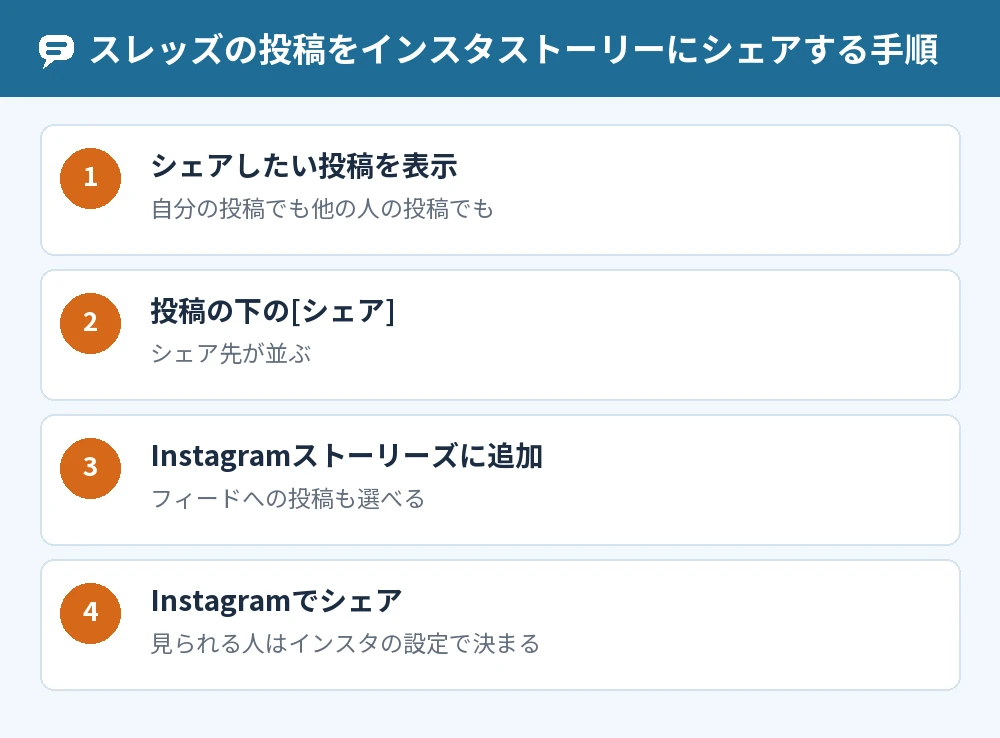
スレッズの投稿をインスタのストーリーに載せる手順は、自分の投稿でも他の人の投稿でも同じです。
- Threadsアプリで、シェアしたい投稿を表示する
- 投稿の下にある[シェア]をタップする
- Instagramストーリーズに投稿を追加する項目を選ぶ
- Instagramのストーリーズの画面で、画面の案内に沿ってシェアする
インスタのフィードにも投稿できる
[シェア]には、Instagramストーリーズのほかに、Instagramフィードに投稿する項目もあります。
ストーリーズではなくフィードに載せたいときに使えます。
ストーリーズを見られる人
Instagramストーリーズの表示場所や、Instagramであなたの投稿を見られる人については、Threadsの公式ヘルプからInstagram側の案内に誘導されています。
載せる前に、インスタ側の公開範囲を確かめておくと安心です。
Threadsをインスタストーリーにシェアできない原因
Threadsをインスタストーリーにシェアできない原因でまず確かめたいのは、投稿した人のプロフィールが非公開かどうかです。
原因1:非公開プロフィールの投稿
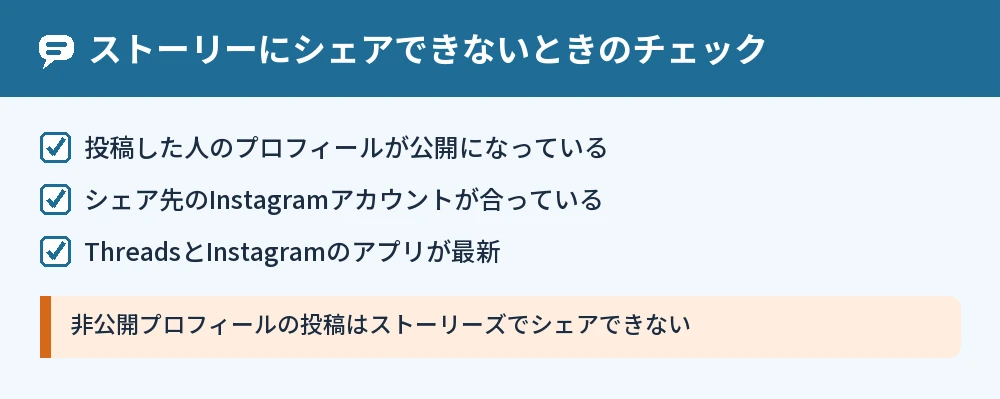
非公開のThreadsプロフィールの投稿は、InstagramやFacebookのストーリーズでシェアできる人の欄が「該当なし」になっています。
自分の投稿をストーリーに載せたいなら、プロフィールが公開になっているか確かめてください。
そのほかの原因は案内がない
非公開プロフィール以外の、シェアできない原因は、ヘルプセンターに案内がありません(2026年11月時点)。
確かめるなら、シェア先のInstagramアカウントが合っているか、ThreadsとInstagramのアプリが最新かを見ておきます。
アップデートの手順はThreads(スレッズ)アプリを最新にアップデートする方法で解説しています。
threadsにストーリーはある?ストーリーズの扱い
threadsの中にストーリーズを投稿する機能の案内は、Threadsヘルプセンターにありません(2026年11月時点)。
Threadsの投稿は、短文・リンク・写真・動画とその組み合わせでできていて、ストーリーズはInstagramやFacebookの機能としてシェア先に出てきます。
threadsのストーリーが見れないと感じたら
Threadsの中で他の人のストーリーズを見る機能の案内は、ヘルプセンターにありません。
Threadsの投稿をストーリーズで見たいときは、Instagramのストーリーズを開きます。
threadsのリンクの貼り方とストーリー
Threadsの投稿へのリンクは、[シェア]から投稿へのリンクをコピーして取り出せます。
インスタのストーリーズにリンクを貼る操作はInstagram側の機能なので、くわしくはThreads(スレッズ)のリンク貼り方まとめ!インスタやストーリーにも対応を見てください。
instagramからthreadsにシェアする方法
instagramからthreadsにシェアできるのは、Instagramで写真や動画を投稿するときです。
- Instagramで写真または動画をアップロードするか撮影する
- シェアする前に[次でもシェア…]をタップする
- Threadsアカウント名の横の切り替えボタンをタップする
- [常に投稿をシェア]か[この投稿をシェア]を選ぶ
- 左上の[戻る]をタップしてから、[シェア]をタップする
この機能は、AndroidかiPhoneでInstagramアプリを使っている人だけが使えます。
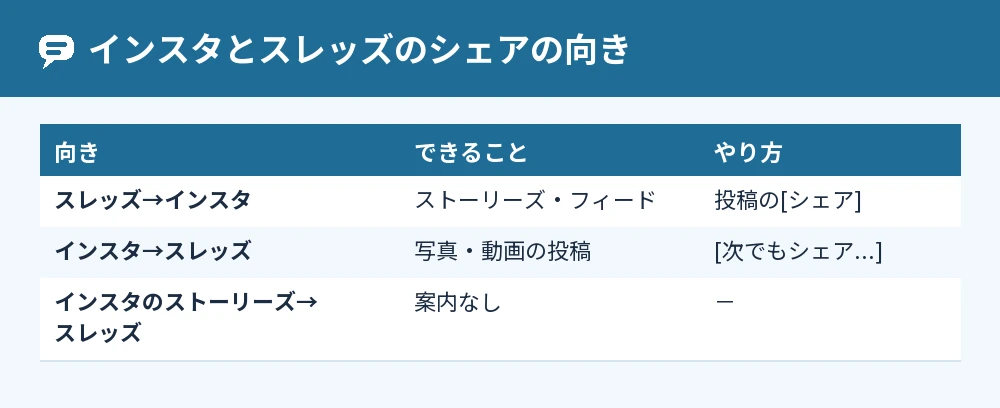
インスタのストーリーをスレッズにシェアできる?
Instagramのストーリーズをそのままスレッズにシェアする方法の案内は、ヘルプセンターにありません(2026年11月時点)。
公式に案内されているのは、Instagramの写真・動画の投稿をThreadsでもシェアする方法です。
ユーザーネームが違うとシェアできない
ThreadsとInstagramのユーザーネームが違うと、InstagramからThreadsに投稿をシェアできません。
連携の全体はThreads(スレッズ)の投稿をシェアする方法とSNS別のやり方でもまとめています。
よくある質問
スレッズをストーリーに載せると相手にバレますか?
シェアしたことが投稿者に通知されるかどうかは、ヘルプセンターに案内がありません。
公開プロフィールの投稿は、Threadsの利用者なら誰でもストーリーズでシェアできる決まりです。
インスタの投稿を毎回スレッズにシェアしたくないときは?
Instagramで投稿するときの[次でもシェア…]で[この投稿をシェア]を選ぶと、その投稿だけがシェアされます。
自動のシェアは、[その他のオプション]の[Threads]の切り替えでオフにできます。
パソコンのThreadsからインスタのストーリーにシェアできますか?
パソコンのthreads.comの[シェア]で案内されているのは、スレッドへのリンクのコピーと埋め込みコードのコピーです。
Instagramストーリーズへの追加は入っていないので、ストーリーに載せるときはスマホのThreadsアプリから操作します。
Facebookのストーリーズにもスレッズの投稿を載せられますか?
公開プロフィールの投稿は、InstagramやFacebookのストーリーズでシェアできる、と公式ヘルプの表に書かれています。
ただし、アプリの[シェア]の項目として案内されているのはInstagramストーリーズとInstagramフィードで、Facebookへの手順はヘルプセンターに案内がありません(2026年11月時点)。
スレッズの投稿をDMで友達に送るには?
投稿の下の[シェア]をタップし、リストから送りたい人を選ぶか検索します。
[メッセージ…]をタップしてひとこと入力し、下部の[送信]をタップすると、投稿がダイレクトメッセージとして届きます。
スレッズのリンクをシェアすると自分のアカウントが相手に分かりますか?
Threadsの外でシェアするリンクは、あなた固有のリンクになります。
あなたをフォローしていない人にリンクを送ると、その人があなたのプロフィールを見て、フォローリクエストを送れる場合がある、と公式ヘルプに書かれています。
まとめ
Threadsの投稿をインスタのストーリーに載せるには[シェア]からInstagramストーリーズへの追加を使い、非公開プロフィールの投稿は載せられない点に気をつけます。
| したいこと | やり方 |
|---|---|
| スレッズの投稿をインスタストーリーに | [シェア]→Instagramストーリーズに追加 |
| スレッズの投稿をインスタのフィードに | [シェア]→Instagramフィードに投稿 |
| 投稿のリンクを取る | [シェア]→リンクをコピー |
| インスタの写真・動画をスレッズに | Instagramの[次でもシェア…] |
| シェアできない | 公開プロフィールか・アプリが最新か |
まずは自分の公開の投稿で[シェア]をタップし、ストーリーズに追加してみてください。
参考にした公式情報: