スマホのボイスメモに録った思いつきや講座のメモを、あとで文字にして読み返したいのに、聞き直して打ち込む時間がなく、chatgpt ボイスメモ 文字 起こしで手早く済ませられないか気になっていませんか?
この記事では、ChatGPTでボイスメモを文字起こしする方法を、録音ファイルをアップロードするやり方とマイクで話して文字にするやり方に分けて、使えるプランや長さの上限、精度を上げるコツまでOpenAI公式ヘルプで確かめられる範囲で解説します。
読み終えるころには、自分のプランで使える方法を選び、ボイスメモを文字にして要約まで頼めるようになります。
ChatGPTでボイスメモを文字起こしするには録音ファイルを添付する
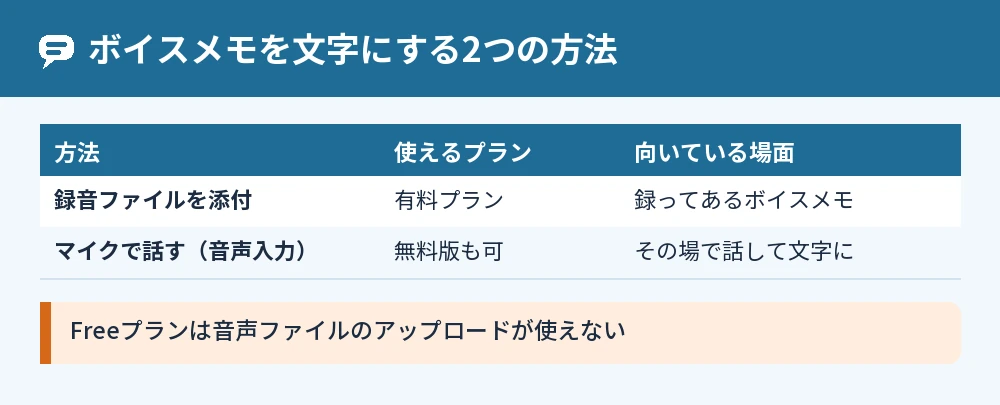
ChatGPTでボイスメモを文字起こしするには、録音ファイルを会話に添付して「文字起こしして」と頼みます(有料プランが必要です)。
OpenAI公式ヘルプでは、音声ファイルをアップロードして文字起こしの作成、録音の要約、内容についての質問ができると案内されています(2026年10月から・2026年11月時点)。
音声のアップロードは有料のサブスクリプションとワークスペースで使え、Freeプランでは今のところ使えません。
ボイスメモの録音ファイルを文字起こしする手順
ボイスメモの文字起こしは、録音ファイルを会話に添付し、やってほしいことを伝えて送るだけで始められます。
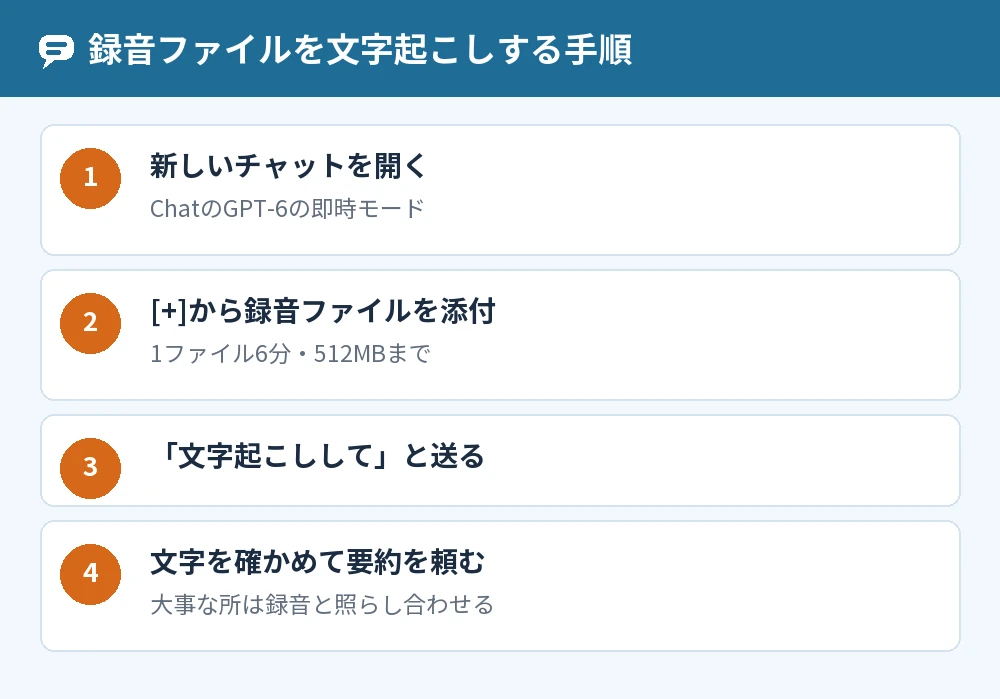
文字起こしの手順
- ChatGPTで新しいチャットを開く
- 入力欄の[+]から[写真とファイルを追加]を選び、ボイスメモの録音ファイルを添付する
- 「この録音を文字起こしして」と書いて送る
- 文字起こしを確かめ、要約や質問を続けて頼む
対応している音声の形式
アップロードできる音声の形式は、WAV、MP3/MPEG、OGG/OGA、音声だけのWebM、PCM、FLAC、AAC、M4A、音声だけのMP4です。
動画として扱われるWebMやMP4のファイルは、音声のアップロードには使えません。
録音した曲のメロディーを聞き取って楽譜にする耳コピのような使い方は、OpenAIヘルプに案内がありません(2026年11月時点)。
文字起こしに使うモデル
対象の有料プランでは、ChatのGPT-6の即時モードで録音ファイルを添付して文字起こしを頼むよう案内されています。
今のところ、WorkとCodexではアップロードした音声の文字起こしは使えません。
文字起こしが使えないときでも添付はできる
文字起こしが使えない場合でも、ファイルの添付やプレビューはできることがあります。
文字にならないときは、プランとモデル(ChatのGPT-6の即時モード)を確かめてから頼み直します。
文字起こしできる長さと大きさの上限
ChatのGPT-6の即時モードでは、1つの録音ファイルにつき最大6分まで、ファイルの大きさは最大512MBまでです。
6分を超える長い録音
データ分析が使える場合は、6分より長い録音が短い区間に分けて処理されることがあります。
長い録音の処理は最後まで終わる保証がなく、とても長い録音は途中で時間切れになる場合があります。
長い録音を確実に文字にしたいとき
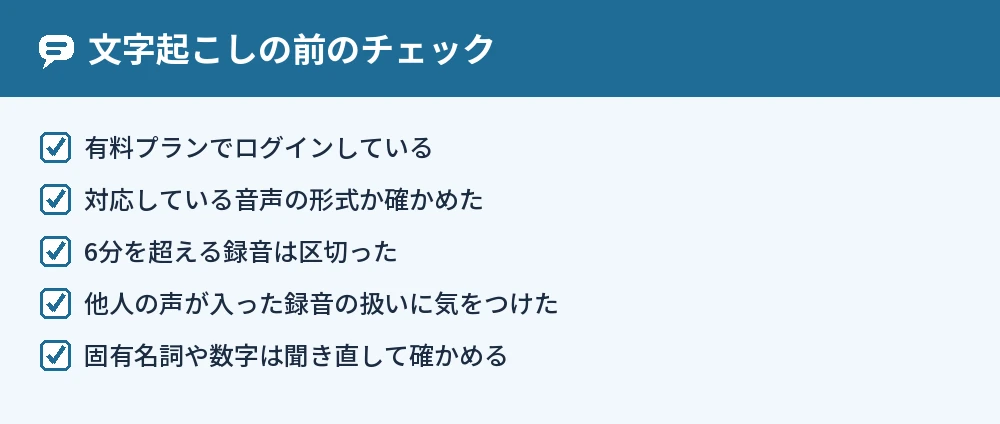
長いボイスメモは、6分以内に区切ってから1つずつ送ると、上限の中で文字起こしを頼めます。
区切ったファイルは、順番が分かる名前を付けておくと、あとでつなげやすくなります。
マイクで話して文字にする方法(音声入力)
ボイスメモの代わりにその場で話して文字にしたいときは、入力欄のマイクアイコンを使う音声入力が便利です。
音声入力のしくみ
マイクアイコンを押して話すと、録音された音声が文字起こしのためにモデルに送られ、テキストになって返ってきます。
文字になった内容は、送る前に自分で直せます。
録音ファイルのアップロードとの違い
音声入力は、自分のメッセージとして送るために話した言葉を文字にする機能です。
すでに録ってあるボイスメモを文字にしたいときは、録音ファイルのアップロードを使います。
音声の扱いを確かめる
音声入力の音声は、そのチャットが履歴にある間は保持され、チャットを削除すると関連する音声も30日以内に削除されます(例外あり)。
音声をモデルの改善に使われたくないときは、データコントロールで「音声録音を含める」をオフにします。
読み上げや会話で使う音声の機能はChatGPTボイスチャットとは?音声会話の使い方と注意点まとめで解説しています。
文字起こしの精度を上げるコツと注意点
文字起こしには誤りが含まれることがあり、話している人の区別も正確でない場合があるので、大事な部分は元の録音と照らし合わせます。
言語で精度が変わる
音声の理解や文字起こしの精度は、言語によって違う場合がある、と公式ヘルプに書かれています。
日本語の録音でも、固有名詞や数字は特に聞き直して確かめます。
頼み方を工夫する
「話し言葉のまま文字にして」「読みやすく整えて」など、どんな形の文章にしたいかを伝えます。
文字起こしのあとで「要点を3つにまとめて」と続けて頼むと、メモとして見返しやすくなります。
人に聞かれたくない録音は扱いに気をつける
他人の声が入った録音を文字起こしするときは、その人の同意や個人情報の扱いに気をつけてください。
履歴に残したくないときは、一時チャットで文字起こしを頼む方法もあります。
よくある質問
無料版でボイスメモを文字起こしできますか?
Freeプランでは、音声ファイルのアップロードは今のところ使えません。
無料版では、マイクの音声入力でその場で話して文字にする方法を使います。
ボイスメモのファイルが添付できません
ファイルの形式が対応している形式か、大きさが512MB以下かを確かめます。
動画として扱われるファイルは音声のアップロードに使えないので、音声だけのファイルにして送ります。
6分より長いボイスメモはどうなりますか?
データ分析が使える場合は、短く分けて処理されることがありますが、最後まで終わる保証はありません。
確実に文字にしたいときは、6分以内に区切って送ります。
話している人ごとに分けて文字にできますか?
話している人の区別は、正確でない場合があると公式ヘルプに書かれています。
人ごとに分けたいときは、文字起こしのあとで自分で確かめて直します。
文字起こしした文章を保存できますか?
ログインして使っていれば、文字起こしの会話はチャット履歴に残ります。
テキストのファイルで残したいときはChatGPTでテキストファイルを出力する方法と保存手順まとめのやり方が使えます。
アプリでもファイルをアップロードできますか?
ファイルのアップロードは、ウェブと対応しているモバイルアプリで使えます。
音声の文字起こしが使えるかどうかは、アプリのバージョンや地域でも変わることがあります。
まとめ
ChatGPTでボイスメモを文字起こしするには、有料プランで録音ファイルを添付して頼み、1ファイル6分までを目安に区切って送ります。
| 知りたいこと | 答え |
|---|---|
| 使えるプラン | 有料プラン(Freeは音声アップロード不可) |
| 長さ・大きさ | 1ファイル最大6分・512MBまで |
| 使えない形式 | 動画として扱われるWebM・MP4 |
| その場で話して文字に | 入力欄のマイク(音声入力) |
| 精度 | 誤りがあるので大事な所は聞き直す |
まずは短いボイスメモを1つ添付して「文字起こしして、最後に要点を3つにまとめて」と頼んでみてください。
参考にした公式情報: