ChatGPTに作ってもらったファイルのリンクを押したのに「ダウンロードに失敗しました」「ファイルが見つかりません」と出て、chatgpt ファイル が ダウンロード できない状態から抜け出せずに困っていませんか?
この記事では、ChatGPTでファイルがダウンロードできない原因と、原因ごとの対処法、WordやPDFなどの形式で受け取りたいときの頼み方、表やグラフのダウンロードのしかたを、OpenAI公式ヘルプで確かめられる範囲で解説します。
読み終えるころには、ダウンロードできないときに何から試せばよいかが分かり、必要なファイルを手元に保存できるようになります。
ChatGPTでファイルがダウンロードできないときはまず有効期限切れを疑う
ChatGPTが生成したファイルは短い時間で有効期限が切れるので、時間がたったリンクはダウンロードできなくなります。
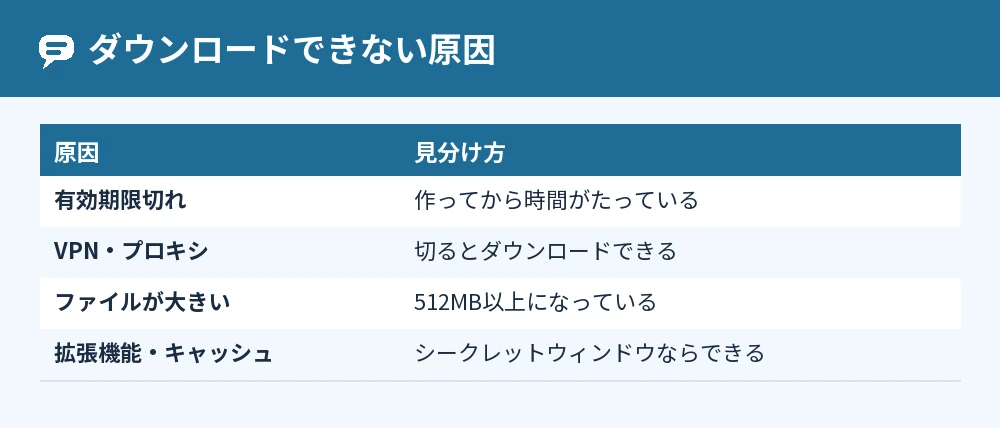
OpenAI公式ヘルプでは、「ダウンロードに失敗しました」「ファイルが見つかりません」と出るときの確認点として、ファイルが最近作られたものか、VPNやプロキシを使っていないか、ファイルが512MB未満か、が挙げられています(2026年11月時点)。
時間がたっていたら、同じ会話で「もう一度ファイルを作って」と頼み、新しいリンクからすぐにダウンロードするのが近道です。
ChatGPTでファイルがダウンロードできない原因
ChatGPTでファイルがダウンロードできない主な原因は、ファイルの有効期限切れ、VPNやプロキシ、ファイルの大きさ、ブラウザの拡張機能の4つです。
原因1:ファイルの有効期限が切れている
ChatGPTが生成したファイルは短時間で有効期限が切れる、と公式ヘルプに書かれています。
前の日に作ったファイルや、しばらく前に作ったファイルのリンクは、開けないことがあります。
原因2:VPNやプロキシを使っている
VPNやプロキシを通していると、ダウンロードに失敗することがあります。
公式ヘルプでも、VPNやプロキシ接続を無効にするよう案内されています。
原因3:ファイルが大きすぎる
ダウンロードするファイルの大きさの上限は512MBです。
大きなファイルは、いくつかに分けて作ってもらいます。
原因4:ブラウザの拡張機能やキャッシュ
スクリプトをブロックしたり、ページの中身を変えたりする拡張機能が、ChatGPTの動きを妨げることがあります。
古いキャッシュやCookieが残っていると、思わぬ動きになることもあります。
ChatGPTでファイルがダウンロードできないときの対処法
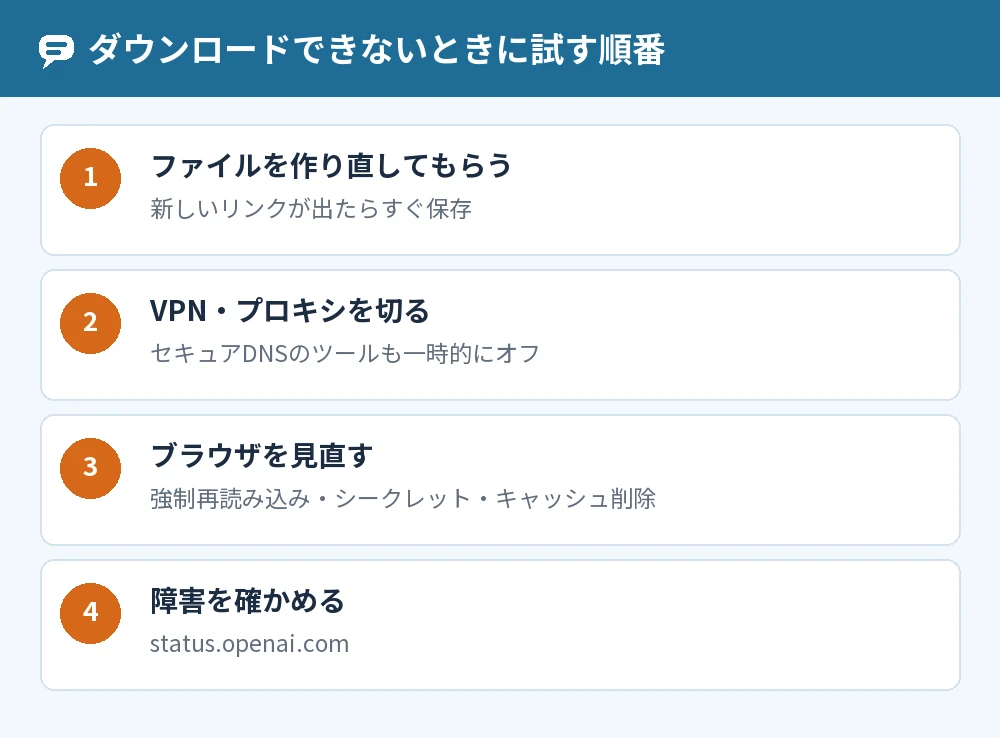
ChatGPTでファイルがダウンロードできないときは、ファイルを作り直してもらい、通信とブラウザを見直す順に試します。
対処1:ファイルを作り直してもらう
同じ会話で「さっきのファイルをもう一度ダウンロードできる形で作って」と頼み、新しいリンクが出たらすぐに保存します。
新しいチャットを開いて、同じお願いを送り直す方法もあります。
対処2:VPN・プロキシ・セキュリティの機能を切る
VPN、プロキシ、セキュアDNSのツールを一時的にオフにして、もう一度ダウンロードします。
会社や学校のネットワークでは、管理者の設定でつながりにくいことがあります。
対処3:ブラウザを見直す
- ページを強制再読み込みする(Cmd/Ctrl+Shift+R)
- 拡張機能を止めたシークレットウィンドウで開く
- ブラウザのキャッシュとCookieを削除する
- 別のブラウザや別のデバイスで試す
対処4:障害が起きていないか確かめる
status.openai.com で、ChatGPTに障害が出ていないかを確かめます。
障害が出ているときは、解消してからもう一度試してください。
ChatGPTでWordがダウンロードできないとき
ChatGPTでWordがダウンロードできないときは、ファイルの形式(Word=.docx)をはっきり指定して、ダウンロードできるファイルとして作ってもらうよう頼み直します。
形式を指定して頼み直す
「Word形式(.docx)のファイルにして、ダウンロードできるようにして」のように、形式とダウンロードしたいことを1文で伝えます。
公式ヘルプのGoogle Driveの案内でも、ダウンロードできるコピーが必要なときは、必要な形式を指定して別に頼むよう書かれています。
文章だけ残すならコピーでもよい
Wordのファイルにこだわらないなら、回答の文章をコピーして、自分のWordやメモアプリに貼るのが確実です。
テキストファイルで受け取る方法はChatGPTでテキストファイルを出力する方法と保存手順まとめで解説しています。
deep researchのレポートはWordで保存できる
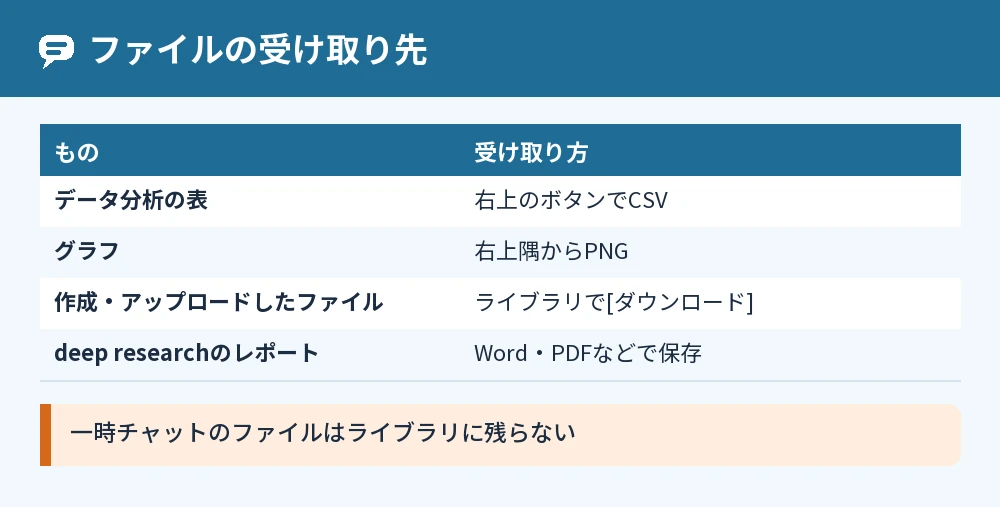
deep researchで作ったレポートは、完成後にMarkdown・Word・PDFなどの形式でダウンロードできます。
表・グラフ・保存済みファイルのダウンロードのしかた
ChatGPTが作った表とグラフは右上のダウンロードボタンから、保存済みのファイルはライブラリから、それぞれダウンロードできます。
表はCSV、グラフはPNGで保存される
データ分析で作った表は、表の右上のダウンロードボタンでCSV形式のファイルとしてダウンロードできます。
グラフは右上隅からダウンロードでき、標準ではPNG形式で保存されます。
日本語フォントをアップロードしてグラフの文字に使えるかどうかは、OpenAIヘルプに案内がありません(2026年11月時点)。
ライブラリからダウンロードする
ChatGPTにアップロードしたファイルや、ChatGPTで作成したファイルは、ライブラリに保存されます(ウェブ版)。
ライブラリでファイルを選び、[ダウンロード]ボタンを押すと保存できます。
一時チャットのファイルは残らない
一時チャットでアップロードしたファイルは、アカウントにもライブラリにも保存されません。
あとでダウンロードしたいファイルは、通常のチャットで扱います。
よくある質問
昨日作ったファイルがダウンロードできません
ChatGPTが生成したファイルは短時間で有効期限が切れるため、時間がたったリンクは使えないことがあります。
同じ会話でファイルを作り直してもらい、すぐに保存してください。
スマホのアプリでダウンロードできません
アプリを最新にして、Wi-Fiとモバイルデータを切り替えて試します。
直らないときは、スマホのブラウザでchatgpt.comを開いてダウンロードしてみてください。
ファイルの大きさに上限はありますか?
ダウンロードするファイルの大きさの上限は512MBです。
大きいときは、ファイルを分けて作ってもらいます。
カスタムGPTでファイルがダウンロードできません
カスタムGPTでは、「Code Interpreter」の機能が有効になっているか、チェックを入れたあとにGPTを更新したかを確かめるよう公式ヘルプに書かれています。
自分で作っていないGPTなら、通常のチャットで同じお願いをして試します。
グラフや図が表示されずダウンロードもできません
図そのものが表示されないときは、まず再読み込みか新しいチャットで頼み直します。
くわしくはChatGPTで図が表示されないときの原因と対処法を解説を確かめてください。
無料版でもファイルはダウンロードできますか?
無料版でも、データの分析やファイルのアップロードは使えます。
ファイルのアップロードやデータ分析には、それぞれ利用の上限があります。
まとめ
ChatGPTでファイルがダウンロードできないときは、ファイルを作り直してすぐ保存し、VPN・ブラウザ・ファイルの大きさを確かめます。
| 状況 | やること |
|---|---|
| 時間がたったリンク | ファイルを作り直してすぐ保存 |
| VPN・プロキシを使っている | 一時的に切って試す |
| 大きなファイル | 512MB未満に分けてもらう |
| Wordで欲しい | 「.docxで、ダウンロードできるように」と頼む |
| 表・グラフ | 右上のダウンロードボタン(CSV・PNG) |
| 前に作ったファイル | ライブラリから[ダウンロード] |
まずは同じ会話で「もう一度ダウンロードできる形で作って」と頼み、新しいリンクをすぐに押してみてください。
参考にした公式情報: