ChatGPTを自分専用のボットのように育てたいと思って調べたら、chatgptのカスタムバージョン(GPT)という言葉が出てきたものの、何のことか、今から作れるのかが分からず迷っていませんか?
この記事では、ChatGPTのカスタムバージョンとは何かと、2026年11月時点の作れる・作れないの決まり、提供終了の予定、自分好みのボットに近づけるための代わりの方法(プロジェクト・カスタム指示・プラグイン)を、OpenAI公式ヘルプで確かめられる範囲で解説します。
読み終えるころには、今使っているGPTがこの先どうなるかが分かり、自分の目的に合う設定を選んで、話し方や前提を覚えたChatGPTを用意できるようになります。
ChatGPTのカスタムバージョンとはGPTのこと|個人では新しく作れない
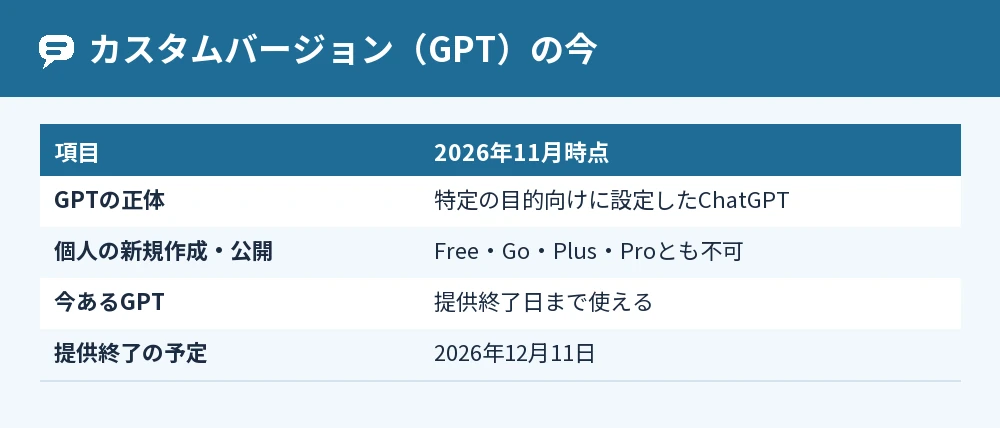
ChatGPTのカスタムバージョンとは、GPT(カスタムGPT)と呼ばれる、特定の目的向けに設定されたChatGPTのことです。
2026年11月時点では、Free・Go・Plus・Proの個人のアカウントでは、GPTを新しく作ったり公開したりできません。
OpenAI公式ヘルプでは、カスタムGPTの提供を終了し、プラグインへの移行を進める予定だと案内されています。
カスタムGPTは2026年12月11日に提供を終了する予定です。
GPTに入れられるもの
GPTには、動作や口調を決める「手順」、会話を始めやすくする「会話のきっかけ」、参照させるファイルの「知識」、ウェブ検索や画像生成などの「機能」を入れられます。
外部のサービスにつなぐ「アプリ」や「アクション」も設定できますが、アプリとアクションは同時には使えません。
カスタムGPTの提供終了でこれからどうなるか
カスタムGPTは2026年12月11日に提供終了の予定で、それまでは今あるGPTを使えます。
提供終了日になると、カスタムGPTとGPTのページにはアクセスできなくなります。
一方で、GPTとのこれまでの会話は、提供終了後も見返せると案内されています。
人が作ったGPTを使っているとき
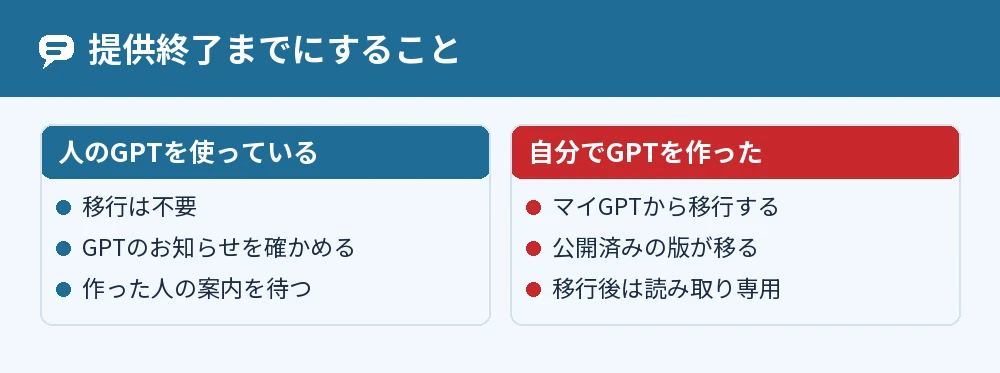
ほかの人が作ったGPTを使っているだけなら、自分で移行する必要はありません。
GPTに表示されるお知らせと、作った人からの代わりの案内を確かめてください。
元のGPTを使えても、代わりのプラグインを使えるとは限りません。
自分でGPTを作っていたとき
自分で作ったGPTは、移行ができるようになったら「マイGPT」から「プラグインに移行」を選んで、プラグインに移せます。
移行に使われるのは最新の公開済みのバージョンで、下書きは移りません。
移行後の元のGPTは読み取り専用になり、作った人も削除できなくなります。
chatgptでボットの作り方を探している人の代わりの方法
GPTを新しく作れない今、自分好みのボットに近づけたいときは、プロジェクト・カスタム指示・プラグインの3つから目的に合うものを選びます。
| 方法 | 向いていること | 効く範囲 |
|---|---|---|
| プロジェクト | 決まった話題で、資料や前提をまとめて使いたい | そのプロジェクトの中だけ |
| カスタム指示 | 口調や答え方の好みをいつも反映したい | すべてのチャット |
| プラグイン | 指示やアプリをまとめて呼び出したい | @で呼んだときなど |
公式ヘルプでも、指示や参照ファイルをGPTにまとめていた人は、プロジェクトを使う方法があると案内されています。
プロジェクトで自分専用のChatGPTを作る手順
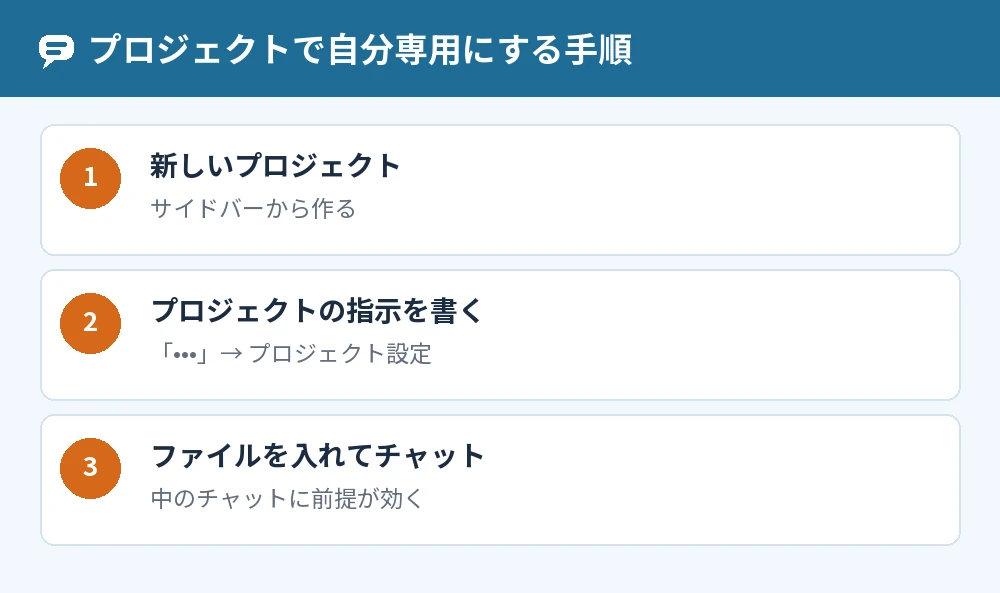
プロジェクトを使うと、指示とファイルをまとめておき、そのプロジェクトの中で始めたチャットにいつも同じ前提を使わせられます。
- サイドバーで「新しいプロジェクト」を選ぶ
- プロジェクト名を入れ、アイコンと色を選ぶ
- 「•••」→「プロジェクト設定」で、プロジェクトの指示を書く
- 参考にしてほしいファイルをアップロードする
- プロジェクトの中で新しいチャットを始める
プロジェクトの指示は、そのプロジェクトの中だけに効き、全体のカスタム指示より優先されます。
プロジェクトは、ログインしているChatGPTの利用者が、プランの提供状況に応じて使えます。
プロジェクトの使い道の例
公式ヘルプでは、学校の授業資料を入れて学習ガイドや練習問題を作ってもらう、イベントの予算や予定を管理する、といった例が紹介されています。
たとえば「英語の勉強」というプロジェクトに、「中学生にも分かる言葉で説明して、最後に確認の問題を1問出して」と指示を書いておけば、そこで始めたチャットは毎回その形で答えます。
GPTの会話はプロジェクトに移せない
GPTとのこれまでのチャットは、チャット履歴に残りますが、プロジェクトには移動できません。
GPTのアクションや共有の設定も、プロジェクトには引き継がれない点に注意してください。
カスタム指示とプラグインで好みを覚えさせる
どのチャットでも同じ口調や答え方にしたいときは、カスタム指示に書いておくのが手軽です。
カスタム指示は、ウェブ版とデスクトップ版では「設定」→「パーソナライズ」、アプリでは「設定」→「ChatGPTをカスタマイズ」から書けます。
FreeとGoでは1,500文字、Plus・Proなどでは5,000文字まで保存できます。
書き方はChatGPTのルール設定のやり方|カスタム指示でルールを教える方法と守られないときで紹介しています。
キャラクターを決めて話したいとき
キャラクターや口調を決めて話したいときは、カスタム指示やプロジェクトの指示に役割を書いておきます。
役割の伝え方はChatGPTに役割を与える方法とキャラクター設定の例、性格の選び方はChatGPTをどんな性格にしますか?7つのパーソナリティと口調のおすすめでくわしく解説しています。
プラグインは指示とアプリをまとめたもの
プラグインは、指示やワークフローのガイダンス(スキル)と接続済みのアプリをまとめて、@で呼び出して使えるようにしたものです。
自分で作るときは、プラグインのディレクトリから「Plugin Creator」を入れ、作りたいものを説明しながら一緒に作ります。
使えるかどうかはプランやアカウントによって変わります。
よくある質問
無料版でGPTを作ることはできますか?
できません。
Free・Go・Plus・Proのどの個人のプランでも、新しいGPTの作成と公開はできないと公式ヘルプに書かれています。
すでにあるGPTは、提供終了の予定日まで引き続き使えます。
GPTを使うのにログインは必要ですか?
公開されているGPTのページはログインせずに見られる場合もありますが、会話を始めるにはログインが必要です。
GPTは「GPTを探す」から一覧を見たり、直接のリンクから開いたりできます。
カスタムGPTが終わったら今までの会話は消えますか?
カスタムGPTとのこれまでの会話は、提供終了後も見返せると案内されています。
会話を残すために、特別な操作は必要ありません。
カスタム指示とGPTの違いは何ですか?
カスタム指示は、自分のすべてのチャットに好みを反映させる設定です。
GPTは、手順・知識・機能を組み合わせて、特定の目的向けに設定したChatGPTで、ほかの人と共有することもできました。
提供終了の日はプランによって違いますか?
通常の提供終了日は2026年12月11日の予定です。
一部の法人向けワークスペースは2027年2月11日とされていますが、個人のアカウントは自分の画面に出るお知らせに従ってください。
プロジェクトは無料版でも使えますか?
プロジェクトは、プランの提供状況とワークスペースの設定に応じて、ログインしているChatGPTの利用者が使えると案内されています。
サイドバーに「新しいプロジェクト」があれば使えます。
アップロードできるファイルの数はプランによって違います。
まとめ
ChatGPTのカスタムバージョンとはGPTのことで、2026年11月時点では個人のアカウントで新しく作れず、12月11日に提供終了の予定です。
自分好みにしたいときは、プロジェクトかカスタム指示を使います。
| こんなとき | 使うもの |
|---|---|
| 決まった話題で前提や資料を使わせたい | プロジェクトの指示とファイル |
| いつも同じ口調で答えてほしい | カスタム指示 |
| 人が作ったGPTを使っている | お知らせと作った人の案内を確かめる |
| 自分で作ったGPTがある | 「マイGPT」から「プラグインに移行」 |
まずはサイドバーの「新しいプロジェクト」から、よく使う話題のプロジェクトを1つ作り、指示を書いてみてください。
参考にした公式情報: