ChatGPTに前に話した名前や昔の好みを、何日もたってから会話に出されてドキッとし、chatgpt 忘れ させるにはどこを消せばよいのか分からず不安になっていませんか?
この記事では、ChatGPTに記憶を忘れさせる方法を、1つだけ忘れさせる・まとめてリセットする・最初から覚えさせない、の3つに分けて、OpenAI公式ヘルプで確かめられる範囲で解説します。
読み終えるころには、忘れてほしい情報がどこに残っているかを見つけて、自分で消したり、覚えさせずに使ったりできるようになります。
ChatGPTに忘れさせるにはメモリとチャットの両方を消す
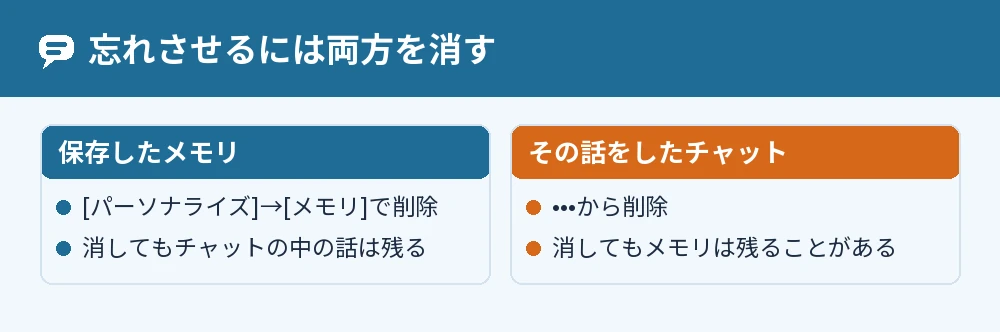
ChatGPTに情報を忘れさせるには、保存されたメモリと、その情報を話したチャットの両方を削除します。
OpenAI公式ヘルプでは、保存したメモリはチャット履歴とは別に保存されていて、元のチャットを削除しても、別に保存されたメモリは自動では削除されないと案内されています(2026年11月時点)。
反対に、保存済みメモリを削除しても過去の会話の中のその情報は消えないので、両方を消すのが確実です。
ChatGPTが覚えている場所を知る
ChatGPTが会話に使う情報は、保存したメモリ、過去のチャット、カスタム指示、保存済みファイル、接続済みアプリなど、いくつかの場所にあります。
保存したメモリ
保存したメモリは、「覚えておいて」と頼んだことや、ChatGPTが役に立つ情報として保存した内容です。
設定の[パーソナライズ]→[メモリ]で、メモリの概要や保存したメモリを確かめられます。
過去のチャット(チャット履歴を参照する)
設定に「チャット履歴を参照する」がある場合、オンにしていると、過去の会話に含まれる情報が今後の答えに使われます。
カスタム指示・ファイル・アプリ
カスタム指示に書いた内容、ライブラリやChatGPT Spaceの保存済みファイル、Gmailなどの接続済みアプリの内容も、答えに使われることがあります。
答えの下に「ソース」が出たときは、どの情報が使われたかを確かめられる場合があります。
ChatGPTに1つだけ忘れさせる方法
特定の情報だけを忘れさせたいときは、その保存済みメモリを削除するか、「今後この情報に言及しない」を選びます。
保存したメモリを削除する
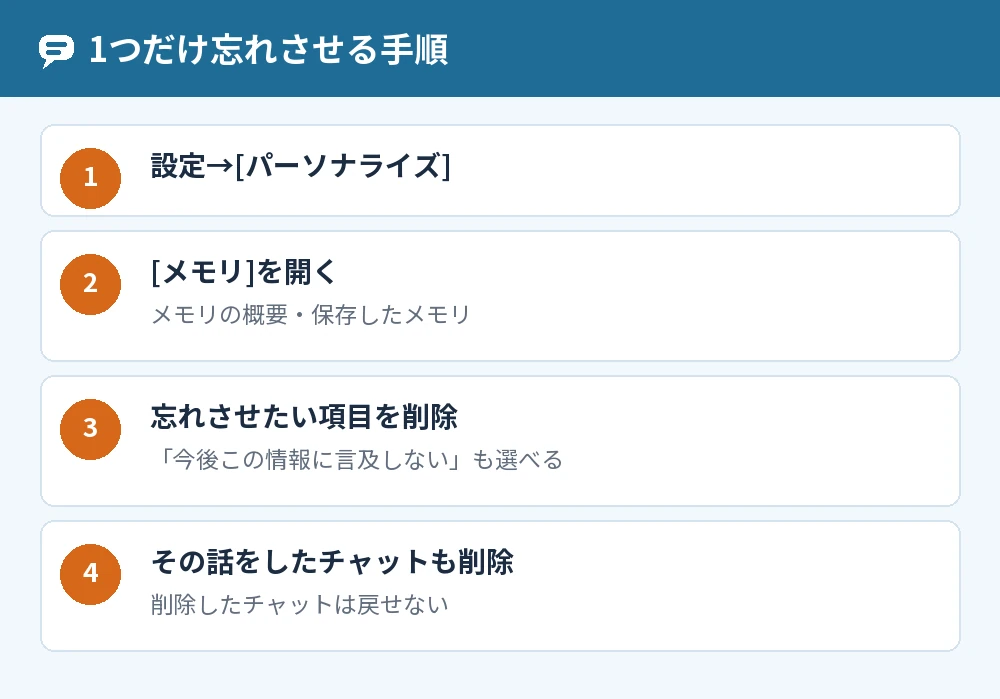
- 設定を開き、[パーソナライズ]を選ぶ
- [メモリ]を選ぶ
- メモリの概要や保存したメモリの管理から、忘れさせたい項目を削除する
「〇〇のことは忘れて」とChatGPTに頼んで、保存済みメモリを忘れてもらうこともできます。
「今後この情報に言及しない」を選ぶ
メモリの概要で「今後この情報に言及しない」が選べる場合は、その情報がこれから先は使われにくくなります。
ただし、この操作では元のチャットやファイルなどは削除されません。
その情報を話したチャットを削除する
チャット履歴で、その情報を話したチャットのその他のオプションメニュー(•••)から[削除]を選びます。
削除したチャットは元に戻せないので、残しておきたい内容は先にコピーしておきます。
ChatGPTの記憶をまとめてリセットする方法
ChatGPTの記憶をまとめて消したいときは、メモリの概要の「削除してメモリをオフにする」を選び、チャット履歴の参照もオフにします。
削除してメモリをオフにする
メモリの概要のその他のオプションメニュー(•••)から[削除してメモリをオフにする]を選ぶと、概要に出ている記憶済みの情報が削除され、メモリがオフになります。
この操作でも、過去のチャットは削除されません。
チャット履歴を参照するをオフにする
「チャット履歴を参照する」をオフにすると、過去のチャットから記憶された情報は、30日以内にOpenAIのシステムから削除される予定になります。
元のチャットは、自分で削除しない限り履歴に残ります。
すべてのチャットを削除する
過去の会話ごと消したいときは、設定の[データ コントロール]で[すべてのチャットを削除]を選びます。
すべてのチャットを削除する操作は取り消せません。
消したチャットを確かめたいときはChatGPTで消したチャットを復元する方法!履歴確認の手順まとめも読んでおくと安心です。
ChatGPTに最初から覚えさせない方法
はじめから覚えさせたくない話は、一時チャットで「パーソナライズなし」を選んで話します。
一時チャットを使う
- 新しいチャットを開き、[一時チャット]を選ぶ
- 最初のメッセージを送る前に「パーソナライズなし」を選ぶ
- メッセージを入力する
一時チャットでは、パーソナライズがオンでもメモリの作成や更新はされません。
保存しない限り、チャット履歴にも表示されません。
一時チャットを保存すると通常のチャットになる
一時チャットを保存すると通常のチャットに変わり、メモリがオンなら、その会話が今後の答えに使われることがあります。
覚えさせたくない話は、保存しないで閉じます。
メモリそのものをオフにする
設定の[パーソナライズ]→[メモリ]で、メモリの機能をオフにできます。
メモリをオフにしても過去のチャットは削除されず、あとでオンに戻すと、履歴に残っているチャットから新しく記憶することがあります。
よくある質問
ChatGPTはなぜ前の話を覚えているのですか?
メモリがオンだと、ChatGPTはチャットなどから関連する好みや詳細を記憶し、前回の続きから話せるようにしています。
覚えている内容は、設定の[パーソナライズ]→[メモリ]で確かめられます。
チャットを消せばChatGPTは忘れますか?
チャットを削除するだけでは、そのチャットから作られて別に保存されたメモリまで削除されるとは限りません。
保存したメモリも、あわせて削除してください。
chatgptが忘れる設定はありますか?
決まった期間で自動的に忘れる設定は、公式ヘルプでは案内されていません。
忘れさせたいときは、メモリの削除やオフ、一時チャットを使います。
削除したメモリはすぐ消えますか?
削除やメモリの更新が反映されるまで、時間がかかることがあります。
OpenAIは安全性の確保とデバッグのため、削除された保存済みメモリのログを最長30日間保持する場合があります。
メモリがいっぱいと出たときは消せばよいですか?
「チャットのメモリがいっぱいです」は、今の会話の容量がいっぱいになったという表示で、保存済みメモリを削除してもチャットの空き容量は増えません。
新しいチャットで続けてください。
覚えた内容を書き直すことはできますか?
覚えた情報が誤っている、古くなっていると伝えて直してもらえます。
直し方はChatGPTの保存されたメモリを更新する方法と反映の手順で解説しています。
まとめ
ChatGPTに忘れさせるには、保存したメモリとその情報を話したチャットの両方を消し、これから覚えさせたくない話は一時チャットで話します。
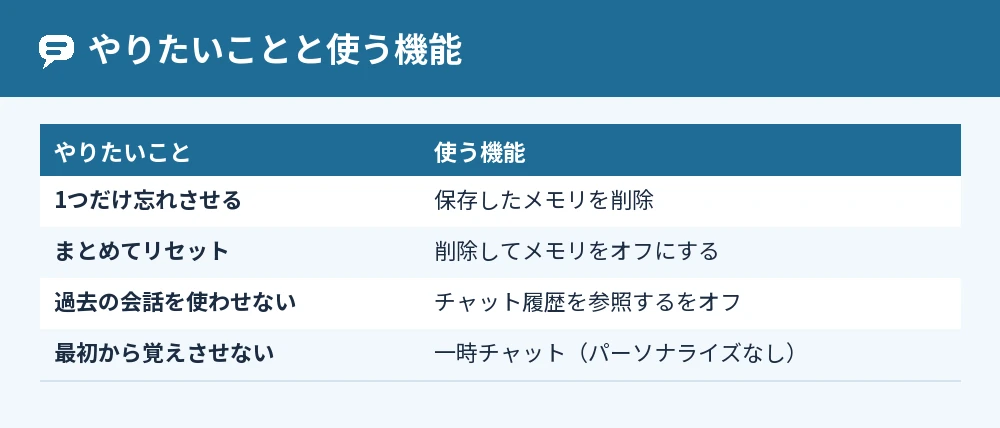
| やりたいこと | やること |
|---|---|
| 1つだけ忘れさせる | 保存したメモリを削除・元のチャットも削除 |
| 使われにくくするだけ | 「今後この情報に言及しない」 |
| まとめてリセットする | 「削除してメモリをオフにする」 |
| 過去のチャットを参照させない | 「チャット履歴を参照する」をオフ |
| 最初から覚えさせない | 一時チャットで「パーソナライズなし」 |
履歴を残さずに使う設定はChatGPTを非公開で使う方法!履歴や会話内容を守る設定まとめでもまとめています。
まずは設定の[パーソナライズ]→[メモリ]を開き、ChatGPTが何を覚えているかを確かめるところから始めてみてください。
参考にした公式情報: