無料版の回数が足りなくなってきたのでPlusにしたい、逆に使う回数が減ったので無料版に戻したい、と思っても、ChatGPTのプラン変更方法がアプリとウェブでどう違うのか、いつ変えれば損をしないのか分からず迷っていませんか?
この記事では、ChatGPTのプラン変更方法を、グレードアップ(アップグレード)・ダウングレード・今のプランの確認方法に分けて、アプリとウェブの手順、二重請求を防ぐタイミングとあわせて、OpenAIのヘルプセンターで確かめられる範囲で解説します。
読み終えるころには、自分が契約した場所に合った手順で、むだな請求を出さずにプランを切り替えられるようになります。
ChatGPTのプラン変更方法は契約した場所で決まる
ChatGPTのプラン変更方法は、ウェブ(chatgpt.com)・App Store・Google Playのどこで契約したかによって、操作する場所が変わります。
OpenAIのヘルプセンターでは、App Storeの契約はApple、Google Playの契約はGoogle、ウェブの契約はchatgpt.comが管理すると案内されています(2026年11月時点)。
どこで契約したか分からないときは、先に今のプランの確認方法で調べてから進めてください。
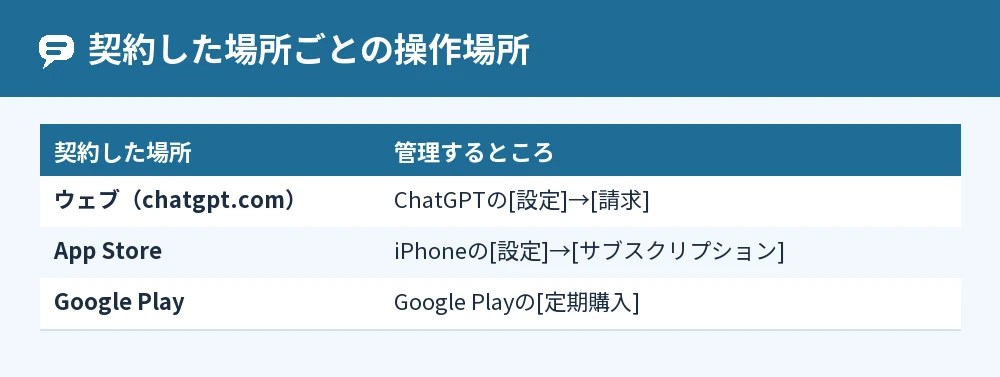
プラン変更の操作場所の早見表
| やりたいこと | ウェブで契約 | App Storeで契約 | Google Playで契約 |
|---|---|---|---|
| グレードアップ | [プランをアップグレード] | アプリかウェブで購入 | アプリかウェブで購入 |
| 無料版に戻す | [設定]→[請求]→[キャンセル] | iPhoneの[設定]→[サブスクリプション] | Google Playの[サブスクリプション] |
| 今のプランを見る | [設定]→[請求] | iPhoneの[設定]→[サブスクリプション] | [お支払いと定期購入]→[定期購入] |
ChatGPTのプラン確認方法(アプリ・ウェブ)
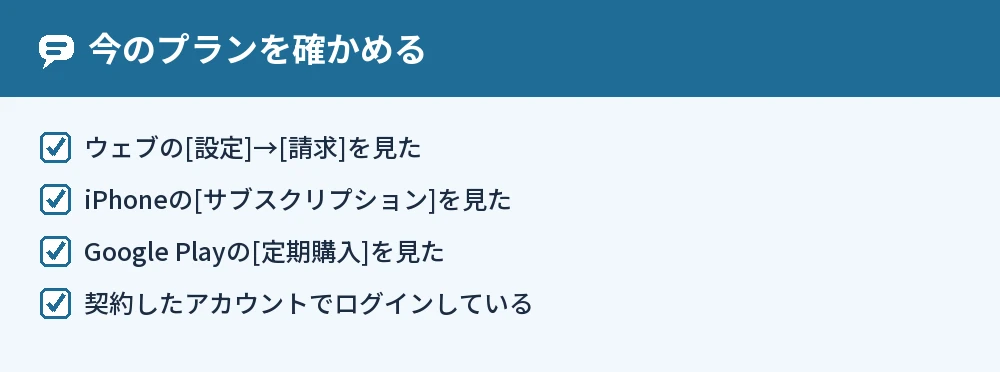
ChatGPTの今のプランは、ウェブ版なら[設定]の[請求]、アプリで契約したならスマホのストアのサブスクリプション一覧で確かめます。
ウェブ版で確かめる
- ウェブ版のChatGPTにログインする
- [設定]を開く
- [請求]を開き、chatgpt.comで管理されている有効なプランがあるか確かめる
iPhoneのアプリで契約したプランを確かめる
- iPhoneの[設定]アプリを開く
- 自分の名前をタップする
- [サブスクリプション]をタップし、「ChatGPT」を探す
Androidのアプリで契約したプランを確かめる
- Google Playストアを開き、契約に使ったグーグルアカウントにログインしているか確かめる
- プロフィール写真を選ぶ
- [お支払いと定期購入]→[定期購入]を選び、「ChatGPT」を探す
ChatGPTのアプリの設定を開くと、アップグレードの項目にプラン名が表示される場合もあります。
ChatGPTのグレードアップの手順
ChatGPTのグレードアップは、ウェブ版のプロフィールメニューにある[プランをアップグレード]から行うのがいちばん確実です。
ウェブでグレードアップする
- chatgpt.comにログインする
- プロフィールメニューを開き、[プランをアップグレード]を選ぶ
- 使いたいプランを選び、購入の案内に沿って進める
ほしいプランや通貨が出ないときは、料金ページのいちばん下で正しい国が選ばれているか確かめます。
iPhoneのアプリでグレードアップする
iPhoneのアプリでは、会話の上に出るアップグレードのボタンか、設定のアップグレードの項目から購入できます。
無料版からProへのグレードアップは、ウェブで行う必要があります。
グレードアップすると上限はどうなる?
無料版で利用の上限に達しているときにPlus・Pro・Businessへ変えると、利用の上限はリセットされます。
Plusは月額20ドル、Proは100ドル・200ドル・500ドルの3つで、料金はドル表示です(OpenAIヘルプセンター)。
プランごとにできることはChatGPT有料プランでできることと無料版との違いを紹介でまとめています。
ChatGPTのダウングレード(無料版に戻す)の手順
有料プランから無料版に戻すダウングレードは、契約した場所でサブスクリプションをキャンセルします。
ウェブで契約したとき
- ChatGPTにログインし、アカウントメニューから[設定]を開く
- [請求]を選ぶ
- [プランをキャンセルする]の項目で[キャンセル]を選ぶ
App Store・Google Playで契約したとき
App Storeなら、iPhoneの[設定]→自分の名前→[サブスクリプション]→「ChatGPT」→[サブスクリプションをキャンセルする]で解約します。
Google Playなら、Google Playストアの[サブスクリプション]→「ChatGPT」→[サブスクリプションをキャンセルする]で解約します。
キャンセルすると次の更新が止まりますが、これまでの料金が自動で返金されることはありません。
ProからPlusのように、有料プランどうしで下げる手順は、ヘルプセンターに個別の案内がありませんでした(2026年11月時点)。
解約の注意点はChatGPT課金を解約する方法!手順と注意点をわかりやすく解説でくわしく解説しています。
ChatGPTのプラン変更で損をしないタイミング
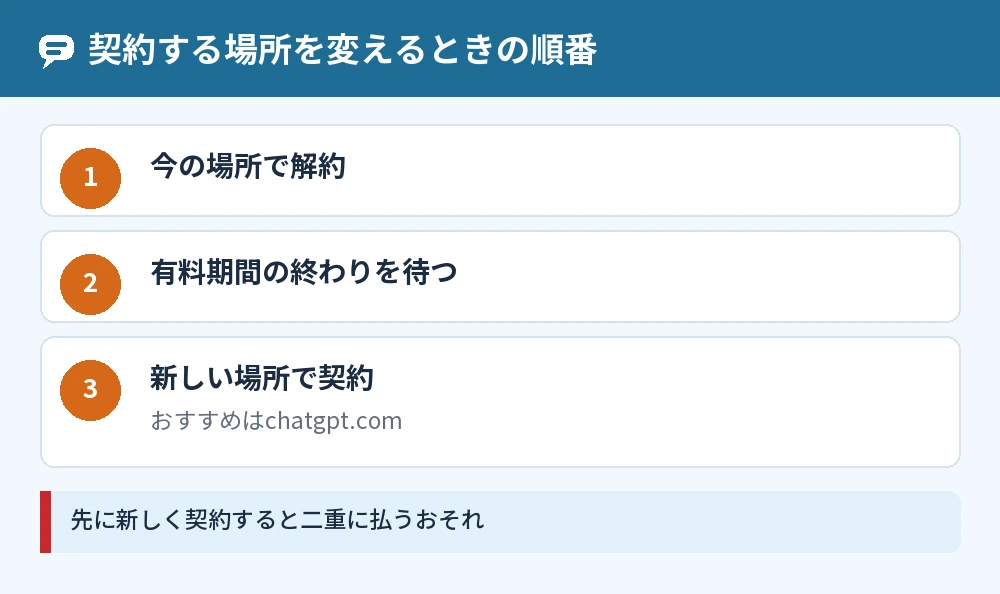
契約する場所を変える(たとえばApp Storeからウェブへ)ときは、今の場所で解約し、有料期間が終わるのを待ってから新しい場所で契約します。
先に新しい場所で契約すると、2つのサブスクリプションの料金を同時に払うことになるおそれがあります。
複数の端末で使うなら、AppleやGoogleを通さずに管理できるchatgpt.comでの契約がいちばん簡単だ、とヘルプセンターで案内されています。
プランを変えただけでは返金されない
ChatGPTの支払いは原則として返金されず、「プランを変更した」という理由だけでは返金の対象になりません。
返金の決まりはChatGPTの返金方法!プラン解約後の手続きと注意点を解説で解説しています。
よくある質問
アプリを消せばプランは解約されますか?
解約されません。
ChatGPTのアプリをアンインストールしても、サブスクリプションは続くので、契約した場所でキャンセルしてください。
別のアカウントに切り替えたらプランも移りますか?
移りません。
サブスクリプションはアカウントの間で移せず、1つの契約を複数のアカウントで共有することもできません。
お金を払ったのに無料版のままです
契約したときのChatGPTアカウントと、今ログインしているアカウントが同じか確かめてください。
iPhone・Androidのアプリでは、[設定]の[購入を復元]で契約を同期できます。
プラン変更はいつ反映されますか?
無料版の上限に達していた場合は、Plus・Pro・Businessに変えると上限がリセットされます。
キャンセルは今後の更新を止める操作なので、次の請求の前に済ませておきましょう。
Plusに年払いはありますか?
ChatGPT Plusは、年払いや数か月分の前払いには対応していません。
料金は毎月の請求です。
まとめ
ChatGPTのプラン変更方法は契約した場所で決まり、グレードアップはウェブの[プランをアップグレード]、無料版に戻すときは契約した場所でキャンセルします。
| やりたいこと | やること |
|---|---|
| 今のプランを確かめる | ウェブの[設定]→[請求]/ストアのサブスクリプション |
| グレードアップしたい | プロフィールメニューの[プランをアップグレード] |
| 無料版からProにしたい | ウェブで手続きする |
| ダウングレードしたい | 契約した場所でキャンセル |
| 契約の場所を変えたい | 解約→期間終了→新しい場所で契約 |
まずはウェブの[設定]→[請求]かスマホのサブスクリプション一覧で、今のプランをどこで契約しているか確かめてみてください。
参考にした公式情報: