いつもどおりInstagram(インスタ)を開いたら、ボタンもメニューも急に英語になっていて、どこを押せば日本語に戻るのか分からず困っていませんか?
この記事では、Instagramが英語になったときに日本語へ戻す手順と、戻らないときに試すこと、乗っ取りを疑ったほうがいい場面を、Instagram公式のヘルプセンターで確かめられる範囲で解説します。
読み終えるころには、英語の画面のままでも迷わずに言語設定までたどり着き、日本語表示に戻せるようになります。
Instagramが英語になったらアプリの言語設定で日本語に戻す
Instagramが英語になったときは、アプリの[言語と翻訳]から[言語を設定]を開き、日本語を選べば戻せます。
Instagramで使う言語は、アプリの言語設定で変えられます(2026年11月時点・Instagramヘルプセンター)。
言語設定は、Instagramアプリで使う言語を選ぶための設定です。
英語が選ばれている状態なら、日本語を選び直すとメニューやボタンの表示も日本語で使えるようになります。
インスタを日本語に戻す手順
インスタを日本語に戻す手順は、プロフィールから右上のメニューを開き、言語の設定で日本語をタップする流れです。
- 右下の[プロフィール]またはプロフィール写真をタップして、プロフィールに移動する
- 右上の[メニュー]をタップする
- [アプリとメディア]の下にある[言語と翻訳]をタップする
- [言語を設定]をタップする
- 使いたい言語(日本語)をタップする
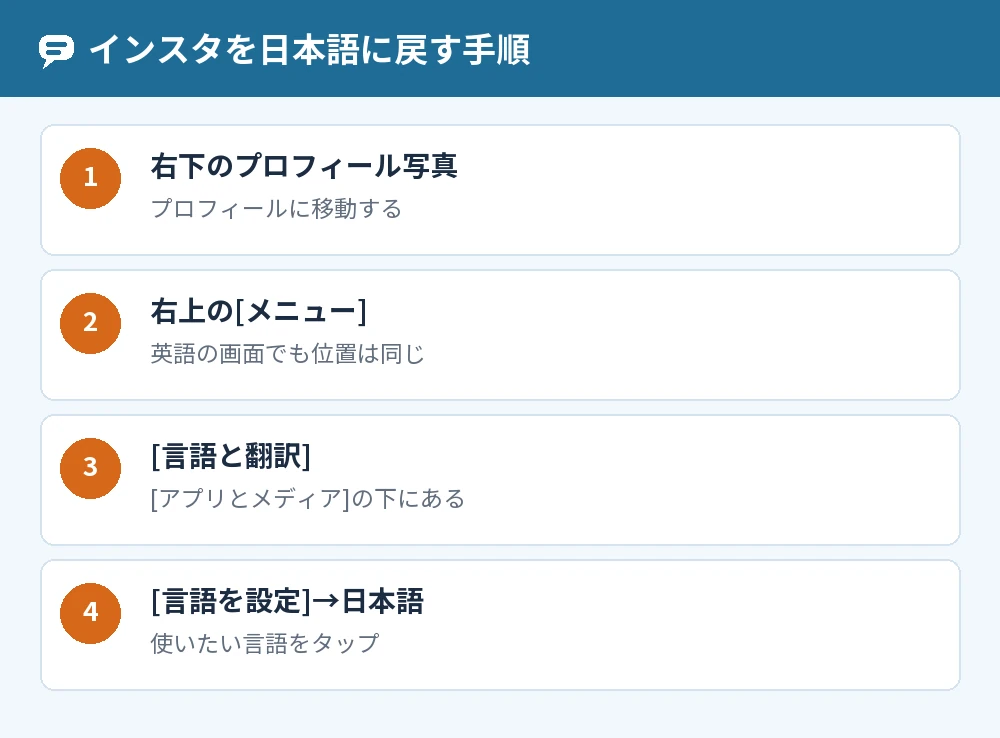
英語の画面では項目の名前も英語で出ますが、手順の順番は同じです。
右下のプロフィール写真から始めて、右上のメニュー、言語の項目、と位置を頼りに進めると迷いにくくなります。
言語の設定はアプリで変える
Instagramヘルプセンターでは、言語設定の変更は「Instagramアプリでのみ利用できる機能」と案内されています。
ブラウザ版のInstagram.comで言語を切り替える手順は、ヘルプセンターに案内がありません(2026年11月時点)。
パソコンで英語になって困ったときも、まずスマホのアプリで言語設定を確かめるのが近道です。
インスタが急に英語になった原因として考えられること
インスタが急に英語になった原因について、Instagramヘルプセンターに「言語が勝手に変わる理由」を説明したページはありません(2026年11月時点)。
そのため、ここでは公式ヘルプにある内容から、確かめておきたい場面を分けて紹介します。
アプリの不具合の可能性
Instagramで不具合や異常を見つけたときは、まずアプリをアップデートするよう公式ヘルプで案内されています。
アップデート後も表示がおかしいままなら、アプリの不具合として報告できます(報告のしかたは後の見出しで説明します)。
スマホ本体の言語設定とのずれ
スマホ本体の言語設定がInstagramの表示にどう反映されるかは、Instagramヘルプセンターに案内がありません。
本体の言語が英語になっていないかはスマホの設定で確かめられるので、Instagramの言語設定とあわせて見ておくと安心です。
乗っ取りを疑うのはほかの変化があるとき
表示が英語になっただけで、乗っ取りと決めつける必要はありません。
ただし、身に覚えのないメールアドレスの変更や、ログインできない、知らない投稿があるといった変化が一緒に起きているときは、不正アクセスの対処を先に行います。
英語のまま日本語に戻らないときの対処法
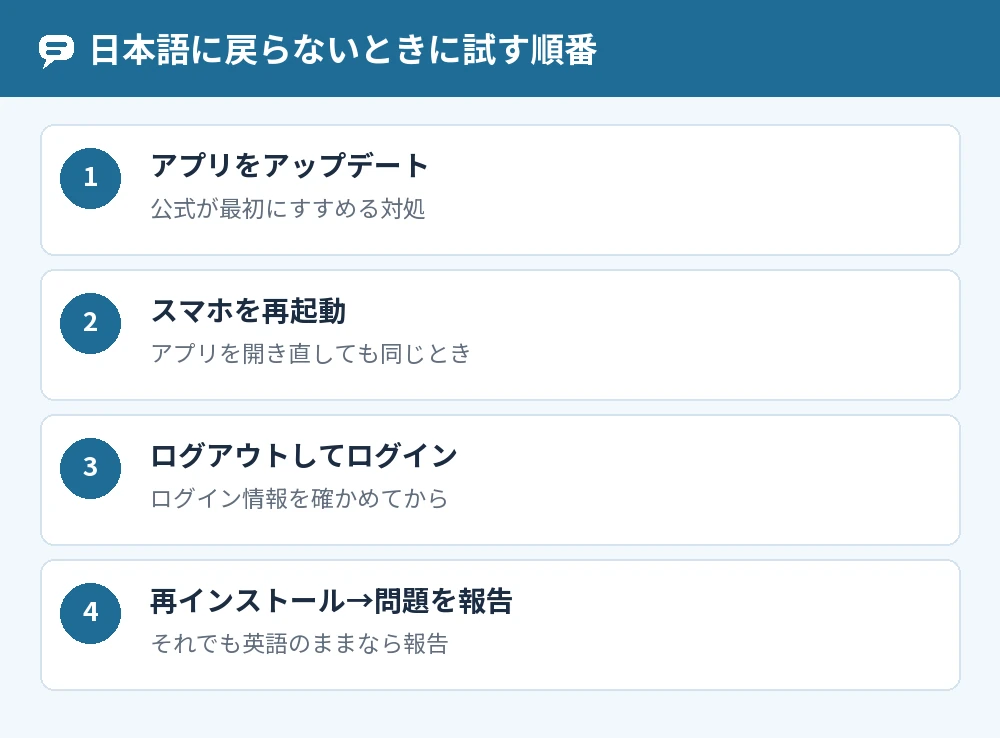
言語設定で日本語を選んでも英語のままのときは、アプリの更新、再起動、ログインのし直し、再インストールの順に試します。
アプリを最新バージョンにアップデートする
Instagramの不具合が疑われるときに公式ヘルプが最初にすすめているのが、アプリのアップデートです。
App StoreやGoogle Playストアで、Instagramに更新が出ていないか確かめます。
スマホを再起動する
アプリを閉じて開き直しても変わらないときは、スマホ本体を再起動します。
一度ログアウトしてログインし直す
ログアウトは、プロフィールの右上の[メニュー]を開き、ページの一番下にある[ログアウト]から行えます。
ログアウトする前に、ユーザーネームとパスワードが分かっているか、ログイン情報を保存しているかを確かめておきましょう。
アプリを再インストールする
ここまでで直らなければ、Instagramを削除して入れ直し、ユーザーネームとパスワードでログインし直します。
アプリを削除することと、Instagramのアカウントを削除する手続きは別のものです。
英語になったときに乗っ取りを確かめる方法
乗っ取りが心配なときは、Instagramから届いたメールと、アカウントに登録されている情報を確かめます。
Instagramからのメールを確かめる
security@mail.instagram.comからメールアドレスの変更を知らせるメールが届いていたら、メールにある[アカウントの安全を確保]から元に戻せます(Instagramヘルプセンター)。
自分で変更した覚えがないなら、ほかの人がアカウントを操作した可能性があります。
ログインできるときにしておくこと
ログインできる状態なら、次のことをしてアカウントを守ります。
- パスワードを変更する
- 二段階認証をオンにする
- 登録されている電話番号とメールアドレスが正しいか確かめる
- アカウントセンターで、心当たりのないリンク済みのアカウントを削除する
- 不審なサードパーティアプリのアクセスを無効にする
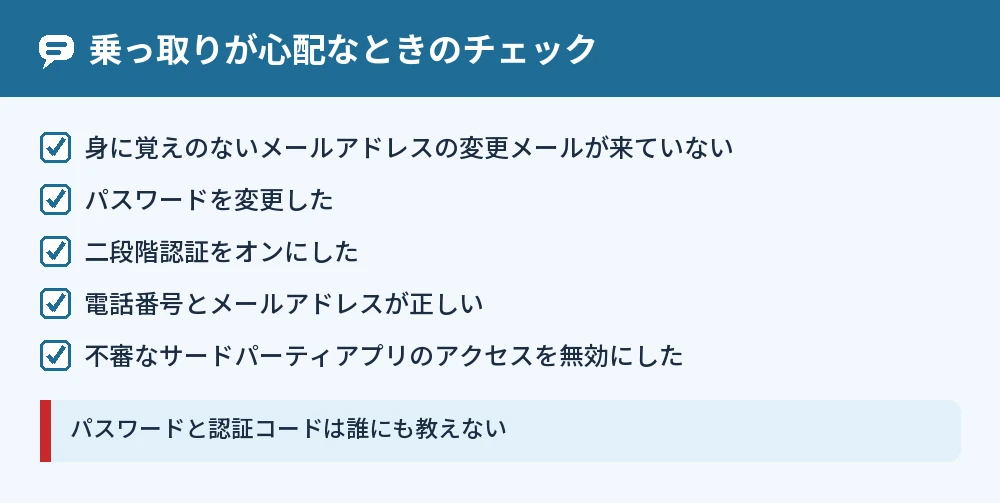
パスワードや認証コードは、Instagramを名乗る相手から聞かれても誰にも教えないでください。
直らないときはInstagramに問題を報告する
アップデートや再起動をしても英語のままなら、アプリの[問題を報告]からInstagramに伝えられます。
- 右下の[プロフィール]またはプロフィール写真をタップする
- 右上の[メニュー]をタップする
- [詳細とサポート]の下の[ヘルプ]をタップする
- [問題を報告]をタップし、画面の指示に従う
報告では、使っているスマホの種類や、英語になったときに何をしていたかを書き、スクリーンショットを付けると解決に役立つと案内されています。
よくある質問
インスタが英語になったら投稿やフォロワーは消えていますか?
言語設定は、Instagramアプリで使う言語を選ぶための設定です。
表示が英語になっただけでほかに変化がなければ、言語設定を日本語に戻していつもどおり使えます。
iPhoneとAndroidで戻し方は違いますか?
Instagramヘルプセンターに載っている言語の変更は、アプリの中の同じ手順です。
右下のプロフィールから右上の[メニュー]、[言語と翻訳]、[言語を設定]の順に進みます。
パソコンのブラウザ版で英語になったときはどうすればいいですか?
ブラウザ版で言語を変える手順は、ヘルプセンターに案内がありません(2026年11月時点)。
公式ヘルプでは言語設定の変更はアプリだけの機能とされているので、スマホのアプリで設定を確かめてください。
日本語に戻してもまた英語になるのはなぜですか?
何度も英語に戻る理由は、ヘルプセンターに説明がありません。
アプリを最新版にアップデートしても続くときは、アプリの[問題を報告]から不具合として伝えるのが確実です。
英語になったのは乗っ取りのせいですか?
表示が英語になっただけでは、乗っ取りとは言えません。
身に覚えのないメールアドレスの変更やログインできないといった変化があれば、パスワードの変更と二段階認証の設定を急いでください。
再インストールするとアカウントは消えますか?
アプリの削除と、Instagramアカウントの削除は別の手続きです。
入れ直したあとにユーザーネームとパスワードでログインし直す必要があるので、先にログイン情報を確かめておきましょう。
まとめ
Instagramが英語になったときは、アプリの言語設定で日本語を選べば戻せます。
| 困っていること | やること |
|---|---|
| 英語を日本語に戻したい | [メニュー]→[言語と翻訳]→[言語を設定]で日本語 |
| 日本語を選んでも直らない | アップデート→再起動→ログインし直す→再インストール |
| 乗っ取りが心配 | Instagramからのメールと登録情報を確かめる |
| それでも英語のまま | [ヘルプ]→[問題を報告]で伝える |
まずは右下のプロフィールから右上のメニューを開き、言語の設定を日本語に戻すところから試してみてください。
参考にした公式情報: