Twitter(X)を開くたびにタイムラインの上にスペースが出てきたり、聞いているだけなのに「リスニング中」とフォロワーに知られたりして、スペースを非表示にしたいと思っていませんか?
この記事では、Twitter(X)のスペースを非表示にする方法として、リスニング中の表示を消す設定と、スペースの通知をオフにする設定を、Xヘルプセンターで確かめられる範囲で解説します。
読み終えるころには、自分が聞いているスペースをフォロワーに見せない設定と、スペースの通知を消す設定を自分で切り替えられるようになります。
Twitterのスペース非表示はリスニング中の表示と通知のオフで行う
Twitter(X)でスペースを非表示にするには、自分が聞いているスペースをフォロワーに知らせない設定と、スペースの通知をオフにする設定を使います。
どちらも[設定とプライバシー]から切り替えられます(2026年11月時点・Xヘルプセンター)。
ただし、ホームタイムラインの上に出るスペースバーそのものを消す設定は、Xヘルプセンターに案内がありません。
スペースがタイムラインの上に出る理由
Xのスペースはポストと同じく公開されていて、ホームタイムラインの最上部に自動で表示されます。
フォローしているアカウントがホストしているか参加しているスペースが進行中だと、ホームタイムラインの最上部に紫色のスペースバーが出ます。
Xでリスニング中を消す方法
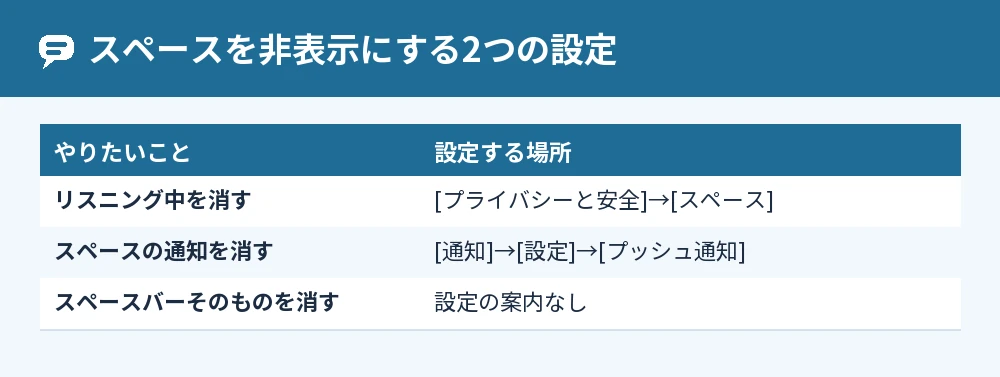
Xで「リスニング中」を消すには、[自分が聞いているスペースをフォロワーからわかるようにする]をオフにします。
スペースをリスナーとして聞いていると、フォロワーのホームタイムラインの上部で、あなたのプロフィールアイコンの周りに紫のタグが出ます。
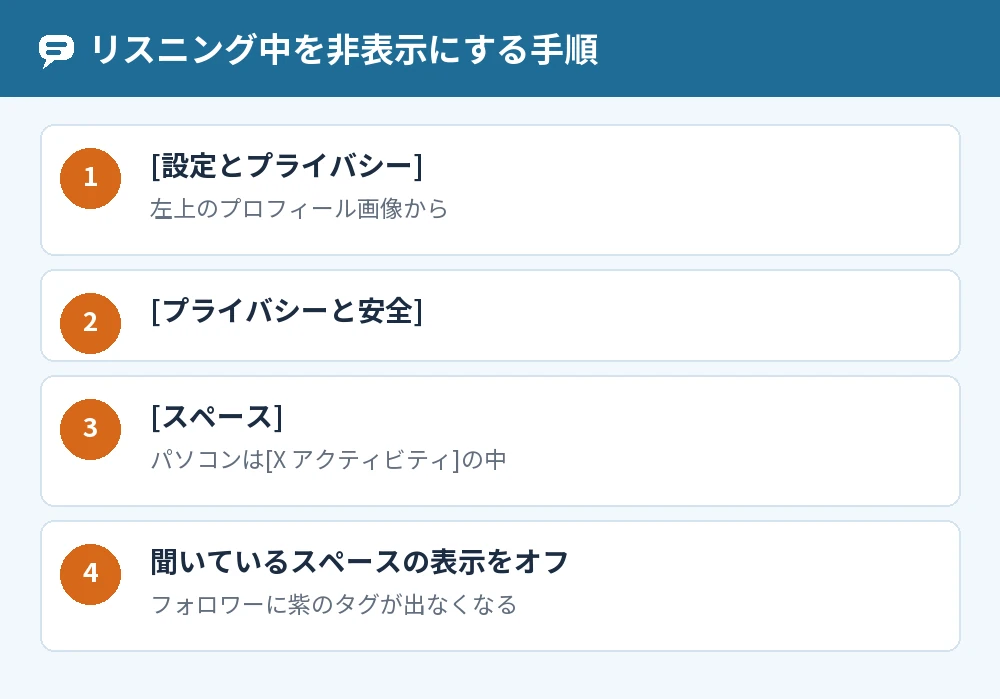
スマホでリスニング中を非表示にする手順
スマホのアプリでは、[プライバシーと安全]の[スペース]から切り替えます。
- 左上のメニューのプロフィール画像をタップし、[設定とプライバシー]を開く
- [プライバシーと安全]をタップする
- [スペース]をタップする
- [自分が聞いているスペースをフォロワーからわかるようにする]をオフにする
パソコンでリスニング中を非表示にする手順
パソコンでは、左側のメニューの[もっと見る]から同じ設定を開きます。
- 左側のナビゲーションメニューで[もっと見る]を選び、[設定とプライバシー]を開く
- [プライバシーと安全]を開く
- [X アクティビティ]の[スペース]を開く
- [自分が聞いているスペースをフォロワーからわかるようにする]をオフにする
オフにしてもスペースの中では参加が見える
設定をオフにしても、スペースへの参加そのものは公開されたままです。
Xにログインした状態でスペースに入ると、スペースの参加者や、あなたをフォローしている人などから、あなたのアカウントが見えることがある、と案内されています。
スピーカーとして話しているスペースは、フォロワーのホームタイムラインの上に常に表示されます。
聞いていることが知られる仕組みはTwitter(X)スペースは鍵垢でも参加できる?フォロワー以外にバレる範囲と防ぎ方でもくわしく解説しています。
Xのスペース通知をオフにする設定
Xのスペースの通知を消すには、[通知]の[設定]にある[プッシュ通知]で、スペースの通知をオフにします。
Xのプッシュ通知は種類ごとに選べて、その中に「スペース」があります。
iPhoneでスペースの通知を消す手順
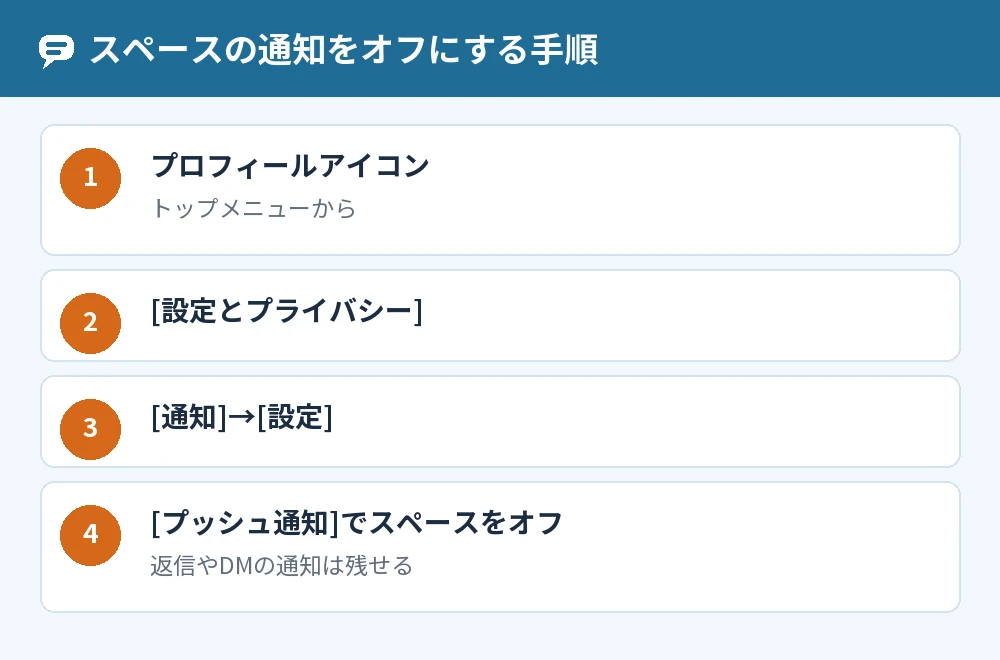
iPhoneでは、プロフィールアイコンから[プッシュ通知]を開いて、スペースの通知を切ります。
- トップメニューのプロフィールアイコンをタップする
- [設定とプライバシー]を選ぶ
- [通知]、[設定]の順にタップする
- [プッシュ通知]をタップし、スペースの通知をオフにする
Androidでスペースの通知を消す手順
Androidでは、ナビゲーションメニューアイコンかプロフィールアイコンから同じ画面を開きます。
- ナビゲーションメニューアイコンかプロフィールアイコンをタップし、[設定とプライバシー]を選ぶ
- [通知]をタップし、[設定]をタップする
- [プッシュ通知]をタップし、スペースの通知をオフにする
特定のアカウントのライブ通知を止める
特定のアカウントのポストやライブ放送の通知だけを止めたいときは、そのアカウントのプロフィールで設定します。
プロフィールでハイライト表示された通知アイコンをタップし、[オフ]を選ぶと、そのアカウントからの通知が止まります。
Xのコミュニティスペースの通知をオフにしたいとき
Xのコミュニティスペースの通知は、プッシュ通知の設定を見直すか、通知が多いコミュニティから退出して減らします。
コミュニティの管理者やモデレーターがスペースを始めると、コミュニティのメンバーとそのフォロワーには、[通知]タブとスペースバーに通知が届きます。
コミュニティスペースだけを切る設定はない
コミュニティスペースの通知だけを個別にオフにする設定は、Xヘルプセンターに案内がありません。
プッシュ通知が気になるときは、上で紹介した[プッシュ通知]の画面でスペースの通知を見直します。
コミュニティから退出する
コミュニティから退出するには、コミュニティのページを開き、上部の[参加]ボタンをタップして、表示された退出のオプションを選びます。
退出したあとでも、最初に受け取った招待状を使えば、もう一度参加できます。
退出の手順はXコミュニティ参加はバレる?メンバーの見え方と見るだけ・抜け方でも解説しています。
自分がホストしているスペースを消す方法
自分がホストしているスペースは、ホストがスペースを終了すると消え、録音したスペースは録音を削除すると聞けなくなります。
ホストしていますの表示を消すにはスペースを終了する
スペースはホストが終了するまで続くので、「ホストしています」の表示を消したいときは、自分のスペースを終了します。
スペースのホストは、自分が作成したスペースを終了できると案内されています。
録音したスペースを削除する
録音したスペースは、削除しない限り、ライブが終わったあとも誰でも再生できます。
録音を公開したくないときは、録音の[もっと見る]アイコンから録音を削除します。
録音を削除しても、Xはルール違反の確認のためにスペースのコピーを30日間保存します。
よくある質問
エックスのスペースバーを非表示にする設定はありますか?
スペースバーそのものを非表示にする設定は、Xヘルプセンターに案内がありません。
できるのは、自分のリスニング中の表示をフォロワーに見せない設定と、スペースの通知のオフです。
Twitterのスペース通知をオフにするとほかの通知も止まりますか?
止まりません。
プッシュ通知は種類ごとに選べるので、スペースだけをオフにして、返信やDMの通知は残せます。
リスニング中を消せばスペースを聞いてもバレませんか?
フォロワーのタイムラインに出る紫のタグは消えますが、スペースの中ではほかの参加者からアカウントが見えることがあります。
スペースはすべて公開されているので、参加そのものが知られる可能性は残ります。
スペースに聞きに行かなければ表示されませんか?
自分が聞いていないスペースは、自分のリスニング中としてはフォロワーに表示されません。
フォロー中のアカウントのスペースは、自分のタイムラインの上には出ることがあります。
Xのスペースを削除したいときはどうしますか?
ライブ中のスペースはホストが終了し、録音したスペースは録音の[もっと見る]アイコンから削除します。
削除できるのはホストで、リスナーはほかの人のスペースを削除できません。
コミュニティスペースの通知が届き続けるのはなぜですか?
コミュニティスペースは、管理者やモデレーターが始めると、メンバーとそのフォロワーの[通知]タブとスペースバーに通知が届く仕組みです。
コミュニティスペースだけを切る設定の案内はないので、気になるときはコミュニティからの退出も考えてください。
まとめ
Twitter(X)のスペースを非表示にするには、リスニング中の表示と、スペースの通知を設定で切り替えます。
| やりたいこと | やること |
|---|---|
| リスニング中を消す | [プライバシーと安全]→[スペース]で表示をオフ |
| スペースの通知を消す | [通知]→[設定]→[プッシュ通知]でスペースをオフ |
| 特定のアカウントの通知を止める | プロフィールの通知アイコン→[オフ] |
| コミュニティスペースの通知を減らす | プッシュ通知を見直す・コミュニティから退出 |
| ホストしていますを消す | 自分のスペースを終了する |
| 録音を消す | 録音の[もっと見る]から削除 |
まずは[設定とプライバシー]の[スペース]で、リスニング中の表示をオフにするところから始めてみてください。
参考にした公式情報: