Threads(スレッズ)に登録してみたものの、最初の投稿の仕方が分からず、どのボタンを押せば写真付きで投稿できるのか、間違えて投稿したらどうなるのか不安で、なかなか最初の投稿ができずにいませんか?
この記事では、Threadsの投稿の仕方を、文字だけの投稿、写真・動画付きの投稿、パソコンからの投稿に分けて解説し、トピックタグ・アンケート・位置情報の付け方、下書きや編集まで、公式ヘルプで確かめられる範囲でまとめます。
読み終えるころには、迷わず最初の投稿をして、写真やタグも使いこなせるようになります。
Threadsの投稿の仕方は[新規投稿]→入力→[投稿]の3ステップ
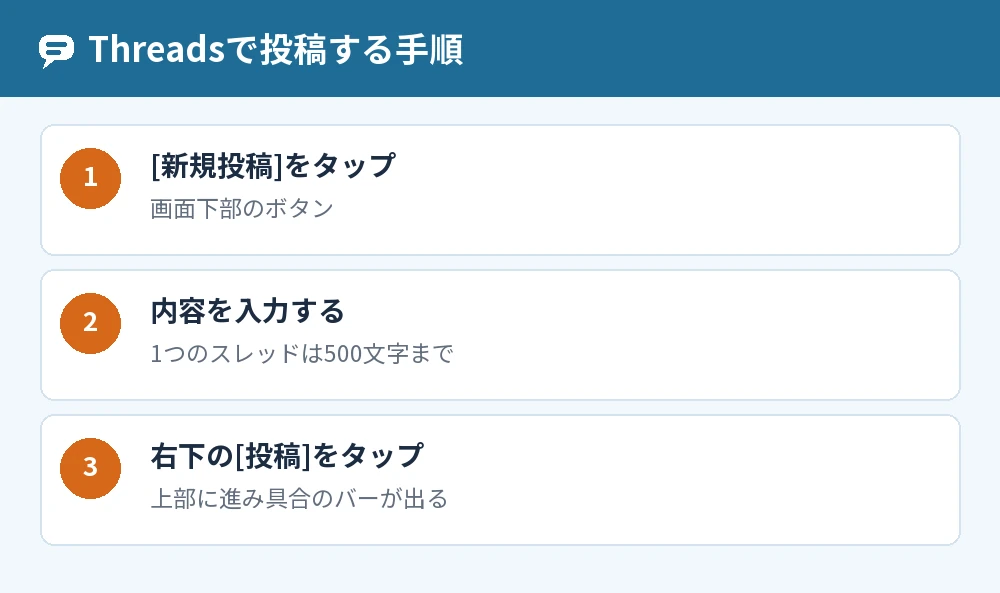
Threadsの投稿の仕方は、画面下部の[新規投稿]をタップして内容を入力し、右下の[投稿]をタップするだけです。
文字のほか、リンク・写真・動画や、それらを組み合わせて投稿できます(2026年11月時点・Threadsヘルプセンター)。
スレッズの投稿の仕方(文字だけ)
文字だけの投稿は、[新規投稿]で文章を入力して[投稿]をタップすれば完了します。
- 画面下部の[新規投稿]をタップする
- 投稿したい内容を入力する
- 右下の[投稿]をタップする
投稿の処理中は、画面の上部に進み具合のバーが表示されます。
投稿を見られる人はプライバシー設定で決まる
投稿を誰が見られるかは、プロフィールのプライバシー設定によって決まります(Threadsヘルプセンター)。
公開プロフィールならThreadsの外を含む誰でも、非公開プロフィールなら承認したフォロワーが見られます。
スレッズで写真や動画を投稿する方法
スレッズで写真や動画を投稿するには、[新規投稿]の画面で[ギャラリーから追加]をタップして、添付するものを選びます。
写真・動画は10件まで添付できる
1つの投稿には、写真や動画を10件まで選んで添付できます(Threadsヘルプセンター)。
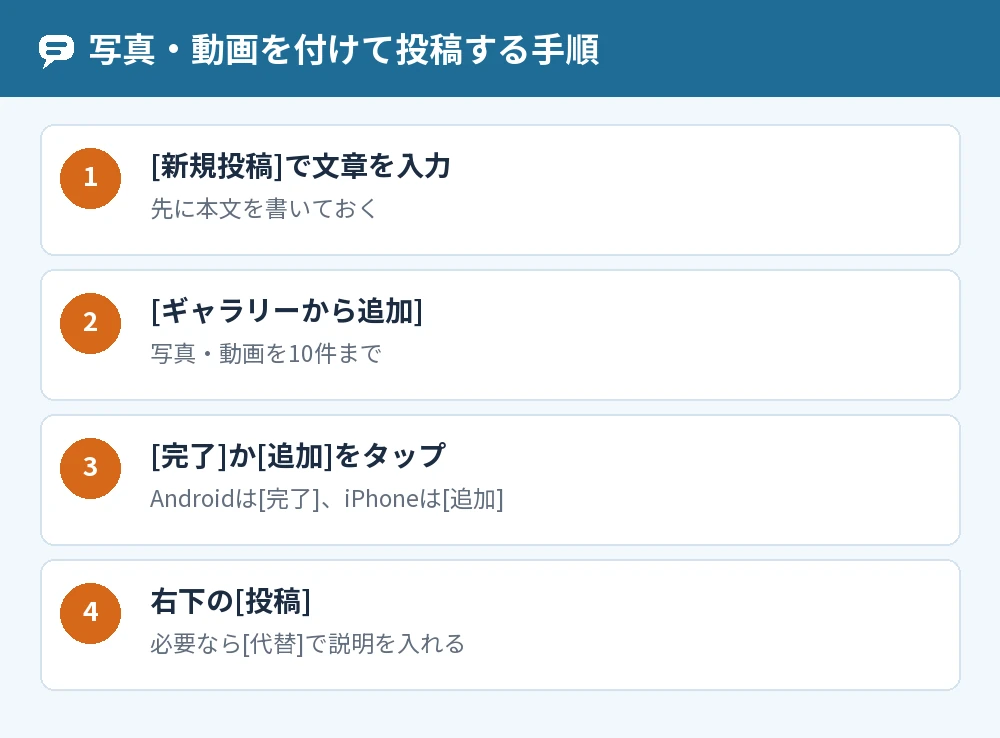
- [新規投稿]をタップし、文章を入力する
- [ギャラリーから追加]をタップする
- 添付する写真や動画を選び、[完了](Android)または[追加](iPhone)をタップする
- 右下の[投稿]をタップする
スレッズの画像編集と代替テキスト
Threadsの投稿画面で写真の色や形を加工する機能は、ヘルプセンターに案内がないため、スレッズの画像編集はスマホの写真アプリなどで済ませてから添付します。
添付した写真の下の[代替]をタップすると、画像の説明(代替テキスト)を入力できます。
写真に人をタグ付けする
写真の下部の[オプション]→[人物をタグ付け]をタップし、写真上の位置を選んで相手の名前を入力すると、写真に人をタグ付けできます。
タグ付けされた人の名前は、写真の下のリストにも表示されます。
GIFを付ける
[GIF]をタップすると、投稿に動くイラスト(GIF)を添えられます。
文字だけでは伝わりにくい気持ちを添えたいときに使えます。
スレッズの投稿に音楽を付ける方法や、音楽がつけられないときの対処は、Threadsヘルプセンターに案内がありません(2026年11月時点)。
投稿したコンテンツにはMetaの音楽利用ガイドラインが適用される、とだけ案内されています。
Threads投稿をパソコンからする方法
パソコンでは、threads.comの右下にある[新規投稿]をクリックして、アプリと同じように投稿できます(Threadsヘルプセンター)。
- パソコンでthreads.comにアクセスする
- 右下の[新規投稿]をクリックする
- 内容を入力し、必要なら[ギャラリーから追加]で写真や動画を添付する
- 右下の[投稿]をクリックする
長い文章をキーボードで打ちたいときは、パソコンからの投稿が便利です。
スレッズの投稿にタグ・アンケート・位置情報を付ける
スレッズの投稿には、トピックタグ・アンケート・位置情報を付けて、見つけてもらいやすくしたり、反応をもらいやすくしたりできます。
トピックタグを付ける
[タグ]をタップするか「#」を入力してトピックを入れると、ほかの利用者があなたの投稿を見つけやすくなります(Threadsヘルプセンター)。
トピックは1つの投稿に1つまで、最大50文字です。
アンケートを付ける
質問を本文に書いてから[アンケート]をタップすると、最大4つの選択肢でアンケートを作れ、ほかの人は最大24時間投票できます。
選択肢は1つ25文字までで、投稿したあとにアンケートを変えることはできません。
位置情報を付ける
[位置情報]をタップして[スポットを検索]から場所を選ぶと、投稿に位置情報を追加できます。
投稿したあとの投稿には、位置情報を追加したり削除したりできません。
返信できる人を選ぶ
左下の[すべての人が返信・引用できます]をタップすると、返信と引用ができる人を[フォロー中のプロフィール]か[メンションのみ]にしぼれます。
知らない人からの返信を避けたい投稿で使うと安心です。
投稿する前と後に知っておきたいこと
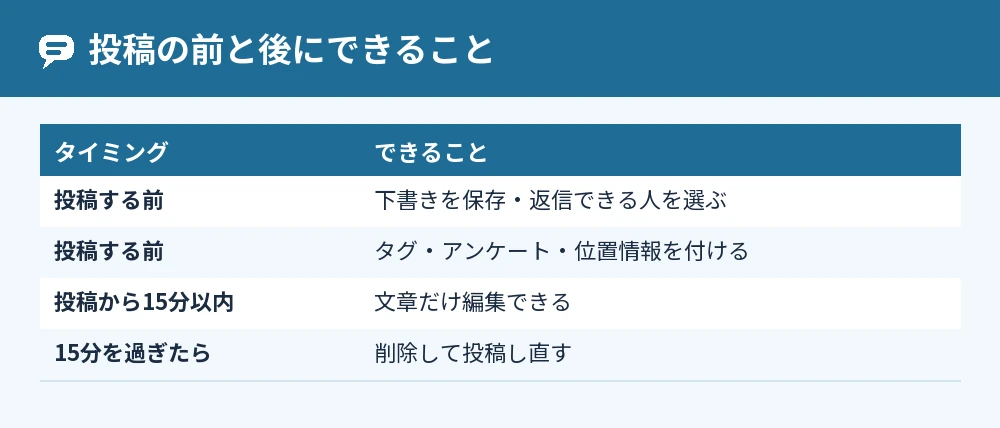
投稿の前に下書きで整え、投稿の後は15分以内なら直せる、という2つを知っておくと、失敗をこわがらずに投稿できます。
下書きに保存してあとで投稿する
入力中に左上の[キャンセル]→[下書きを保存]をタップすると、下書きとして保存できます(Threadsヘルプセンター)。
アプリで保存した下書きはアプリから、threads.comで保存した下書きはthreads.comからだけ開けます。
投稿から15分以内なら文章を直せる
投稿のテキストは、投稿してから15分間だけ編集できます。
15分を過ぎたら、削除して投稿し直します。
500文字を超えると続きのスレッドになる
1つのスレッドに書けるのは500文字までで、超えると別のスレッドが自動で追加されます。
[スレッドに追加]をタップすれば、自分で区切って続きを書くこともできます。
よくある質問
Threadsで投稿するとインスタにも出ますか?
Threadsの投稿が自動でInstagramに投稿されるという案内は、ヘルプセンターにありません。
投稿の下の[シェア]から、Instagramのストーリーズやフィードにシェアすることはできます。
投稿を予約できますか?
予約投稿のやり方は、別の記事でまとめています。
くわしくはThreads(スレッズ)の予約投稿は使える?使えないときの確かめ方と下書きの使い方をご覧ください。
スレッドの投稿の仕方を間違えて別の人に返信してしまいました
返信は、プロフィールの[返信]タブから探して削除できます。
15分以内なら、文章だけ直すこともできます。
24時間で消える投稿はできますか?
ゴースト投稿を使うと、24時間たったときに投稿がアーカイブされ、フィードやプロフィールに表示されなくなります。
[新規投稿]の右下の[ゴースト投稿]を長押しすると切り替えられ、ゴースト投稿はテキストのみです。
写真の投稿でサイズの決まりはありますか?
写真のサイズや比率の決まりは、ヘルプセンターに案内がありません。
写真の投稿のコツはThreads(スレッズ)の写真投稿のやり方!画像サイズや比率も解説もあわせてご覧ください。
投稿できないときは?
文字数や添付の数が上限を超えていないか、アプリが最新かを確かめます。
原因の切り分けはThreads(スレッズ)で投稿できない原因と対処法まとめで解説しています。
まとめ
Threadsの投稿の仕方は、[新規投稿]で入力して[投稿]をタップするだけで、写真やタグもその画面から付けられます。
| やりたいこと | やること |
|---|---|
| 文字を投稿する | [新規投稿]→入力→[投稿] |
| 写真・動画を付ける | [ギャラリーから追加](10件まで) |
| パソコンから投稿する | threads.comの右下の[新規投稿] |
| 見つけてもらう | [タグ]でトピックを1つ付ける |
| あとで投稿する | [キャンセル]→[下書きを保存] |
| 投稿を直す | 15分以内なら[編集] |
まずは短いあいさつの投稿から、気軽に始めてみてください。
参考にした公式情報: