スレッズを開こうとしたら「エラーが発生しました」「ユーザーネームが正しくありません」と出て、何度やり直してもthreads ログインエラーが消えず、アカウントに入れなくなったのではと焦っていませんか?
この記事では、Threads(スレッズ)のログインエラーを表示ごとに切り分けて、それぞれの原因として考えられることと対処法を、Threadsヘルプセンターで確かめられる範囲で解説します。
読み終えるころには、出ているエラーがパスワードの問題か、アカウントの安全や制限の問題かを見分けて、次に何をすればいいかが分かるようになります。
Threadsのログインエラーは表示ごとに原因を切り分ける
Threadsのログインエラーは、まず「Threadsを作ったInstagram(またはFacebook)のアカウントとパスワードで入れるか」を確かめます。
InstagramかFacebookで作ったThreadsのパスワードは、ほとんどの場合InstagramかFacebookと同じです(2026年11月時点・Threadsヘルプセンター)。
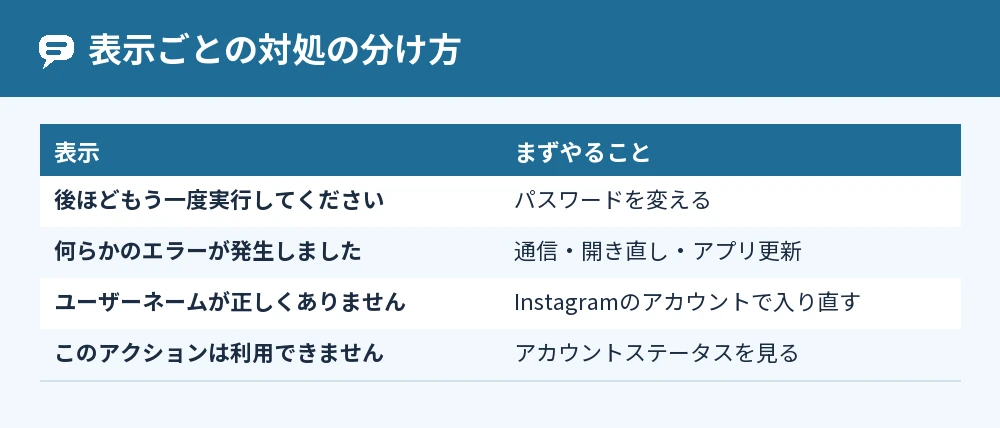
そのうえで、表示されたメッセージが「後ほどもう一度実行してください」なら安全の問題、「ユーザーネームが正しくありません」なら入力の問題、と表示ごとに対処を分けます。
threadsで「エラーが発生しました」と出るときの対処法
threadsで「エラーが発生しました」と出るときは、通信とアプリを確かめたうえで、不正なアクティビティを疑ってパスワードを変えます。
スレッズの「エラーが発生しました。後ほどもう一度実行してください。」
Threadsヘルプセンターには、アカウントで不正なアクティビティが検出された場合に「後ほどもう一度実行してください」というエラーメッセージが出ることがある、と書かれています。
このエラーが続くときは、パスワードが不正に使われている可能性を考えて、すぐにパスワードを変えます。
パスワードを変えると、ログインしているすべての端末が自動でログアウトされ、もう一度ログインが必要になります。
threadsの「何らかのエラーが発生しました」
「何らかのエラーが発生しました」という表示の意味そのものは、Threadsヘルプセンターに案内がありません。
一般的な確かめ方として、Wi-Fiとモバイルデータを切り替える、アプリを閉じて開き直す、アプリを最新にする、の順に試します。
Threads全体の不具合が疑われるときの見分け方はThreads(スレッズ)の不具合・バグの対処法|今日開かない・エラーが出るときで解説しています。
エラーが出ても身に覚えのない投稿がないか見る
自分のプロフィールに身に覚えのないコメントや投稿があるなら、パスワードが不正に使われている可能性があります。
その場合は、パスワードの変更に加えて、不審なサードパーティアプリのアクセスを外し、二段階認証をオンにします。
スレッズでログインできない「ユーザーネームが正しくありません」
スレッズで「ユーザーネームが正しくありません」と出てログインできないときは、Threadsを作ったときのInstagram(またはFacebook)のアカウントで入り直し、だめならパスワードを再設定します。
Threadsを作ったアカウントでログインし直す
Threadsのプロフィールは、InstagramまたはFacebookのアカウントでログインして作ります。
Instagramで作った場合は、ログイン画面で[Instagram]を選び、そのInstagramのユーザーネームとパスワードを入れます。
ログインの全体の流れはThreads(スレッズ)のログイン方法とできないときの対処法|認証コードが届かないときにまとめています。
パスワードを忘れたときは再設定する
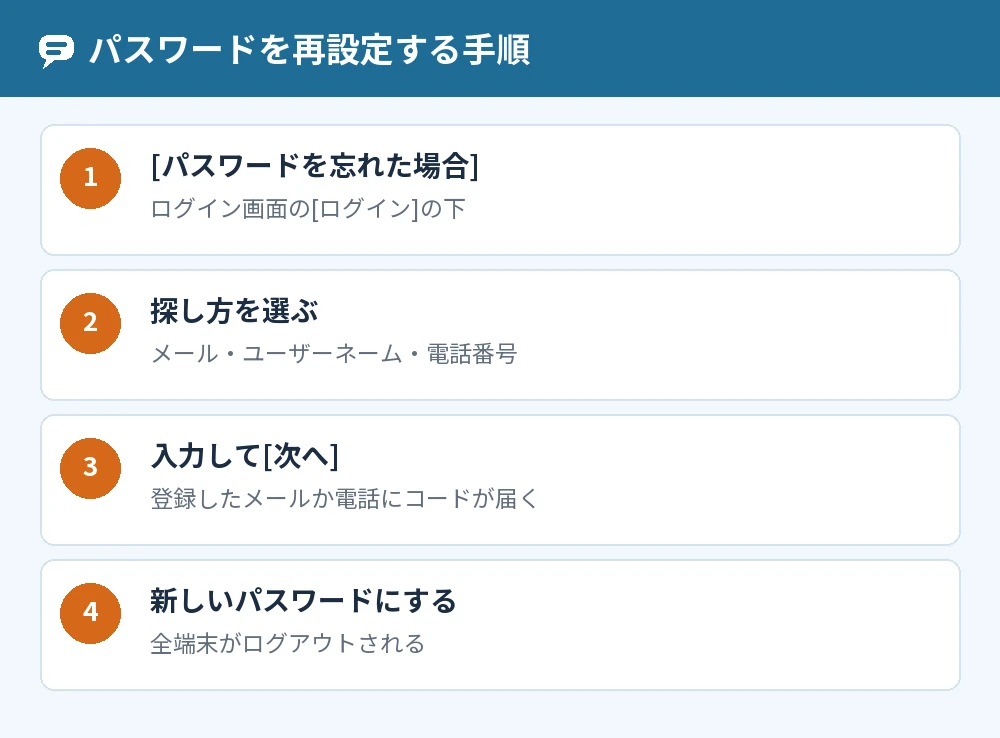
- ログイン画面で、[ログイン]の下にある[パスワードを忘れた場合]をタップする
- [メールアドレスまたはユーザーネーム]か[携帯電話番号で検索]をタップする
- メールアドレス・ユーザーネーム・電話番号のどれかを入れて[次へ]をタップする
- メールアドレスか電話番号に届いたコードで、パスワードをリセットする
リセットの詳しい流れはThreads(スレッズ)の「パスワードが違います」の対処法|合ってるのにログインできないで確かめられます。
登録したメールや電話番号が使えないとき
登録したメールアドレスや電話番号が使えないときは、まずメールのプロバイダーなどに連絡して、そちらへのアクセスを回復します。
そのメールや電話番号が使えず、ほかのプロフィールと同じアカウントセンターにThreadsを入れていない場合は、Threadsのアカウントへ入れるようにはしてもらえない、とヘルプセンターに書かれています。
スレッドで「このアクションは利用できません」と出るとき
スレッドで「このアクションは利用できません」と出るときは、[アカウントステータス]を開き、使えなくなっている機能がないかを確かめます。
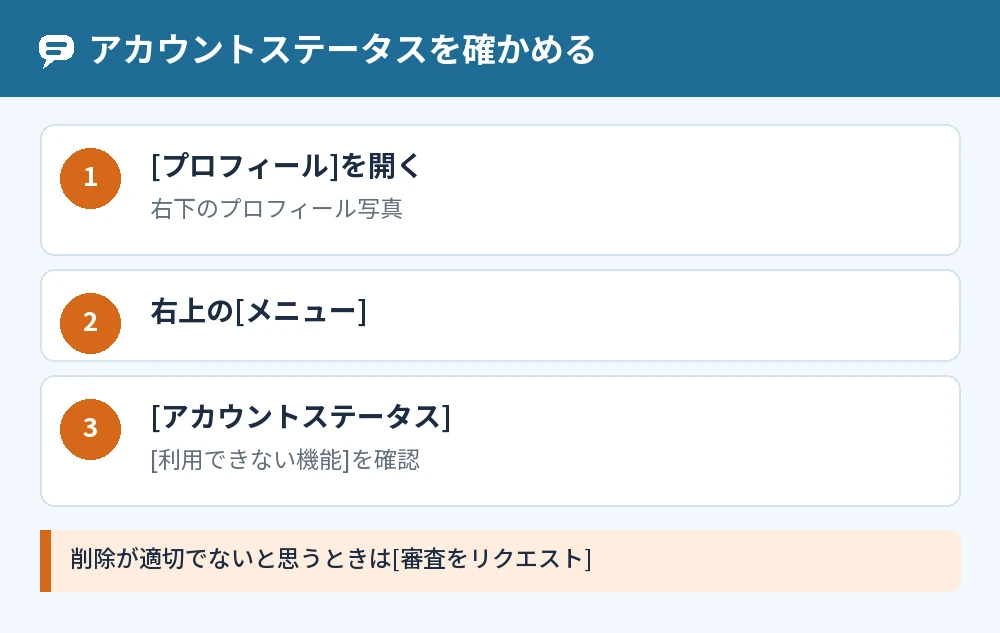
アカウントステータスで利用できない機能を見る
- [プロフィール]または右下のプロフィール写真をタップする
- 右上にある[メニュー]をタップする
- [アカウントステータス]をタップする
- [削除済みコンテンツ]と[利用できない機能]を開いて確かめる
コミュニティ規定に違反した投稿があると、Threadsの一部の機能が使えなくなることがあり、削除が適切でないと思うときは[審査をリクエスト]から審査を求められます。
「このアクションは利用できません」という文言そのものの説明は、Threadsヘルプセンターにありません(2026年11月時点)。
停止されたプロフィールはログイン時にメッセージが出る
プロフィールが停止されている場合、ログインしようとするとメッセージが表示されます。
誤って停止されたと思うときは、アプリを開いてユーザーネームとパスワードを入れ、画面の説明に従って審査を求めます。
停止のメッセージが出ないなら、停止ではなくログインの問題として、パスワードの再設定などを試します。
ログインエラーのあとにしておきたい安全の設定
ログインエラーが解決したら、二段階認証をオンにして、パスワードを人に教えない使い方に切り替えておくと、乗っ取りによるエラーを防げます。
二段階認証とログインリクエストをオンにする
二段階認証をオンにすると、パスワードのほかに認証コードなどが必要になり、アカウントの安全が高まります。
Instagramで作ったThreadsなら、誰かがログインしようとしたときにアラートを受け取るログインリクエストもオンにできます。
パスワードと認証コードは誰にも教えない
パスワードと認証コードは、相手が誰であっても教えてはいけません。
Metaがアカウントについてアプリ内のダイレクトメッセージで連絡することはなく、セキュリティの公式な連絡は登録したメールアドレスにだけ届きます。
「いいね」やフォロワーと引き換えにログイン情報を求めるアプリやサイトも使わないようにします。
乗っ取りへの備えはThreads(スレッズ)の乗っ取り被害対策とセキュリティ設定まとめで解説しています。
よくある質問
Instagramには入れるのにThreadsだけログインエラーになります
Instagramで作ったThreadsなら、ログイン画面で[Instagram]を選び、同じアカウントで入り直します。
それでも入れないときは、アプリを最新にしてから試し、「後ほどもう一度実行してください」が続くならパスワードを変えます。
「後ほどもう一度実行してください」は待てば直りますか?
不正なアクティビティが検出された場合にも出るメッセージなので、待つだけにしないほうが安全です。
ログインできるならパスワードを変え、二段階認証をオンにします。
パスワードを変えたら全部の端末からログアウトされますか?
パスワードを変えると、アカウントにログインしているすべての端末が自動でログアウトされます。
自分の端末では、新しいパスワードでもう一度ログインします。
認証コードが届かずにログインできません
二段階認証のコードが届かないときは、事前に控えたバックアップコードでログインできる場合があります。
届かないときの確かめ方はThreads(スレッズ)の認証コードが届かない時の対処法で解説しています。
アカウントが停止されているか確かめる方法はありますか?
停止されている場合は、ログインしようとしたときにメッセージが表示されます。
ログインできる状態なら、[メニュー]→[アカウントステータス]で、使えなくなっている機能がないかを確かめられます。
解決しないときはどこに相談すればいいですか?
アカウントに第三者が入った場合や自分でログインできない場合は、ヘルプセンターの案内に沿って、パソコンかスマホのブラウザから安全確保のページに進みます。
不審なメールは、phish@meta.comに報告できます。
まとめ
Threadsのログインエラーは、表示されたメッセージごとに、パスワード・アカウントの安全・機能の制限のどれかに分けて対処します。
| 表示・症状 | まずやること |
|---|---|
| 後ほどもう一度実行してください | 不正なアクティビティを疑ってパスワードを変える |
| 何らかのエラーが発生しました | 通信の切り替え・アプリの開き直し・更新 |
| ユーザーネームが正しくありません | Threadsを作ったInstagramのアカウントで入り直す |
| パスワードが分からない | [パスワードを忘れた場合]から再設定 |
| このアクションは利用できません | [メニュー]→[アカウントステータス]を確かめる |
まずはInstagramのアカウントとパスワードでログインし直し、入れたら二段階認証をオンにするところまで進めてみてください。
参考にした公式情報: