ブログやホームページにThreads(スレッズ)のタイムラインを埋め込みたいのに、Xのようなタイムラインの埋め込みが見つからない、投稿だけでも埋め込めないかと調べていませんか?
この記事では、Threadsのタイムライン埋め込みについて公式ヘルプで分かることと、投稿を1つずつ埋め込む手順、埋め込める投稿の条件、タイムラインの代わりになる見せ方を解説します。
読み終えるころには、自分のサイトにThreadsの投稿を表示させる方法と、埋め込まれる側として気をつけることが分かるようになります。
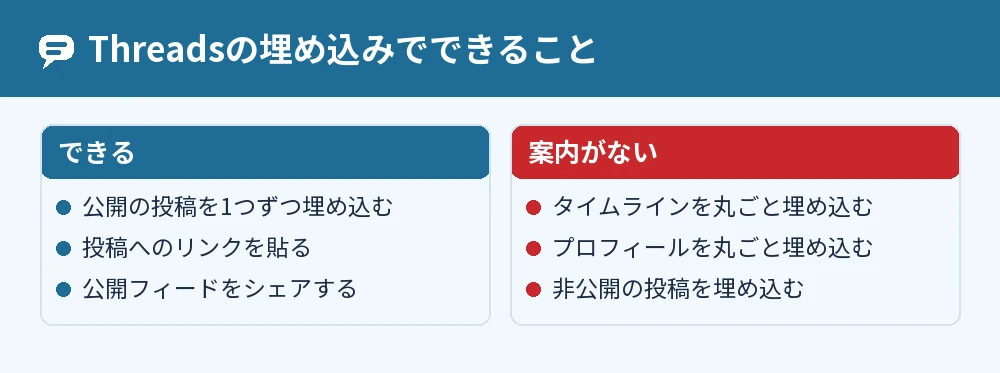
Threadsのタイムライン埋め込みは投稿ごとの埋め込みで代わりにする
Threadsのタイムラインをまるごとサイトに埋め込む方法は、公式ヘルプに案内がないため、投稿を1つずつ埋め込んで代わりにします。
投稿の埋め込みは、パソコンのブラウザ版(threads.com)で、投稿の下の[シェア]から埋め込みコードをコピーして行います(2026年11月時点・Threadsヘルプセンター)。
埋め込めるのは公開プロフィールの投稿で、非公開プロフィールの投稿は埋め込めません。
アプリでは埋め込みコードが出ない
iPhoneアプリの[シェア]で案内されているのは、リンクのコピー・シェア先の選択・Instagramストーリーズへの追加・Instagramフィードへの投稿です。
埋め込みコードのコピーは、パソコンのブラウザ版のヘルプで案内されています。
スマホからthreadsの埋め込みをしたいときは、アプリで投稿へのリンクをコピーして代わりにします。
threadsの投稿を埋め込む手順
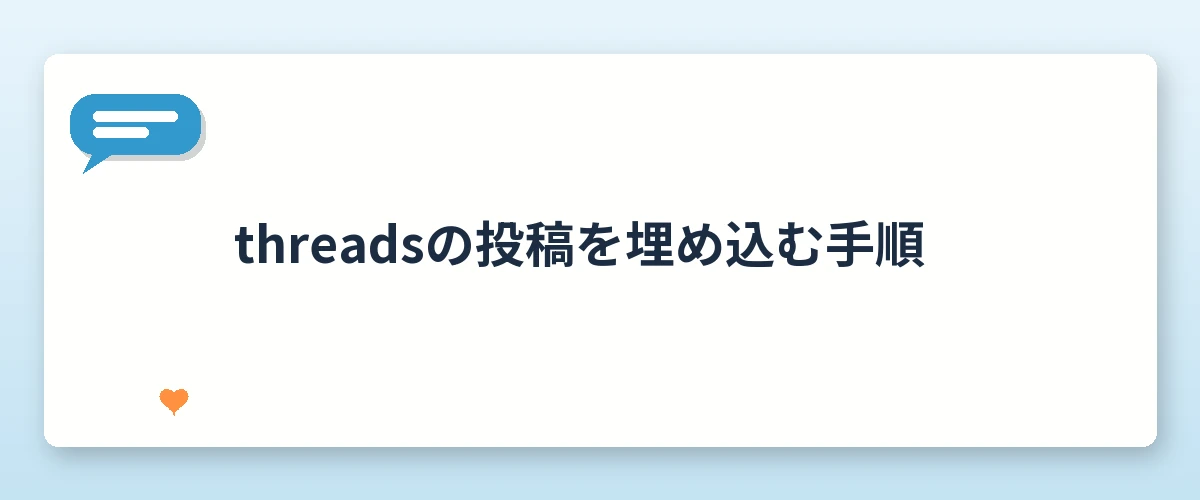
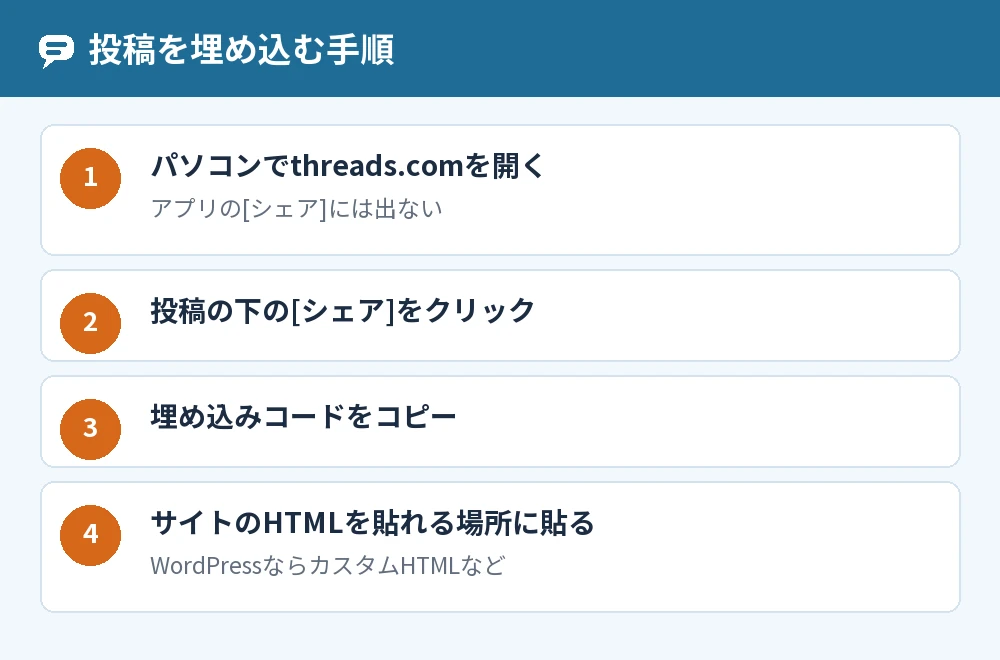
threadsの投稿を埋め込むには、パソコンのブラウザでthreads.comを開き、投稿の[シェア]から埋め込みコードをコピーして、サイトに貼ります。
- パソコンのブラウザでthreads.comを開く
- 埋め込みたい投稿を表示する
- 投稿の下の[シェア]をクリックする
- 埋め込みコードのコピーを選ぶ
- ブログやホームページの、HTMLを貼れる場所にコードを貼る
WordPressなら、ブロックエディターの「カスタムHTML」ブロックのように、HTMLをそのまま貼れる場所を使います。
埋め込みではなくリンクで紹介する方法
埋め込みがうまく表示されないときや、スマホしか無いときは、[シェア]で投稿へのリンクをコピーして、サイトにリンクとして貼る方法もあります。
リンクを開いた人は、Threadsで投稿を見られます。
Threadsで埋め込める投稿の条件
Threadsで埋め込める投稿は、公開プロフィールの投稿で、Threads利用者以外を含めて誰でもThreadsの外に埋め込めます。
| 項目 | 公開プロフィール | 非公開プロフィール |
|---|---|---|
| 投稿をThreads外に埋め込める人 | Threads利用者以外を含むすべての人 | 該当なし(埋め込めない) |
| 投稿へのリンクをシェアできる人 | 誰でも | 誰でも |
| 投稿を見られる人 | すべての人 | フォロワーと返信した相手 |
ほかの人の投稿を埋め込むとき
公開プロフィールなら、ほかの人の投稿も埋め込めますが、投稿者が非公開に切り替えたり投稿を削除したりすると、Threadsでその投稿は見られなくなります。
人の投稿を紹介するときは、投稿の内容と、相手がどう思うかにも気を配ります。
非公開プロフィールの投稿はThreadsの外に埋め込めないので、相手が非公開にすれば新しく埋め込むこともできません。
自分の投稿を埋め込まれたくないとき
自分の投稿をほかの人のサイトに埋め込まれたくないときは、プロフィールを非公開にします。
非公開プロフィールの投稿は、Threadsの外に埋め込めない、と公式ヘルプに書かれています。
タイムラインの代わりに複数の投稿を見せる方法
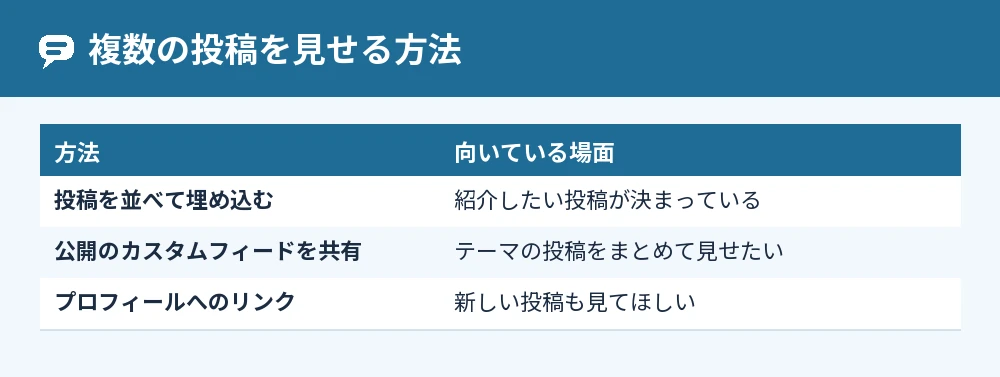
タイムラインの代わりに複数の投稿を見せたいときは、投稿を1つずつ並べて埋め込むか、プロフィールや公開のカスタムフィードへのリンクを置きます。
投稿を並べて埋め込む
紹介したい投稿ごとに埋め込みコードをコピーして、サイトに順番に貼ると、タイムラインに近い見せ方になります。
新しい投稿は自動では増えないので、更新したいときは自分で貼り足します。
公開のカスタムフィードを共有する
特定のトピックや人の投稿を集めたカスタムフィードは、公開にすると、Threads内外の利用者が誰でも見たりシェアしたりできます。
公開フィードの情報を表示して右上の[シェア]をタップすると、フィードをシェアできます。
非公式の埋め込みツールは使わない
ログイン情報を求めるような外部の非公式ツールは、規約違反や乗っ取りのおそれがあります。
Threadsと提携や認定のないアプリにログイン情報を渡すと、アカウントに完全にアクセスされてしまう、と公式ヘルプは注意しています。
よくある質問
Threadsのプロフィールを丸ごと埋め込めますか?
プロフィールを丸ごと埋め込む方法は、ヘルプセンターに案内がありません(2026年11月時点)。
プロフィールへのリンクを置くか、投稿を1つずつ埋め込みます。
埋め込んだ投稿が表示されないのはなぜですか?
投稿者が非公開に切り替えた・投稿を削除した、などの理由で、投稿が見られなくなっていることがあります。
コードを貼った場所がHTMLをそのまま表示できる場所かも確かめます。
非公開から公開に切り替えたら、投稿を埋め込めますか?
公開プロフィールの投稿は、Threads利用者以外を含むすべての人がThreadsの外に埋め込めます。
非公開プロフィールの投稿は埋め込めない、と公式ヘルプに書かれています。
埋め込んだ投稿の「いいね!」数も表示されますか?
埋め込みでの表示のされ方は、ヘルプセンターに案内がありません。
投稿者が[「いいね!」数とシェア数を非表示]にしている投稿は、Threadsの中では数が表示されません。
埋め込まれたことは投稿者に分かりますか?
投稿が埋め込まれたことが投稿者に通知されるという案内は、ヘルプセンターにありません。
気になる場合は、紹介する前に投稿者に一言伝えておくと安心です。
埋め込みとは別に、Threadsの中で写真や動画を使われることはありますか?
一部の人が使える機能として、公開プロフィールの写真や動画を、ほかのThreadsユーザーが新しい投稿に再利用できる場合があります。
プロフィールが非公開なら誰も再利用できず、公開でもメディアの再利用の設定からいつでもオフにできます。
まとめ
Threadsのタイムラインの埋め込みは公式に案内がないので、投稿ごとの埋め込みで代わりにします。
| したいこと | やること |
|---|---|
| 投稿を埋め込む | threads.comの[シェア]→埋め込みコード |
| スマホで紹介する | [シェア]→リンクをコピー |
| 複数の投稿を見せる | 投稿を並べて埋め込む・公開フィードを共有 |
| 埋め込まれたくない | プロフィールを非公開にする |
投稿のURLの取り方はThreads(スレッズ)のURLを取得・共有する方法まとめ、ブラウザ版の使い方はThreads(スレッズ)web版をブラウザで見る方法!ログインなし(見るだけ)は可能?で解説しています。
まずはパソコンでthreads.comを開き、紹介したい投稿の[シェア]から埋め込みコードをコピーしてみてください。
参考にした公式情報: