長い文章を貼りつけて要約を頼んだら、Claudeに「最大文字数に達しました」のような表示が出て送れず、claudeの最大文字数に達しましたと言われても何文字まで送れるのか、有料にすれば解除できるのか分からず困っていませんか?
この記事では、Claudeで最大文字数に達したと出たときの意味と対処法、チャットの文字数制限がトークンとコンテキストウィンドウで決まるしくみ、有料プランで変わること、残りの使用量の確かめ方を、Anthropic公式ヘルプで確かめられる範囲で解説します。
読み終えるころには、表示が出ても慌てずに「新しい会話にする」「内容を分ける」「待つ」のどれを選べばよいか自分で決められるようになります。
Claudeで「最大文字数に達しました」と出たら新しい会話にするか内容を分ける
Claudeで最大文字数に達したと出たときは、新しい会話を始めるか、送る内容を小さく分けてください。
Anthropic公式ヘルプでは、メッセージが許される最大の入力の長さをこえると、「メッセージがこのチャットの長さ制限を超えます。
ファイルを少なくするか、ファイルサイズを小さくするか、新しい会話を開始してください。
」という長さ制限のエラーが出ると案内されています(2026年11月時点)。
「最大文字数に達しました」という言葉そのものはヘルプにありませんが、文字数が多すぎて送れないときは、この長さ制限に当たっていると考えると対処を選びやすくなります。
長さ制限と使用量制限は別のもの
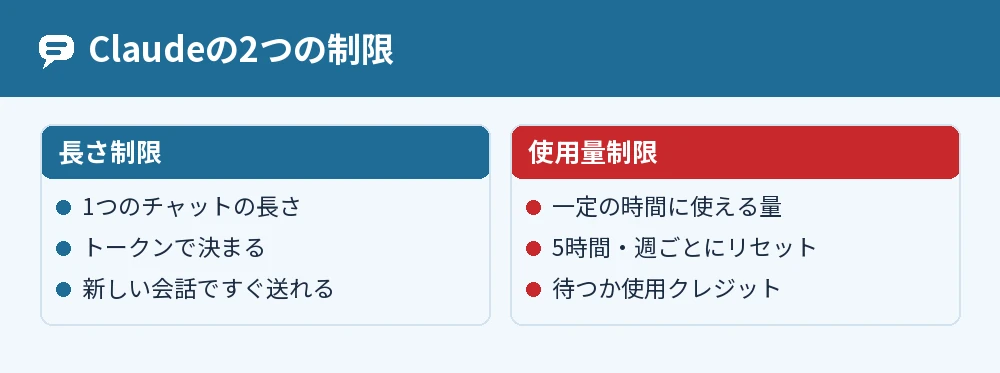
Claudeの制限には、1つのチャットの長さを決める「長さ制限」と、一定の時間にどれだけ使えるかを決める「使用量制限」の2つがあります。
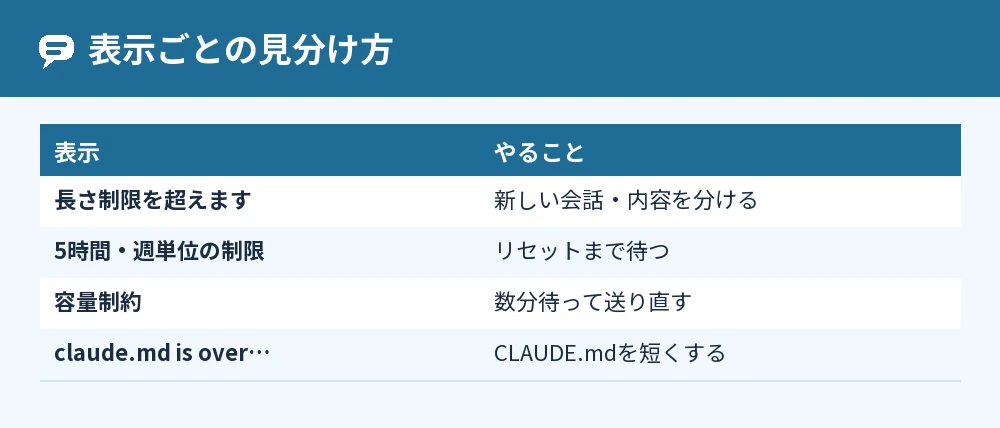
「5時間の制限に達しました」「週単位の制限に達しました」と出たときは使用量制限なので、表示されたリセットの時刻まで待ちます。
Claudeのチャットの文字数制限は何文字まで?トークンで決まる
Claudeのチャットで送れる量は、文字数ではなく「コンテキストウィンドウ」というトークンの量で決まり、公式ヘルプに「何文字まで」という数字はありません。
コンテキストウィンドウは、1つのチャットでClaudeが一度に処理して覚えておける情報の量で、公式ヘルプでは「Claudeの作業メモリ」とたとえられています。
有料プランのコンテキストウィンドウの大きさ
有料プランでは、使うモデルによってコンテキストウィンドウの大きさが変わり、最新のモデルは最大1Mトークン、ほかは500Kか200Kトークンです。
| 有料プランでのチャット(2026年11月時点) | コンテキストウィンドウ |
|---|---|
| Claude Opus 5.5・Sonnet 5.5・Haiku 5.5 など | 1Mトークン |
| Claude Opus 4.8・Sonnet 4.6 など | 500Kトークン |
| 表にないモデル | 200Kトークン(テキスト約500ページ以上) |
コンテキストウィンドウの一部はClaudeの返答のためにいつも空けてあるので、送れる会話の長さは表の数字より少し小さくなります。
Freeプランの長さは公開されていない
Freeプランのコンテキストウィンドウの大きさは、公式ヘルプに書かれていません(2026年11月時点)。
Freeプランでも、プロンプトが使えるコンテキストウィンドウをこえたときは、Claudeが画面で知らせてくれます。
メッセージの最大文字数に添付ファイルも入る
長さ制限には、打ちこんだ文章だけでなく、添付したファイルとそれまでの会話の内容も入ります。
短い質問でも、長いチャットの続きで送ると制限に当たりやすくなるのはこのためです。
返答が途中で切れるのは長さ制限ではない
公式ヘルプでは、コンテキストウィンドウは送るプロンプトにかかり、Claudeが作る返答にはかからないと案内されています。
返答が短すぎたり途中で終わったりしたときは、前のプロンプトと返答を示して「中断したところから続けて」と頼みます。
Claudeで長さ制限に達したときの対処法
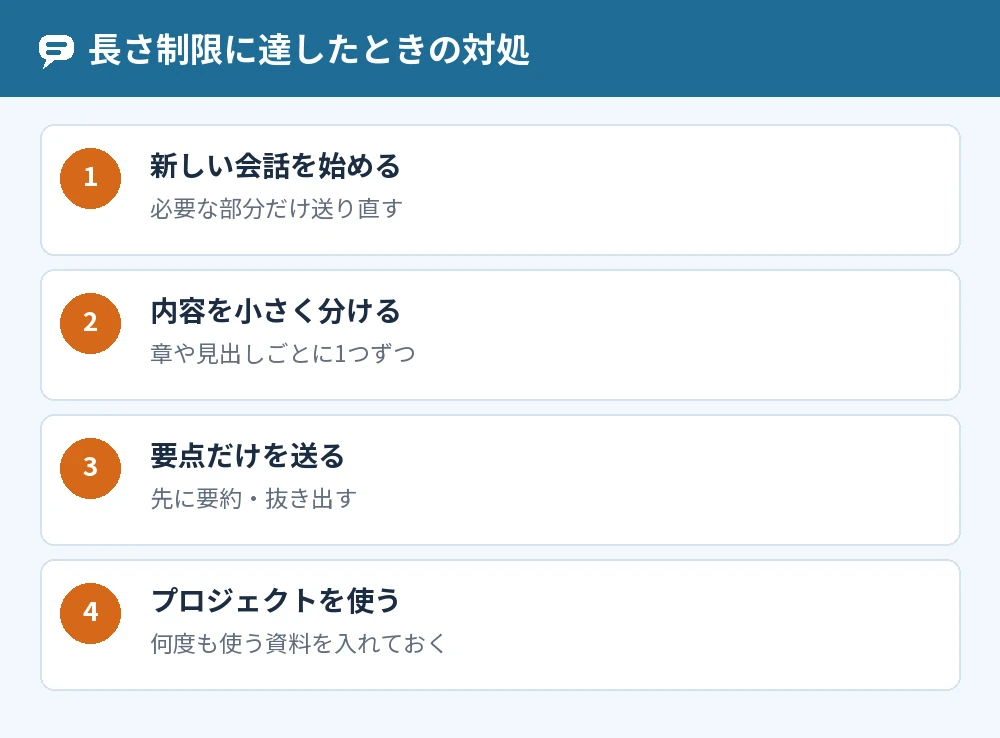
Claudeで長さ制限に達したときは、新しい会話を始める、内容を分ける、要点だけを送る、プロジェクトを使う、の4つで対処します。
- 新しい会話を始めて、必要な部分だけを送り直す
- 長い文章やファイルを小さなまとまりに分けて、1つずつ送る
- 先に主要な部分を要約・抜き出してから送る
- 何度も使う資料はプロジェクトに入れておく
新しい会話を始める
長さ制限は1つのチャットごとの上限なので、新しい会話を始めればすぐにまた送れます。
前の会話の続きをしたいときは、Claudeで会話を引き継いでスムーズにやり取りを続ける方法を参考にしてください。
プロジェクトに資料を入れておく
プロジェクトは検索拡張生成(RAG)を使い、関係のある内容だけをコンテキストウィンドウに読みこむので、たくさんの情報を扱いやすくなります。
使っていないプロジェクトのファイルを消し、プロジェクトの指示を短くしておくと、使える空きが増えます。
長い会話は自動で要約されることがある
コード実行がオンになっている有料プランでは、会話がコンテキストウィンドウの上限に近づくと、Claudeが前のメッセージを自動で要約して会話を続けます。
このときClaudeが「考えを整理している」と表示されることがあり、自動で要約する長い会話は使用量制限を多く使います。
Claudeの文字数制限は解除できる?有料なら増える?
Claudeのコンテキストウィンドウの大きさは、設定でもプランの中でも増やすことはできません。
公式ヘルプでは、プランごとに決まったコンテキストウィンドウの大きさを増やすことはできず、プロジェクトの活用などで空きを有効に使うよう案内されています。
文字数制限のうち有料で変わること
有料プランにすると、使うモデルのコンテキストウィンドウが表のとおり決まり、使用量制限もFreeプランより多くなります。
Proプランは、Freeプランよりもセッションあたりの使用量が多いと案内されていて、Max・Ultraはさらに多くなります。
使用量制限なら使用クレジットで続けられる
Pro・Max・Ultraでは、使用クレジットをオンにしておくと、5時間や週の使用量制限に達したあとも従量課金で使い続けられます。
使用クレジットで広がるのは使用量制限で、1つのチャットの長さ制限は変わりません。
有料プランの制限はClaude有料プラン制限を理解して使いすぎを防ぐコツでも解説しています。
トークンを使いすぎない設定
思考をオフにする、努力レベルを下げる、使わないツールやコネクタをオフにすると、コンテキストウィンドウと使用量制限の両方を節約できます。
モデルの切り替え方はClaudeモデルを変更して精度や速度を調整する方法で紹介しています。
Claudeの残りトークンと容量制限を確かめる方法
有料プランでは、「設定」→「使用量」で、5時間のセッションと週の使用量をどれだけ使ったかを確かめられます。
1つのチャットであと何トークン送れるかを表示する画面は、公式ヘルプに案内されていません(2026年11月時点)。
「容量制約」の表示は待てば戻る
「予期しない容量制約により、Claudeはメッセージに応答できません。
」と出たときは、文字数の制限ではなく、全体が混み合っているための一時的な表示です。
容量制約は障害ではないので、数分おいてからもう一度送ってください。
「claude.md is over the 40.0k-char limit」と出たとき
「claude.md is over the 40.0k-char limit」は、Claude Codeが毎回読みこむCLAUDE.mdというファイルが長すぎるときに出る英語の注意で、チャットの文字数制限とは別のものです。
この表示そのものの説明はヘルプにありませんが、公式ヘルプではCLAUDE.mdを短く保ち、だいたい200行以下を目安にするよう案内されているので、古い指示や不要な内容を消して短くします。
よくある質問
Claudeは何文字まで送れますか?
Claudeは文字数ではなくトークンで量をはかるので、公式ヘルプに「何文字まで」という数字はありません。
有料プランのチャットは、モデルによって200K〜1Mトークンのコンテキストウィンドウで決まります。
文字数制限はいつリセットされますか?
長さ制限は時間でリセットされるものではなく、新しい会話を始めればすぐに送れます。
時間で戻るのは使用量制限で、5時間のセッション制限と週ごとの制限があります。
Freeプランだとすぐ上限になりますか?
Freeプランには5時間ごとにリセットされる使用量制限があり、送れるメッセージの数は需要によって変わります。
くわしくはClaudeフリープランの制限を理解して賢く活用するコツで解説しています。
長い文章を一度に要約してもらうには?
長さ制限に当たるときは、文章を章や見出しごとに分けて送り、最後にまとめて要約を頼みます。
何度も使う文章なら、プロジェクトに入れておくと使用量も節約できます。
トークンの上限はプランで変わりますか?
コンテキストウィンドウの大きさはプランではなく使うモデルで変わり、公式ヘルプには有料プランでのモデルごとの大きさが載っています。
使用量制限はプランで変わり、Pro・Max・Ultraの順に多くなります。
途中で止まった返答の続きを出すには?
返答が途中で終わったときは、前のプロンプトと返答を示して、中断したところから続けるよう頼みます。
返答の長さにはコンテキストウィンドウがかからないので、頼み方を変えると続きが出ることがあります。
まとめ
Claudeで最大文字数に達したと出たときは、1つのチャットの長さ制限に当たっているので、新しい会話を始めるか、内容を分けて送ります。
| 表示・こんなとき | やること |
|---|---|
| 長さ制限を超えます(最大文字数) | 新しい会話・内容を分ける・ファイルを減らす |
| 5時間・週単位の制限に達しました | リセットの時刻まで待つ・使用クレジット |
| 容量制約により応答できません | 数分待ってもう一度送る |
| 返答が途中で切れた | 中断したところから続けるよう頼む |
| claude.md is over the 40.0k-char limit | CLAUDE.mdを短くする(200行以下が目安) |
表示が出たら、まずはどの制限の表示かを見分け、長さ制限なら新しい会話で必要な部分だけを送り直してみてください。
参考にした公式情報: