家族とパソコンを共用していたり、画面を人に見せる場面があったりして、ChatGPTに相談した中身を見られたくない、chatgptを非公開で使う設定はないのかと気になっていませんか?
この記事では、ChatGPTを非公開で使うための設定を、履歴に残さない一時チャット、会話を学習に使わせない設定、PINで守るロック済みチャット、共有リンクとプロフィールの公開範囲の4つに分けて、OpenAI公式ヘルプで確かめられる範囲で解説します。
読み終えるころには、自分が守りたいのが「履歴」なのか「学習」なのか「人の目」なのかを見分け、それに合った設定を選べるようになります。
ChatGPTを非公開で使うなら一時チャットと3つの設定を使い分ける
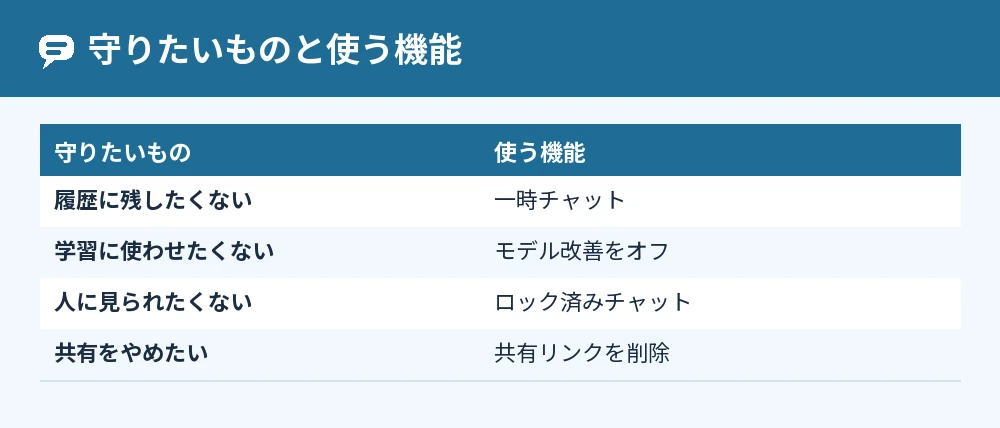
ChatGPTを非公開で使いたいときは、履歴に残さないなら一時チャット、学習に使わせないなら「すべての人のためにモデルを改善する」をオフ、人に見られたくないならロック済みチャットを使います。
どれも公式に用意されている機能で、無料版でも使えるものがあります(2026年11月時点)。
守りたいものによって選ぶ設定が違うので、次の表で当てはまるものを探してください。
| 守りたいもの | 使う機能 | 場所 |
|---|---|---|
| 履歴に残したくない | 一時チャット | 新しいチャット →「一時チャット」 |
| 会話を学習に使わせたくない | モデル改善をオフ | 「設定」→「データコントロール」 |
| 保存した会話を人に見られたくない | ロック済みチャット | チャットの「•••」→「チャットをロック」 |
| 共有した会話を止めたい | 共有リンクの削除 | 「データコントロール」→「共有リンク」 |
履歴に残さないなら一時チャットを使う
会話そのものを履歴に残したくないときは、一時チャットを使います。
一時チャットは、保存しない限りチャット履歴に表示されず、OpenAIのモデル改善にも使われません。
チャットを離れたあとに履歴から開き直すこともできません。
一時チャットの始め方
一時チャットは、新しいチャットを開いて「一時チャット」を選ぶと始められます。
- 新しいチャットを開く
- 「一時チャット」を選ぶ
- 最初のメッセージを送る前に「パーソナライズあり」か「パーソナライズなし」を選ぶ
- メッセージを入力する
「パーソナライズなし」を選ぶと、メモリやカスタム指示を使わずに答えます。
どちらを選んでも、一時チャットの間はメモリが作られたり更新されたりしません。
一時チャットでも30日まで保持されることがある
一時チャットは履歴には出ませんが、OpenAIが安全上の目的でコピーを最長30日間保持する場合があると公式ヘルプに書かれています。
「どこにも残らない」機能ではないので、パスワードなど入れてはいけない情報は、一時チャットでも入力しないでください。
会話を学習に使わせない設定
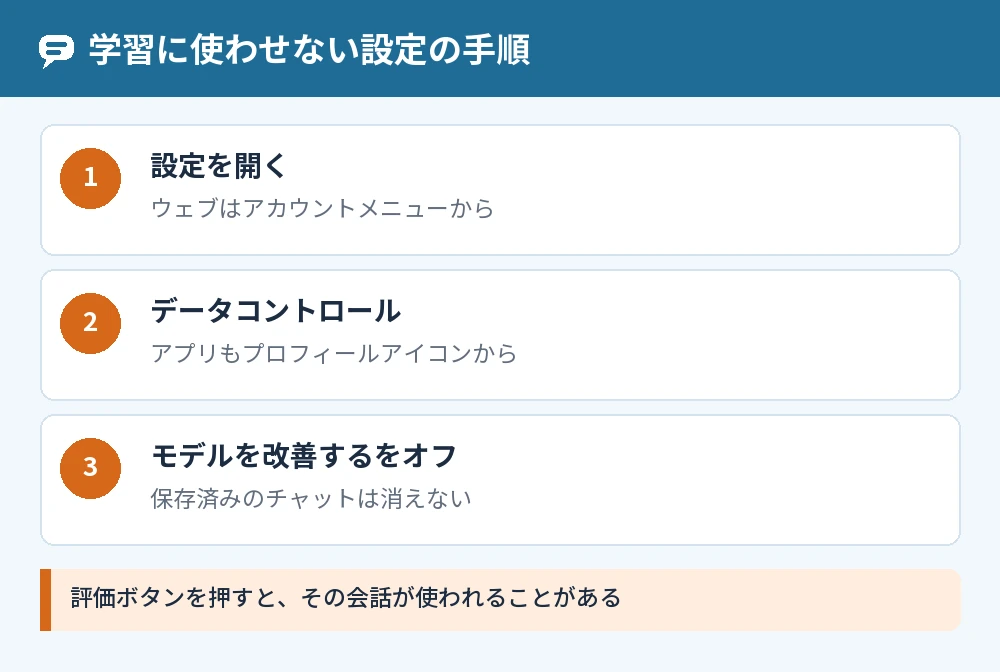
会話をOpenAIのモデルの学習に使わせたくないときは、「設定」→「データコントロール」で「すべての人のためにモデルを改善する」をオフにします。
無料版・Plus・Proの個人のワークスペースでは、この設定は最初から有効になっています。
オフにしても、保存済みのチャットは消えたり隠れたりせず、履歴に残ったまま使えます。
- ウェブ版:アカウントメニュー →「設定」→「データコントロール」
- アプリ:サイドバー → プロフィールアイコン →「データコントロール」
- 「すべての人のためにモデルを改善する」をオフにする
ログインしていれば、この設定はウェブとスマホでアカウント全体に反映されます。
グッド・バッドを押すと会話が学習に使われることがある
学習をオフにしていても、回答に「良い回答」「良くない回答」の評価を送ると、その会話全体がモデルの改善に使われることがあります。
学習に使わせたくない会話では、評価のボタンを押さないようにしましょう。
評価のボタンについてはChatGPTのグッドボタンとは?いいねボタンを押すと会話はどう使われるでくわしく解説しています。
人に見られたくない会話はロック済みチャットにする
画面を共有するときや、家族と同じ端末を使うときに見られたくない会話は、ロック済みチャットにします。
チャットをロックすると、会話はアカウントに残したまま、通常のチャット履歴やピン留め、会話の検索に出なくなります。
開くには4桁のアカウントPINが必要で、対応するスマホではFace ID・Touch IDなども使えます。
ロック済みチャットは、無料版・Go・Plus・Proなどで使えます。
チャットをロックする手順
保存してある会話をロックするときは、チャットの「•••」メニューから「チャットをロック」を選びます。
- ロックしたいチャットの「•••」を開く
- 「チャットをロック」を選ぶ
- もう一度「チャットをロック」を選んで確定する
- アカウントPINを作るか、入力する
ロックした会話は「プロジェクト」→「ロック済みチャット」から開けます。
一時チャットやアーカイブ済みのチャットはロックできません。
PINを忘れてリセットするとロックした会話は消える
アカウントPINをリセットすると、ロックしたすべてのチャットが完全に削除され、OpenAIのサポートでも元に戻せません。
PINを忘れただけでは消えないので、思い出せないときにすぐリセットしないでください。
また、ロックしても会話が暗号化されるわけではなく、保持の期間や学習の設定も変わりません。
共有リンクとプロフィールの公開を止める
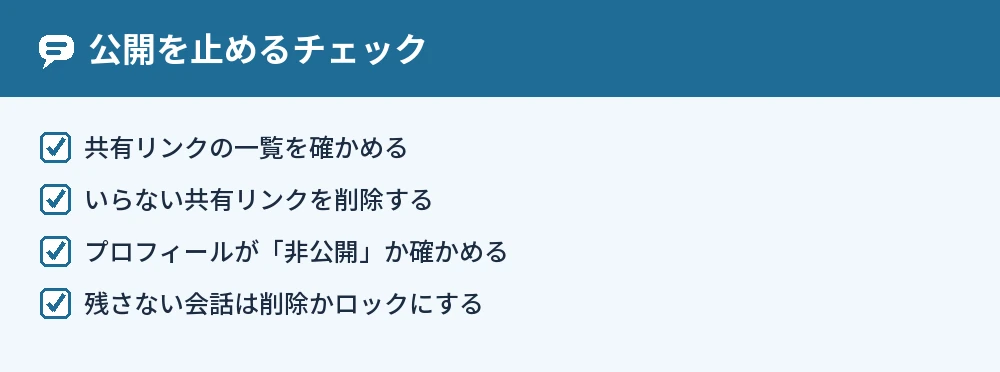
前に会話の共有リンクを作ったことがあるときは、「設定」→「データコントロール」→「共有リンク」の「管理」で一覧を確かめ、いらないリンクを削除します。
共有リンクを削除すると、そのリンクからは見られなくなります。
ただし、相手がすでに自分のアカウントに保存した会話は消えません。
プロフィールの公開範囲を確かめる
ChatGPTの個人プロフィールは、最初は非公開になっています。
公開にしていた場合は、プロフィールの右上の「共有」を選び、「非公開」にすると元に戻せます。
公開したプロフィールでも、会話のタイトルや中身は表示されないと公式ヘルプに書かれています。
使い終わった会話は削除もできる
残しておく必要のない会話は、チャットの「•••」から「削除」で消せます。
削除した会話は画面からすぐに消え、OpenAIは30日以内にシステムから完全に削除する予定と案内しています。
削除は元に戻せないので、残したい会話はアーカイブを使います。
消した会話についてはChatGPTで消したチャットは復元できる?ゴミ箱はなく探せるのはアーカイブだけで解説しています。
よくある質問
ChatGPTの会話はほかの人に公開されていますか?
ChatGPTで会話をほかの人に見せる公式の仕組みは、共有リンクです。
共有リンクを作っていないか心配なときは、「設定」→「データコントロール」→「共有リンク」で一覧を確かめてください。
無料版でも非公開の設定はできますか?
できます。
一時チャット、モデル改善のオフ、ロック済みチャットは、無料版でも使えます。
ただし、利用できる設定はプランや地域、アカウントによって変わることがあります。
アーカイブすれば学習に使われなくなりますか?
アーカイブしても、学習に使われるかどうかは変わりません。
学習に使わせたくないときは、「すべての人のためにモデルを改善する」をオフにします。
ログインしないで使えば非公開になりますか?
ログインせずに使う場合も、「設定」で「すべての人のためにモデルを改善する」をオフにでき、その選択はそのブラウザに保存されます。
ブラウザを変えると設定が引き継がれないので、ブラウザごとに確かめてください。
メモリに覚えられた内容も消せますか?
メモリは、ChatGPTが答えを自分向けにするための別の設定です。
チャットを削除しても、そのチャットから保存されたメモリは自動では消えません。
覚えさせた内容を消す方法はChatGPTに忘れさせる方法|メモリの削除とリセット・覚えさせない設定を見てください。
プライバシーの設定をまとめて見る場所はありますか?
ChatGPTのプライバシーセンターで、プライバシーにかかわる設定の役割を確かめられます。
ウェブ版はアカウントメニューの「ヘルプ」→「プライバシーセンター」、スマホは「設定」→「プライバシーセンター」から開きます(順次提供中)。
まとめ
ChatGPTを非公開で使うには、守りたいものに合わせて、一時チャット・モデル改善のオフ・ロック済みチャット・共有リンクの削除を使い分けます。
| こんなとき | やること |
|---|---|
| 今の相談を履歴に残したくない | 一時チャットで話す |
| 学習に使われたくない | 「すべての人のためにモデルを改善する」をオフ |
| 家族や画面の共有で見られたくない | チャットをロックする |
| 前に共有した会話を止めたい | 共有リンクを削除する |
| プロフィールを公開してしまった | 「共有」→「非公開」にする |
まずは「設定」→「データコントロール」を開き、モデル改善の設定と共有リンクの一覧を確かめるところから始めてみてください。
参考にした公式情報: