ChatGPTにまとめてもらった旅行の計画や勉強のメモを、スマホでもオフラインで読めるように、chatgpt を pdf として保存したいのに、画面にそれらしいボタンが見当たらず困っていませんか?
この記事では、ChatGPTの回答や会話をPDFとして保存する方法を、ChatGPTの機能でPDFにできる場面と、ブラウザやスマホの印刷機能を使う方法に分けて、OpenAI公式ヘルプで確かめられる範囲で解説します。
読み終えるころには、残したい回答に合った方法を選んで、PDFのファイルとして手元に保存できるようになります。
ChatGPTをPDFとして保存するならブラウザの印刷機能が手軽
ふつうのチャットの画面には、会話をそのままPDFにするボタンは公式ヘルプで案内されていません(2026年11月時点)。
そのため、ふつうの会話をPDFとして保存するなら、ブラウザやスマホの印刷機能で、保存先を「PDF」にする方法がいちばん手軽です。
ChatGPTの機能としてPDFで受け取れるのは、deep researchのレポートのダウンロードや、スライドのエクスポートなど一部の場面です。
ChatGPTの回答をPDFとして保存する方法
ChatGPTの回答をPDFとして保存する方法は、印刷機能で保存する、deep researchのレポートをPDFでダウンロードする、データのエクスポートを開いて保存する、の3つです。
ブラウザやスマホの印刷機能で保存する
パソコンのブラウザやスマホには、表示中のページを印刷する機能があり、印刷先を「PDFとして保存」にするとPDFのファイルにできます。
これはChatGPTではなくブラウザやスマホの機能なので、ボタンの名前や場所は使っているブラウザ・機種によって違います。
長い会話は、必要な回答だけを残したほうが読みやすいPDFになります。
deep researchのレポートをPDFでダウンロードする
deep researchで作った完成済みのレポートは、Markdown・Word・PDFなど複数の形式でダウンロードできます(OpenAIヘルプ「ChatGPTのdeep research」)。
調べものをまとめて残したいときは、deep researchを使うとPDFで直接受け取れます。
データのエクスポートを開いてPDFにする
設定の[データ管理]からエクスポートしたZIPには、ブラウザで開けるエクスポートビューアー(index.html)が入っています。
ビューアーで目当ての会話を開き、ブラウザの印刷機能でPDFに保存すると、過去の会話もまとめてPDFにできます。
PDFではなく文章だけを残したいときは、ChatGPTの全文をコピーする方法!レポートやノートに活用するコツも参考にしてください。
ChatGPTでPDFを作れる機能
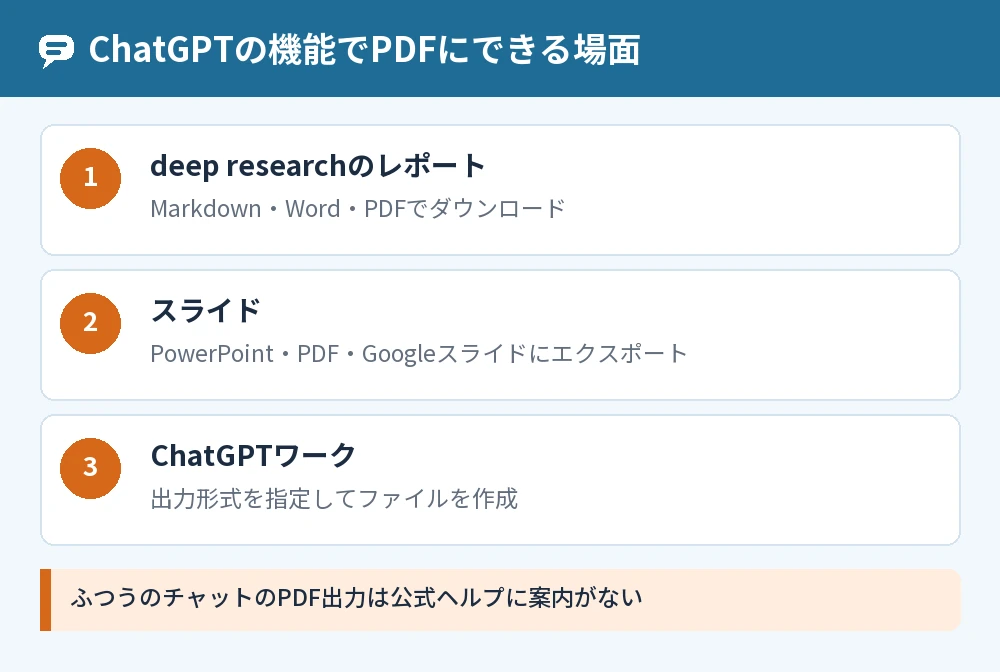
ChatGPTの機能でPDFを作れるのは、deep researchのレポート、スライドのエクスポート、ChatGPTワークでのファイル作成の3つの場面です。
deep researchのレポート
deep researchのレポートには、長いレポートを移動するための目次や、参照した情報源の欄が付きます。
完成したら、ダウンロードでPDFの形式を選びます。
スライドのPDFエクスポート
ChatGPTのスライド機能では、ウェブ版でプレゼンテーションをPowerPoint・PDF・Googleスライドの形式にエクスポートできます。
スライド機能はChatGPT Spaceにアクセスできる Pro・Business・Enterprise プランで使え、対象のアカウントに順次提供されています。
ChatGPTワークで形式を指定する
ChatGPTワーク(Work)では、作りたいファイルと出力形式を指定してファイルを作成できます。
ふつうのチャット(Chat)でPDFのファイルを作れるかどうかは、公式ヘルプに案内がありません。
スマホでChatGPTをPDFにするときのコツ
スマホでChatGPTをPDFにするときは、アプリよりもブラウザでchatgpt.comを開いて印刷機能を使うほうが、会話の全体を残しやすくなります。
ブラウザでchatgpt.comを開く
スマホのブラウザでchatgpt.comを開き、アプリと同じアカウントでログインすると、同じ会話を見られます。
会話を開いたら、ブラウザの共有や印刷のメニューからPDFとして保存します。
生成した画像は画像として保存する
ChatGPTで作成した画像は「画像」に自動で保存され、画像を開いて[保存]を選ぶと端末にダウンロードできます(OpenAIヘルプ「ChatGPTの画像」)。
会話のPDFとは別に、画像は画像のファイルとして残しておくと見返しやすくなります。
PDFで保存するときの注意点
ChatGPTの会話をPDFにするときは、個人情報が入っていないか、内容が正しいかを確かめてから保存・共有します。
個人情報が入っていないか確かめる
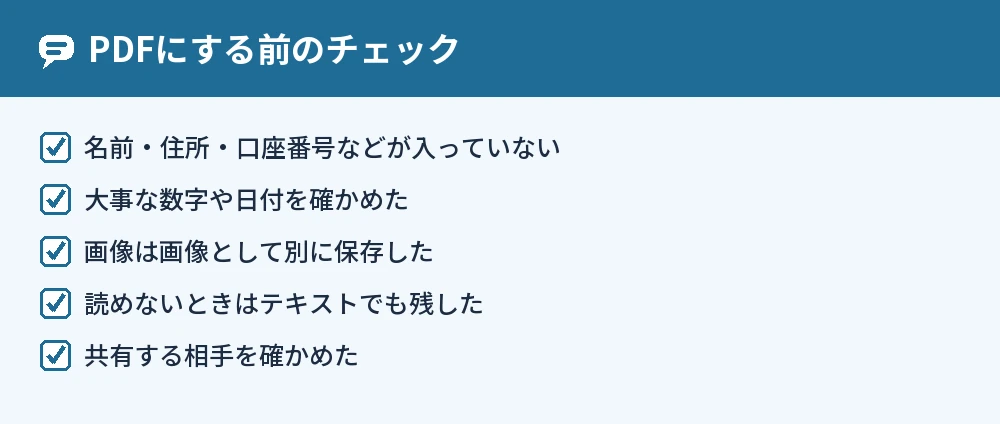
PDFは人に渡しやすい分、名前・住所・口座番号などが入っていると、思わぬところに広がるおそれがあります。
公式ヘルプでも、健康情報・金融情報・パスワードなどを共有するコンテンツに入れないよう注意しています。
保存する前に内容を確かめる
ChatGPTの回答には誤った情報が混じることがあるので、PDFにして残す前に大事な数字や日付を確かめてください。
エクスポートしたファイルも、使う前に開いて内容と書式を確かめるよう公式ヘルプで案内されています。
文字化けしたときは別の形式で保存する
PDFの日本語が化けて読めないときに何をすればよいかは、公式ヘルプに案内がありません。
読めないときは、テキストやWordなど別の形式で保存して、文章を残しておくのが確実です。
テキストで残す方法はChatGPTでテキストファイルを出力する方法と保存手順まとめで解説しています。
よくある質問

無料版でもChatGPTをPDFとして保存できますか?
ブラウザやスマホの印刷機能を使う方法なら、無料版の画面でもPDFにできます。
データのエクスポートも、無料版で使えます。
ChatGPTに「PDFにして」と頼めば作ってくれますか?
ふつうのチャットでPDFのファイルを作れるかどうかは、公式ヘルプに案内がありません。
確実に残したいときは、印刷機能でPDFにする方法を使ってください。
会話の一部だけをPDFにできますか?
必要な回答だけをコピーしてメモアプリなどに貼り、そこからPDFにすると、一部だけを残せます。
印刷機能は表示中のページ全体が対象になるので、長い会話では不要な部分も入ります。
PDFをChatGPTに読み込ませることはできますか?
できます。
入力欄の[+]から[写真とファイルを追加]を選ぶと、PDFをアップロードして内容について質問できます。
共有リンクとPDFはどちらがよいですか?
手元にファイルとして残したいならPDF、相手に会話を見せたいだけなら共有リンクが向いています。
共有リンクはリンクを知っている人なら誰でも見られるので、渡す相手に気をつけてください。
deep researchはどのプランで使えますか?
deep researchを使えるプランや回数は、プランによって変わります。
Plusの案内では、deep researchのツールは提供地域で使えると書かれています。
まとめ

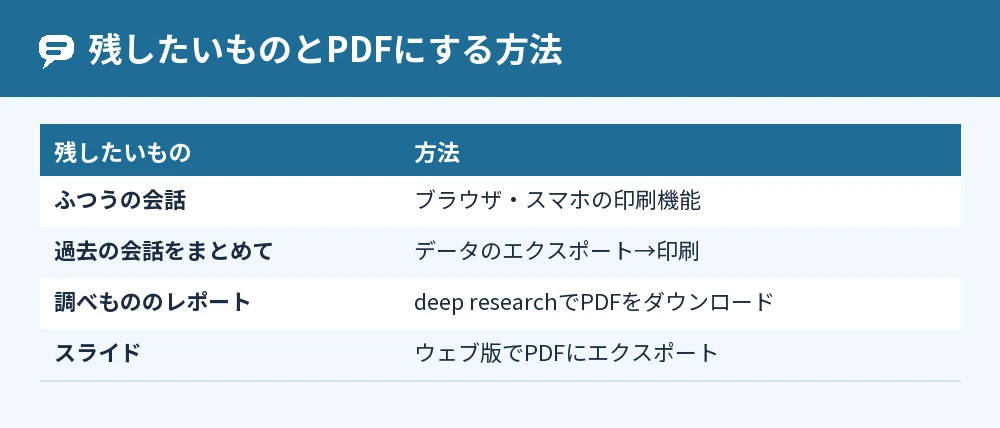
ChatGPTをPDFとして保存するなら、ふつうの会話はブラウザやスマホの印刷機能、調べもののレポートはdeep researchのPDFダウンロードを使います。
| 残したいもの | 方法 |
|---|---|
| ふつうの会話 | ブラウザ・スマホの印刷機能でPDFに保存 |
| 過去の会話をまとめて | データのエクスポート→ビューアーを開いて印刷 |
| 調べもののレポート | deep researchのレポートをPDFでダウンロード |
| スライド | ウェブ版でPDFにエクスポート |
| 文章だけ | コピーしてテキストやWordで保存 |
まずは残したい会話をブラウザで開き、印刷のメニューから保存先を「PDF」にして試してみてください。
参考にした公式情報: