iPhoneでChatGPTと音声で話していたら、ロック画面や画面上部にChatGPTの表示が出てきて、chatgpt ライブアクティビティとは何なのか、消したほうがいいのか気になっていませんか?
この記事では、ChatGPTのライブアクティビティとは何か、表示させる手順、関係する「Live」の音声会話の仕組み、使うときの注意点を、OpenAI公式ヘルプで確かめられる範囲で解説します。
読み終えるころには、ロック画面に出る表示の意味が分かり、ほかのアプリを使いながらChatGPTと話し続ける設定を自分でできるようになります。
ChatGPTのライブアクティビティとは?ロック画面に音声会話の内容を出す機能
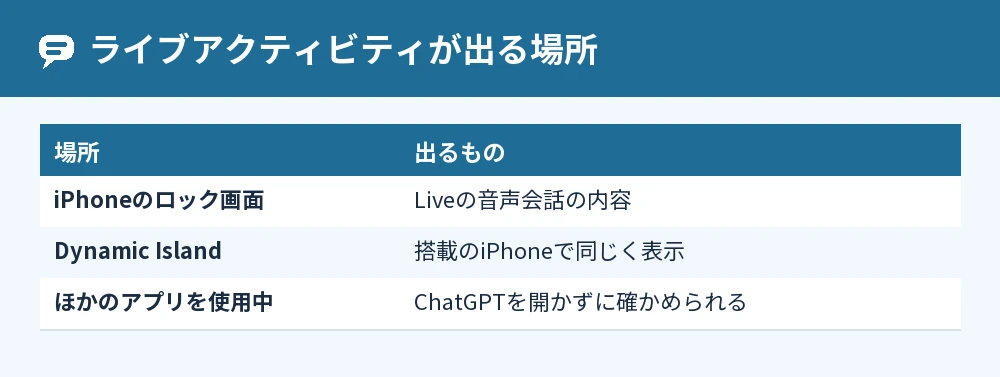
ChatGPTのライブアクティビティとは、ChatGPTのLiveでの音声会話の内容を、iPhoneのロック画面やDynamic Islandに表示する機能です。
ほかのアプリを使っているときやスマホをロックしているときも、ライブアクティビティで音声会話の内容を確かめられます。
OpenAIのリリースノートでは、2026年8月31日のお知らせとして、Liveの音声会話の内容をiPhoneのロック画面に表示できるようになり、Dynamic Island搭載のiPhoneではDynamic Islandにも表示できると案内されています(2026年11月時点)。
ライブアクティビティで見られるもの
ライブアクティビティで見られるのは、Liveで話している音声会話の内容です。
Liveでは、ChatGPTの答えが音声で読み上げられると同時に文字でも表示されるので、アプリを開かなくても話の流れを追えます。
ChatGPTのライブアクティビティを使う手順
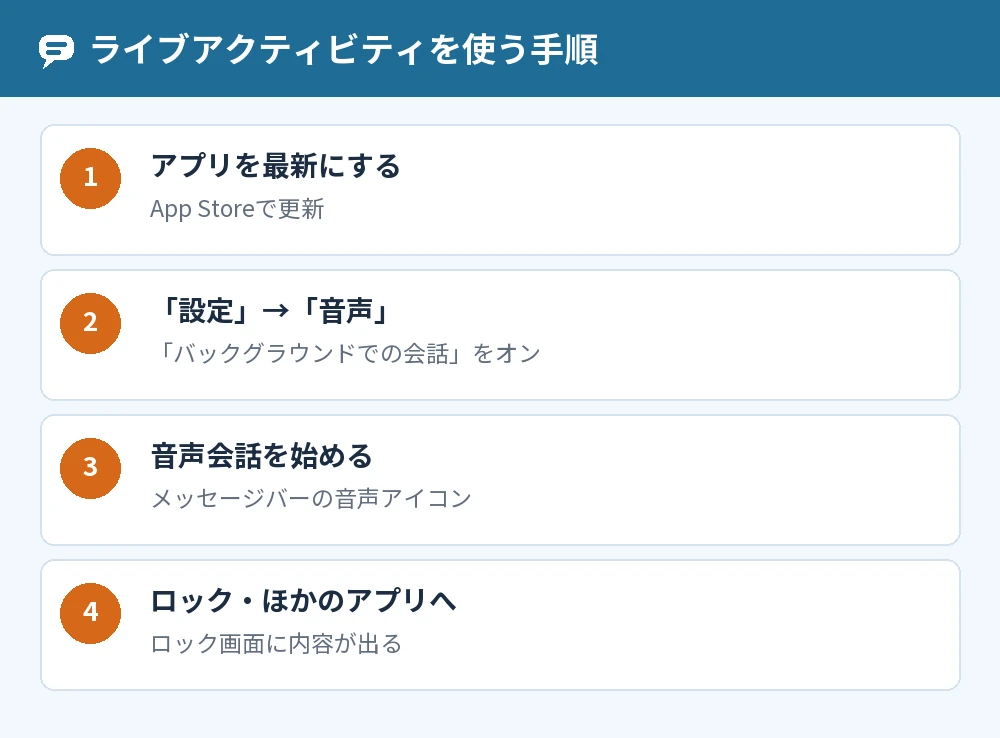
ChatGPTのライブアクティビティを使うには、「設定」→「音声」で「バックグラウンドでの会話」をオンにしてから、音声会話を始めます。
- App StoreでChatGPTのアプリを最新にする
- ChatGPTの「設定」→「音声」を開き、「バックグラウンドでの会話」をオンにする
- メッセージバーの音声アイコンを選び、音声会話を始める
- ほかのアプリに切り替えるか、iPhoneをロックする
- ロック画面やDynamic Islandに出る表示で、会話の内容を確かめる
リリースノートでは、ChatGPTの外で音声会話を続けるには「バックグラウンドでの会話」をオンにするよう案内されています。
バックグラウンドの会話が終わるとき
バックグラウンドでの会話は、自分で終えたとき、アプリを強制終了したとき、利用上限に達したとき、会話の最大時間に達したときに終わります。
会話が終わると、ロック画面で内容を確かめることもできなくなります。
ChatGPTのLive(音声会話)とは
ChatGPTのLiveとは、聞くことと話すことを同時にできる音声会話の機能で、GPT-Liveという音声のモデルを使います。
話す順番の交代や、ChatGPTの話の途中で割り込むことが、これまでの音声より自然にできると案内されています。
12月11日から会話の音声はLiveに切り替わる
これまでの「高度な音声」と「標準音声」による会話は、2026年12月11日に提供を終了し、選んでいた人は自動でLiveに切り替わります。
ただし、ライブ動画と画面共有には、GPT-Liveが対応するまで引き続き高度な音声が使われます。
カスタムGPTの音声も、カスタムGPTが廃止される2026年12月11日までは高度な音声が使われると案内されています。
Liveでできないこと
Liveは、ビデオや画面の共有には対応していません。
ビデオや画面を共有したいときは、iOSとAndroidのアプリで、対象のプランなら高度な音声(Advanced)を使います。
12月11日のあとも、GPT-Liveが対応するまではこの形です。
ビデオでのやり取りについてはChatGPTでビデオ通話はできる?対応機能と今後の展望を解説で解説しています。
ChatGPTのLiveの音声会話でできること
ChatGPTのLiveの音声会話では、話しながら調べものをしてもらったり、文字や画像を送ったりでき、その内容がライブアクティビティにも出ます。
話しながら文字や画像も送れる
Liveでは、音声会話と同じチャットの中で、文字を入力したり、メッセージバーの追加ボタンから画像を添付したりできます。
声を出しにくい場所では、話す代わりに文字で送っても、ChatGPTは音声で答えられます。
ウェブ検索やメモリも使える
アカウントで使える場合は、Liveの中でウェブ検索やメモリを使ったり、対応するウィジェットで結果を見たりできます。
ChatGPTは日付や場所で答えが変わる質問をまちがえることがあるので、大事な情報は自分でも確かめます。
考えている間は待ってもらえる
会話の初めに「返答してと言うまで待っていて」と伝えると、話す準備ができるまで待ってもらえます。
ただし、長い沈黙やまわりの話し声で、Liveが答えてしまうこともあります。
ライブアクティビティを使うときの注意点
ライブアクティビティを使うときは、ロック画面に会話の内容が出ることと、音声の利用上限があることに気をつけます。
ロック画面の表示は周りの人にも見える
ロック画面に会話の内容が出るので、人に見られたくない話をしているときは、スマホを置く場所に気をつけます。
音声には利用上限がある
チャットでの音声(Live)の使用量は直近の24時間で計られ、無料版は制限付き、GoとPlusは3時間など、プランによって使える時間が決まっています。
運転中はスマホを操作せず、アプリの設定は運転の前にすませてください。

よくある質問
ライブアクティビティを出さないようにできますか?
ChatGPTの側でライブアクティビティだけを止める設定は、公式ヘルプに案内がありません。
ChatGPTの外で会話を続けたくないときは、「設定」→「音声」で「バックグラウンドでの会話」をオフにします。
Androidでもライブアクティビティは使えますか?
リリースノートで案内されているのは、iPhoneのロック画面とDynamic Islandへの表示です。
Androidでの同じような表示については、公式ヘルプに案内がありません。
ライブアクティビティは無料で使えますか?
Liveの音声会話は無料版でも制限付きで使えます。
ライブアクティビティの表示だけにかかる料金は、公式ヘルプに書かれていません。
Liveで話した内容はあとから見られますか?
音声会話を終えると、文字起こしがチャットに追加され、チャット履歴で確かめられます。
Liveの音声会話の音声クリップは文字起こしと一緒に保存され、30日間保持されると案内されています。
音声会話の始め方を知りたいです
音声会話は、アプリのメッセージバーにある音声アイコンから始めます。
くわしくはChatGPTボイスチャットとは?音声会話の使い方と注意点まとめで解説しています。
まとめ
ChatGPTのライブアクティビティは、Liveの音声会話の内容をiPhoneのロック画面やDynamic Islandに出す機能です。
| 知りたいこと | 答え |
|---|---|
| ライブアクティビティとは | 音声会話の内容をロック画面などに出す表示 |
| 使うための設定 | 「設定」→「音声」→「バックグラウンドでの会話」をオン |
| 表示される場所 | iPhoneのロック画面・Dynamic Island |
| 使える音声 | 会話はLive(12月11日から切り替え。ライブ動画・画面共有は対応まで高度な音声) |
ほかのアプリを使いながら話したいときは、まず「設定」→「音声」で「バックグラウンドでの会話」がオンになっているか確かめてみてください。
参考にした公式情報: