ChatGPTと話していたら、回答の上に急に「保存されたメモリを更新しました」と出てきて、chatgpt 保存されたメモリを更新しましたとは何のことなのか、勝手に何かを覚えられたのではと気になっていませんか?
この記事では、ChatGPTの「保存されたメモリを更新しました」の意味と、何が記憶されたかの確かめ方、直し方・消し方、記憶させたくないときの設定を、OpenAI公式ヘルプで確かめられる範囲で解説します。
読み終えるころには、ChatGPTに覚えられた内容を自分で確かめて、残したいものだけを残せるようになります。
ChatGPTの「保存されたメモリを更新しました」とは?覚えた情報が書き足された合図
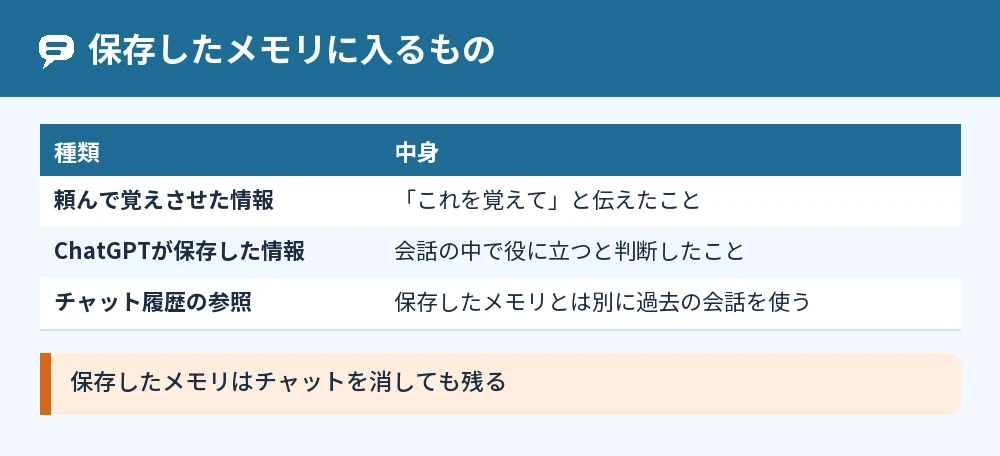
ChatGPTの「保存されたメモリを更新しました」とは、ChatGPTの「保存したメモリ」に、会話の中の情報が書き足されたり書き換えられたりしたことを知らせる表示です。
この表示そのものの解説は公式ヘルプにありませんが、保存したメモリは、ユーザーが記憶するよう頼んだ情報や、ChatGPTが役に立つと判断して保存した情報のことだと案内されています(2026年11月時点・OpenAIヘルプ)。
保存したメモリはチャット履歴とは別に保存され、元のチャットを消しても自動では消えません。
メモリで何が変わるのか
メモリがオンだと、ChatGPTは好みや詳しい事情を覚えておき、次の会話でも同じ説明をくり返さずに続きから話せるようになります。
メモリはすべての会話を漏れなく覚えるわけではなく、ChatGPTが答えに関係のありそうな情報を選んで使います。
保存されたメモリが勝手に更新されるのはなぜ?
保存されたメモリが頼んでいないのに更新されるのは、ChatGPTが会話の中から役に立つと判断した情報を、自分で保存することがあるためです。
公式ヘルプでは、保存したメモリには「記憶するよう頼んだ情報」と「ChatGPTが有用なコンテキストとして保存した情報」の2つがあると案内されています。
チャット履歴を参照する設定もある
設定に「チャット履歴を参照する」がある場合、オンにすると、ChatGPTは過去の会話の中の関連する情報も使って答えを合わせます。
チャット履歴から得た情報は、保存したメモリとは別のもので、ChatGPTが覚えておく価値のある情報を見直すたびに変わります。
改善されたメモリと従来の保存済みメモリ
「改善されたメモリ」は、関連する情報をまとめた概要をくり返し更新する仕組みで、「従来の保存済みメモリ」は1つずつの記憶をリストで管理する仕組みです。
使えるアカウントでは、「設定」→「パーソナライズ」→「メモリ」で、どちらを使うか切り替えられます。
ChatGPTに伝えた個人的な情報や秘密の情報も、メモリに記憶されることがあります。
ChatGPTの保存されたメモリを確かめる方法
ChatGPTの保存されたメモリは、「設定」→「パーソナライズ」→「メモリ」から確かめられます。
- ChatGPTの「設定」を開く
- 「パーソナライズ」を選ぶ
- 「メモリ」を選ぶ
- 「保存したメモリ」や「メモリの概要」で、覚えられている内容を見る
表示される項目は、プラン・地域・アプリかウェブか・ワークスペースの設定によって違います。
ChatGPTに直接聞いてもよい
「私について何を覚えていますか?」とChatGPTに聞いて、記憶している内容を教えてもらうこともできます。
回答の下のソースで確かめる
覚えている情報を使って答えたときは、回答の下に「ソース」が出て、使われた保存済みメモリや過去のチャットを確かめられる場合があります。
ただし、答えに影響したものがすべてソースに出るとは限りません。
保存されたメモリを直す・消す方法
保存されたメモリがまちがっているときは、ChatGPTに「その情報はまちがいです」と伝えるか、メモリの管理画面で直したり消したりします。
まちがった内容を直す
記憶された情報が古い・まちがっていると伝えると、ChatGPTに直してもらえます。
メモリの概要が使える場合は、テキスト欄に訂正内容を入れて直すこともできます。
いらない内容を消す
いらない内容は、「保存したメモリ」の管理画面から項目ごとに消すか、ChatGPTに「この情報を忘れて」と頼みます。
情報を完全に消したいときは、保存済みメモリに加えて、その情報を最初に伝えたチャットも消します。
保存済みメモリを消しても、過去の会話の中にあるその情報への言及までは消えません。
記憶の消し方はChatGPTに記憶を忘れさせる方法とリセット手順を紹介でもくわしく解説しています。
メモリを更新させたくないときの設定
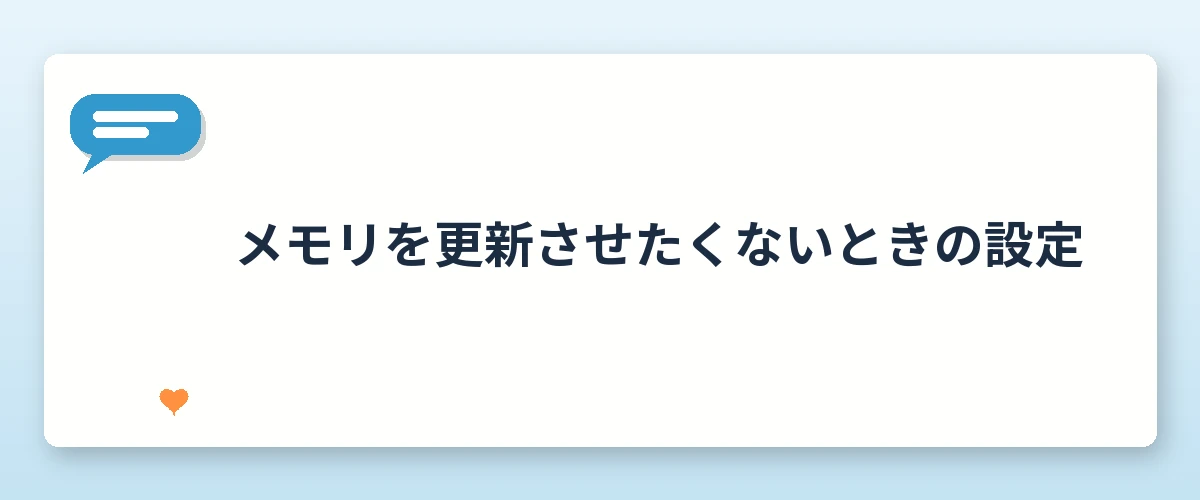
メモリを更新させたくないときは、メモリの設定をオフにするか、その会話だけ一時チャットを使います。
メモリをオフにする
「設定」→「パーソナライズ」→「メモリ」で、メモリや「保存したメモリを参照する」をオフにできます。
メモリをオフにしても、過去のチャットは消えません。
一時チャットを使う
一時チャットでは、パーソナライズがオンでも、メモリの作成や更新は行われません。
一時チャットを保存すると通常のチャットに変わり、そこからはふだんの設定が使われます。
人に見られたくない内容の扱い方はChatGPTを非公開で使う方法!履歴や会話内容を守る設定まとめで紹介しています。
よくある質問
「保存されたメモリを更新しました」は危ない表示ですか?
エラーや警告ではなく、メモリに情報が加わったことを知らせる表示です。
覚えてほしくない内容だったときは、メモリの管理画面で消すか、ChatGPTに忘れるよう頼みます。
メモリが更新されないのはなぜですか?
メモリがオフになっている、一時チャットを使っている、またはアカウントでその設定がまだ使えない、といった理由が考えられます。
「設定」→「パーソナライズ」→「メモリ」で、オンになっているかを確かめてください。
消したメモリが反映されません
削除やメモリの更新が反映されるまで、時間がかかることがあると公式ヘルプに書かれています。
OpenAIは、安全性とデバッグのために、消した保存済みメモリの記録を最長30日間残す場合があります。
メモリとカスタム指示は何が違いますか?
カスタム指示は、ユーザーが自分で書いて伝える指示で、メモリは会話を重ねる中でChatGPTが使う情報です。
毎回同じことを守ってほしいなら、カスタム指示に書くほうが確実です。
パスワードなどを覚えられてしまったらどうすればいいですか?
保存済みメモリからその項目を消し、その情報を書いたチャットも消してください。
パスワードや認証コードは、ChatGPTを含めて誰にも伝えないようにします。
まとめ
ChatGPTの「保存されたメモリを更新しました」は、会話の情報が保存したメモリに書き足されたことを知らせる表示で、中身は自分で確かめて直せます。
| やりたいこと | やること |
|---|---|
| 覚えた内容を見る | 「設定」→「パーソナライズ」→「メモリ」 |
| まちがいを直す | ChatGPTに伝える・概要の欄で訂正 |
| いらない内容を消す | 保存したメモリから削除・元のチャットも削除 |
| 覚えさせたくない | メモリをオフ・一時チャット |
表示が出たら、まず「設定」→「パーソナライズ」→「メモリ」を開き、何が保存されたかを1度確かめてみてください。
参考にした公式情報: