ChatGPTの回答を読み上げで聞いたり、音声で話したりしていて、もう少しやわらかい女性の声にしたいのに、chatgpt 読み上げ 女性の声がどこで選べるのか分からず困っていませんか?
この記事では、ChatGPTの読み上げや音声会話の声を変える方法と、女性らしい声に近づける選び方、声が変わらないときの確認点を、OpenAI公式ヘルプで確かめられる範囲で解説します。
読み終えるころには、スマホでもウェブでも自分で声を選び直し、話し方や速さまで好みに近づけられるようになります。
ChatGPTの読み上げを女性の声にするには「設定」→「音声」で選ぶ
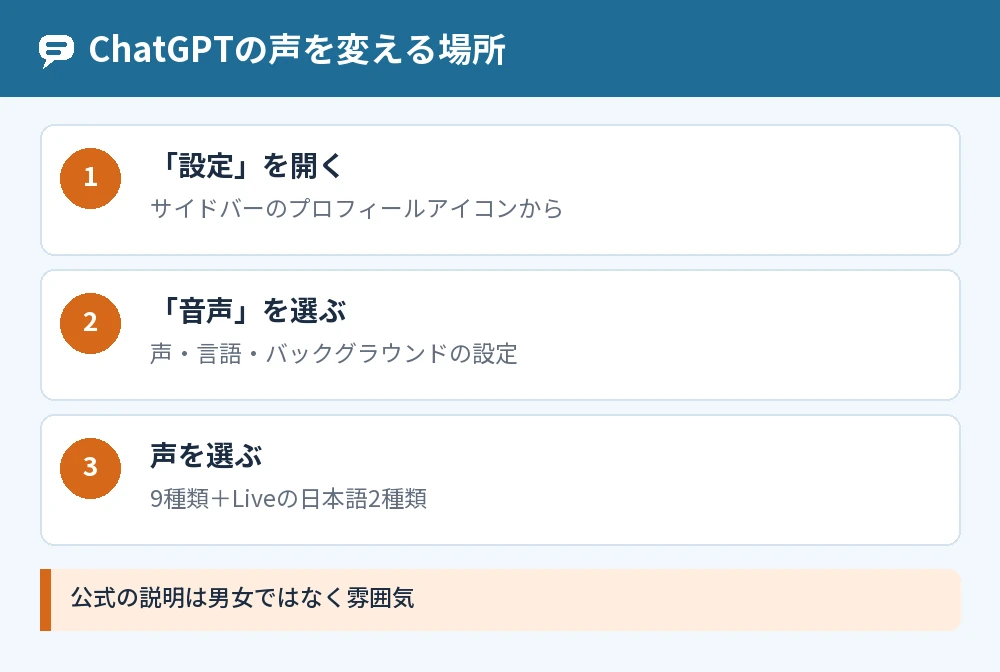
ChatGPTの声は、「設定」→「音声」を開いて、用意された声の中から選び直します。
ChatGPTの声は、Arbor・Breeze・Cove・Ember・Juniper・Maple・Sol・Spruce・Valeの9種類から選べ、Liveでは日本語のHimari(ひまり)とRindō(りんどう)も使えます(2026年11月時点・OpenAIヘルプ)。
公式ヘルプでは、声は男女ではなく「明るい」「落ち着いている」などの雰囲気で紹介されています。
そのため、女性の声にしたいときは、名前で決めずに、雰囲気の説明を手がかりにして実際に聞きながら選ぶのが確実です。
チャットgptの音声を女性らしい声に変える手順
チャットgptの音声は、アプリでもウェブでも「設定」→「音声」から変えられます。
- ChatGPTを開き、サイドバーのプロフィールアイコンから「設定」を開く
- 「音声」を選ぶ
- 「音声」を選び、一覧から声を選ぶ
- 音声会話を始めて、声を聞いて確かめる
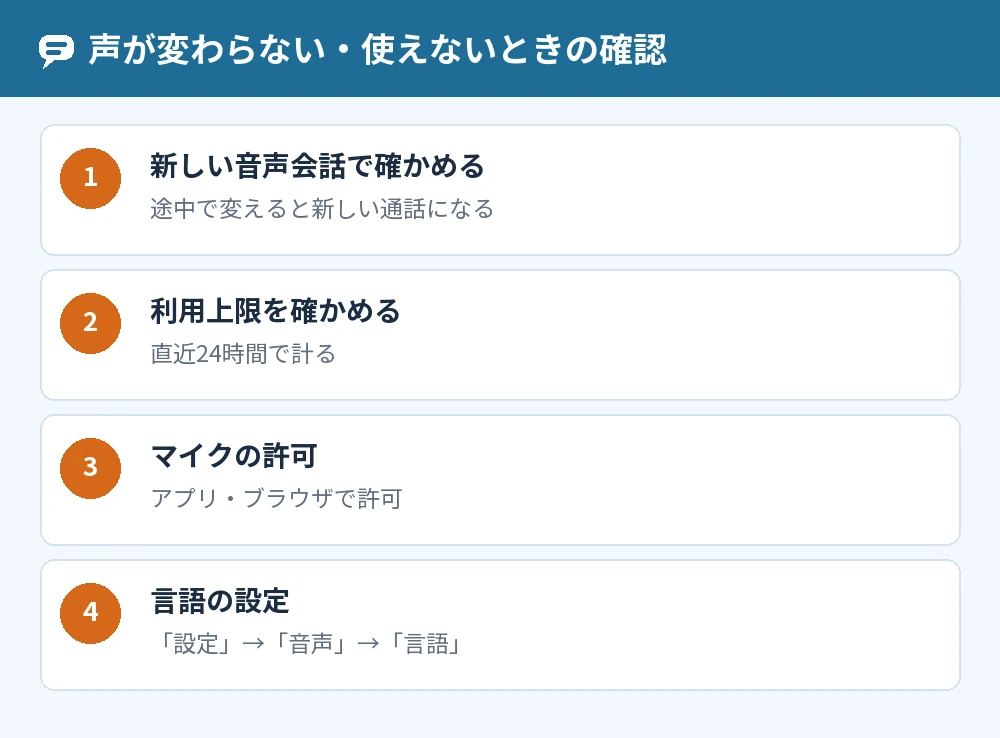
音声会話の途中で声を変えると、同じチャットの中で新しい音声通話が始まります。
初めて音声会話を使うときに選ぶこともできる
スマホのアプリで初めて音声会話を使うときは、会話を始める前に好みの音声を選ぶ画面が出ます。
そこで選んだ声は、あとから「設定」→「音声」でいつでも変えられます。
ウェブ版で音声会話を始める方法
ウェブ版では、ChatGPT.comの入力欄にある音声アイコンを選び、ブラウザのマイクへのアクセスを許可すると音声会話が始まります。
スマホのアプリでは、メッセージバーの音声アイコンから始めます。
chatgptで女性の声にしたいときの声の選び方
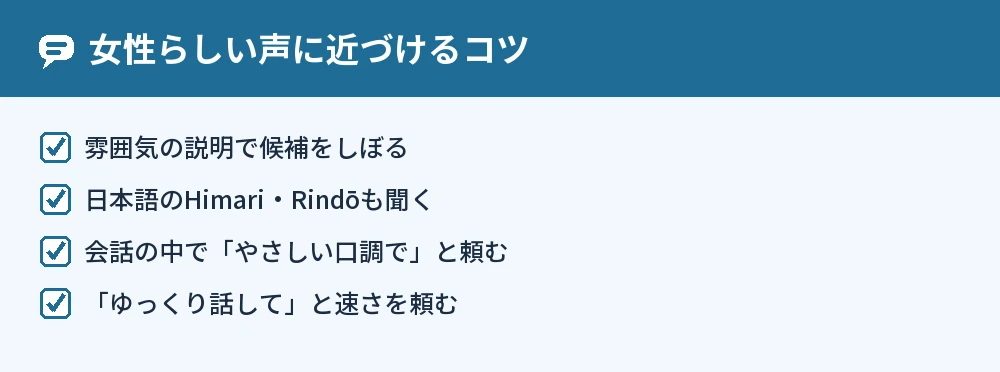
女性の声にしたいときは、公式の雰囲気の説明から、やわらかい・明るい印象の声を候補にして聞き比べます。
| 声 | 公式の雰囲気の説明 |
|---|---|
| Arbor | 気さくで柔軟 |
| Breeze | 生き生きとして誠実 |
| Cove | 落ち着いていて率直 |
| Ember | 自信に満ちて前向き |
| Juniper | 開放的で明るい |
| Maple | 陽気で飾らない |
| Sol | 機転が利いてリラックスした雰囲気 |
| Spruce | 穏やかで肯定的 |
| Vale | 明るく好奇心旺盛 |
表示される声は、地域やアカウントによって違うことがあります。
日本語の声も候補に入れる
Liveでは、日本語の声としてHimari(ひまり)とRindō(りんどう)が用意されています。
日本語の発音が自然な声がよいときは、この2つも聞き比べてみてください。
話し方や速さは会話の中で頼む
声を選んだあとでも、音声会話の中で「もう少しやさしい口調で」「ゆっくり話して」と頼むと、口調や速さ、答え方を変えてもらえます。
ただし、再生の速さを細かく調整する機能は、今のところありません。
ChatGPTの読み上げ機能の使い方
ChatGPTの読み上げ機能は、テキストの回答を音声で聞くための機能で、回答の下のボタンから使います。
回答の下にあるボタンか、その他のオプションメニュー(•••)に、コピーや共有などと並んで「読み上げ」があります。
表示される操作はメッセージによって違います。
音声会話と読み上げの違い
音声会話はChatGPTと話してやり取りする機能で、読み上げは画面に出ている回答を音声で聞く機能です。
文字で質問して、答えだけ耳で聞きたいときは、読み上げのほうが向いています。
12月11日の音声の切り替えと読み上げ
高度な音声と標準音声は2026年12月11日に提供を終了し、選んでいた人は自動でLiveに切り替わります。
公式ヘルプでは、テキストの回答を音声で聞く読み上げ機能は、この切り替えのあとも使えると案内されています。
声が変わらない・音声が使えないときの確認点
声が変わらないときは、選んだ声が反映される新しい音声会話になっているかと、音声の利用上限に達していないかを確かめます。
利用上限に達していないか
チャットでの音声(Live)の使用量は、直近の24時間で計られ、上限に達するとChatGPTから通知されます。
| プラン | チャットでの音声の利用枠(2026年11月時点) |
|---|---|
| Free | 制限付きで利用できる |
| Go | 3時間 |
| Plus | 3時間 |
| Pro(月額100ドル) | 15時間 |
| Pro(月額200ドル) | 無制限(不正利用防止の制限あり) |
マイクへのアクセスを許可しているか
音声会話を始めるときに、アプリやブラウザのマイクへのアクセスを許可していないと、話しかけても聞き取ってもらえません。
許可の画面が出たら「許可」を選びます。
話している言語を正しく選んでいるか
言語がまちがって聞き取られるときは、「設定」→「音声」→「言語」で、いちばんよく話す言語を選びます。
よくある質問
ChatGPTの女性の声はどれですか?
公式ヘルプでは、声ごとに男女の区別は書かれておらず、「明るい」「穏やか」などの雰囲気だけが紹介されています。
聞こえ方は人によって違うので、候補を何人か聞き比べて、自分が女性らしいと感じる声を選んでください。
無料プランでも声を変えられますか?
無料プランでも、チャットでの音声は制限付きで使えます。
声の選び方はプランに関係なく、「設定」→「音声」から行います。
読み上げの声だけ別の声にできますか?
読み上げと音声会話で別々の声を選ぶ方法は、公式ヘルプに案内がありません。
声を変えたいときは、「設定」→「音声」で選び直します。
声をもっとかわいくできますか?
声そのものを作り変える機能はありませんが、音声会話の中で口調や話し方を変えるように頼むことはできます。
ボイスロイドのような読み上げソフトの声をChatGPTに取り込む方法も、ヘルプセンターに案内がありません。
「やさしく、明るい口調で話して」のように伝えてみてください。
キャラクターのように話してもらうには?
話し方の設定は、ChatGPTにどんな口調で答えてほしいかを伝えて決めます。
性格の決め方はChatGPTをどんな性格にしますか?キャラ設定と会話例を紹介で紹介しています。
音声会話のやり方をくわしく知りたいです
音声会話は、アプリのメッセージバーやウェブの入力欄にある音声アイコンから始めます。
くわしくはChatGPTボイスチャットとは?音声会話の使い方と注意点まとめで解説しています。
まとめ
ChatGPTの読み上げや音声を女性の声にしたいときは、「設定」→「音声」で、雰囲気の説明を手がかりに聞き比べて選びます。
| やりたいこと | やること |
|---|---|
| 声を変える | 「設定」→「音声」→「音声」で選ぶ |
| 日本語の声にする | Liveで Himari・Rindō を選ぶ |
| 口調や速さを変える | 音声会話の中で頼む |
| 回答を音声で聞く | 回答の下の「読み上げ」 |
| 聞き取りがずれる | 「設定」→「音声」→「言語」 |
まずは「設定」→「音声」を開き、明るい・穏やかと紹介されている声から順に聞いてみてください。
参考にした公式情報: