Threads(スレッズ)に描いたイラストを載せてみたいけれど、何枚まで載せられるのか、AIで作ったイラストにはラベルが必要なのか、勝手に使われたりしないか、と投稿をためらっていませんか?
この記事では、Threadsにイラストを投稿する方法と、AIイラストのラベル、メディアの再利用の設定、著作権を守るための注意点を、公式ヘルプで確かめられる範囲で解説します。
読み終えるころには、イラストを見やすく投稿しつつ、自分の作品が無断で使われにくい設定まで整えられるようになります。
Threadsのイラストは写真として10枚まで投稿できる
Threadsにイラストを投稿するときは、写真として1つの投稿に10件まで添付できます。
画面下部の[新規投稿]から[ギャラリーから追加]をタップすると、スマホに保存したイラストを選べます(2026年11月時点・Threadsヘルプセンター)。
公開プロフィールの場合、ほかの利用者があなたのイラストを使って新しい投稿を作れる「メディアの再利用」の対象になることがあるので、投稿の前に設定も確かめておきましょう。
Threadsにイラストを投稿する手順
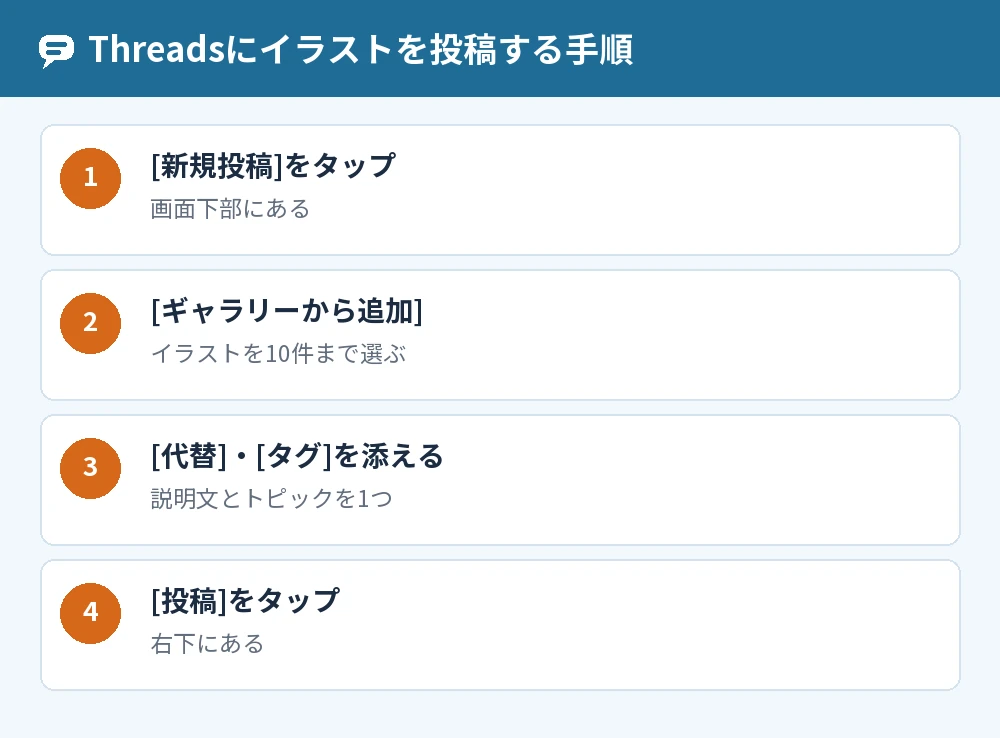
Threadsにイラストを投稿するには、新しいスレッドを作って、ギャラリーからイラストを添付します。
- 画面下部の[新規投稿]をタップする
- スレッドの内容(イラストの説明など)を入力する
- [ギャラリーから追加]をタップし、イラストを10件まで選ぶ
- 必要なら[タグ]でトピックを1つタグ付けする
- 右下の[投稿]をタップする
トピックを付けて見つけてもらう
[タグ]をタップするか「#」を入力すると、投稿にトピックをタグ付けでき、そのトピックの投稿を見ている人にイラストを見つけてもらえます。
トピックは投稿ごとに1つまで、最大50文字です。
代替テキストでイラストの説明を添える
添付したイラストの下部にある[代替]をタップすると、代替テキストを入力できます。
代替テキストは、スクリーンリーダーを使っている人にイラストの中身を伝えるための説明です。
画像の投稿のしかたはThreads(スレッズ)の写真投稿のやり方|写真は何枚まで?画像サイズと画質でも解説しています。
AIで作ったイラストのラベルの決まり
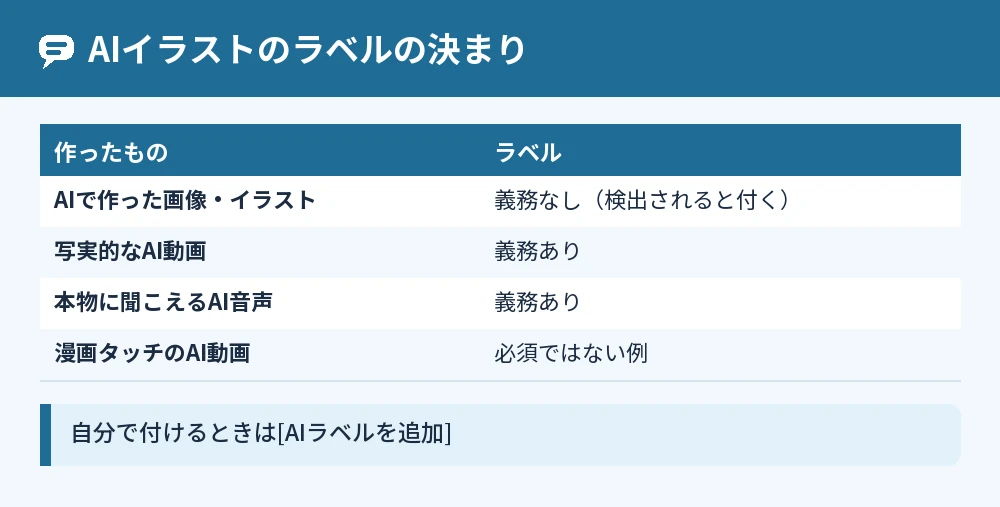
AIで作ったイラストの画像には、ラベルを付ける義務はありませんが、Metaのシステムが検出すると[AIコンテンツ]のラベルが付くことがあります。
画像はラベルの義務がない
Metaは、AIで生成・変更された画像にラベルを付けることを利用者に義務付けていない、と公式ヘルプに書かれています。
ただし、AIで作られたことを示す業界標準のシグナルが画像に入っていると、Meta側で読み取って[AIコンテンツ]のラベルが付きます。
写実的な動画や音声はラベルが必要
AIで作った写実的な動画や、本物の音声に聞こえる音声をシェアするときは、ラベルを付けることが義務になっています。
決まりに従ってラベルを付けなかった場合、ペナルティが課されることがあります。
漫画のようなタッチの動画など、写実的でないものはラベルが必須ではない例として挙げられています。
自分でAIラベルを付ける方法
投稿を作るときに、メニューのアイコンから[AIラベルを追加]を選ぶと、投稿に[AIコンテンツ]のラベルが表示されます。
ラベルの意味はThreads(スレッズ)のAIラベルとは?表示条件と仕組みでまとめています。
イラストを勝手に使われにくくする設定
イラストを勝手に使われにくくするには、メディアの再利用の設定と、プロフィールの公開範囲を見直します。
メディアの再利用をオフにする
18歳以上で公開プロフィールの場合、初期の設定では、Threadsの利用者なら誰でもあなたのメディアを再利用して新しい投稿を作れます。
- [プロフィール]または右下のプロフィール写真をタップする
- 右上にある[設定]をタップする
- [その他の設定]をタップしてから、[メディア]をタップする
- [メディアの再利用]の切り替えボタンをオフにする
この機能は、現在一部の人だけが使える、と公式ヘルプに書かれています(2026年11月時点)。
オフにする前に作られた再利用の投稿は、元の投稿を削除しない限り残ります。
非公開プロフィールなら再利用されない
プロフィールを非公開にしている場合、誰もあなたのメディアを再利用できません。
ただし、あなたのスレッドを見られる人は誰でもスクリーンショットを撮ってシェアできる、と公式ヘルプに書かれています。
再利用されたらお知らせが届く
誰かのプロフィールであなたのメディアが再利用されると、アクティビティにお知らせが届きます。
個別の投稿から外したいときは、その投稿の[オプション]から[引用を削除]をタップします。
著作権を守るための注意点
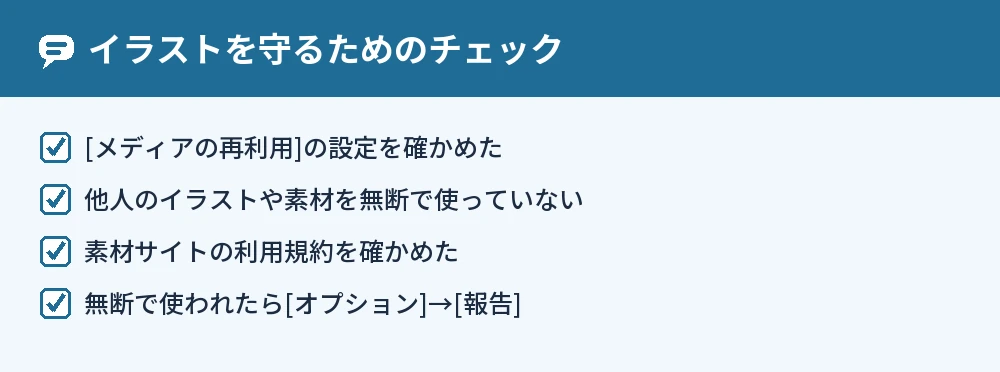
イラストの著作権を守るには、他人の作品を使わないことと、無断で使われたときに報告することの2つが大切です。
他人のイラストや素材は使わない
他人のイラストを許可なく投稿すると、相手から著作権の侵害として報告されることがあります。
フリー素材を使うときも、素材サイトの利用規約でSNSへの投稿が許されているかを確かめましょう。
自分の作品を無断で使われたら報告する
他の利用者があなたの著作物を許可なく使っているときは、相手のプロフィールや投稿の[オプション]→[報告]から、画面の指示に従って報告できます。
著作権の侵害は、専用のフォームからThreadsに報告することもできます。
よくある質問
Threadsのイラストは何枚まで載せられますか?
1つの投稿に、写真や動画を合わせて10件まで添付できます。
それより多く見せたいときは、[スレッドに追加]で続きの投稿にします。
AIで作ったイラストにはラベルが必要ですか?
画像にはラベルの義務はありません。
ただし、AIのシグナルが入った画像はMetaが検出して[AIコンテンツ]のラベルを付けることがあります。
スクショでイラストを保存されるのは防げますか?
防ぐ設定は、ヘルプセンターに案内がありません(2026年11月時点)。
スレッドを見られる人は誰でもスクリーンショットを撮ってシェアできる、と公式ヘルプに書かれています。
Threadsのアイコンを自分のイラストにできますか?
[プロフィールを編集]でプロフィール写真をタップすると、写真を選び直せます。
認証済みのInstagramアカウントで作ったThreadsは、プロフィール写真をInstagramでしか変えられません。
イラストを見つけてもらうにはどうすればいい?
投稿にトピックを1つタグ付けすると、そのトピックを見ている人に見つけてもらいやすくなります。
公開プロフィールなら、InstagramやFacebookで投稿がおすすめされることもあります。
再利用されたイラストを消してもらうには?
自分の元の投稿を削除すると、それを再利用した投稿すべてからあなたの投稿が削除されます。
個別に外すときは、その投稿の[オプション]から[引用を削除]をタップします。
まとめ
Threadsのイラストは10件まで投稿でき、AIラベルとメディアの再利用の設定を知っておくと安心して載せられます。
| やりたいこと | やること |
|---|---|
| イラストを投稿する | [新規投稿]→[ギャラリーから追加](10件まで) |
| 見つけてもらう | トピックを1つタグ付け |
| AIイラストを正直に示す | [AIラベルを追加] |
| 勝手に再利用されにくくする | [メディアの再利用]をオフ・非公開プロフィール |
| 無断で使われたとき | [オプション]→[報告] |
まずは[メディアの再利用]の設定を確かめてから、1枚目のイラストを投稿してみてください。
参考にした公式情報: