いつものようにXを開こうとしたら「ログイン中にエラーが発生しました」と出て、パスワードを入れ直しても同じ表示がくり返され、急にXにログインできない状態で困っていませんか?
この記事では、X(旧Twitter)で「ログイン中にエラーが発生しました」や「内部エラー」が出たときに試す対処を、時間をおく・パスワードを確かめる・ブラウザやアプリを直す・アカウントの状態を確かめる、の順に、Xヘルプセンターの案内をもとに解説します。
読み終えるころには、エラーの原因を自分で切り分けて、もう一度ログインできるところまで進められるようになります。
「ログイン中にエラーが発生しました」Xはまず時間をおいて再ログイン
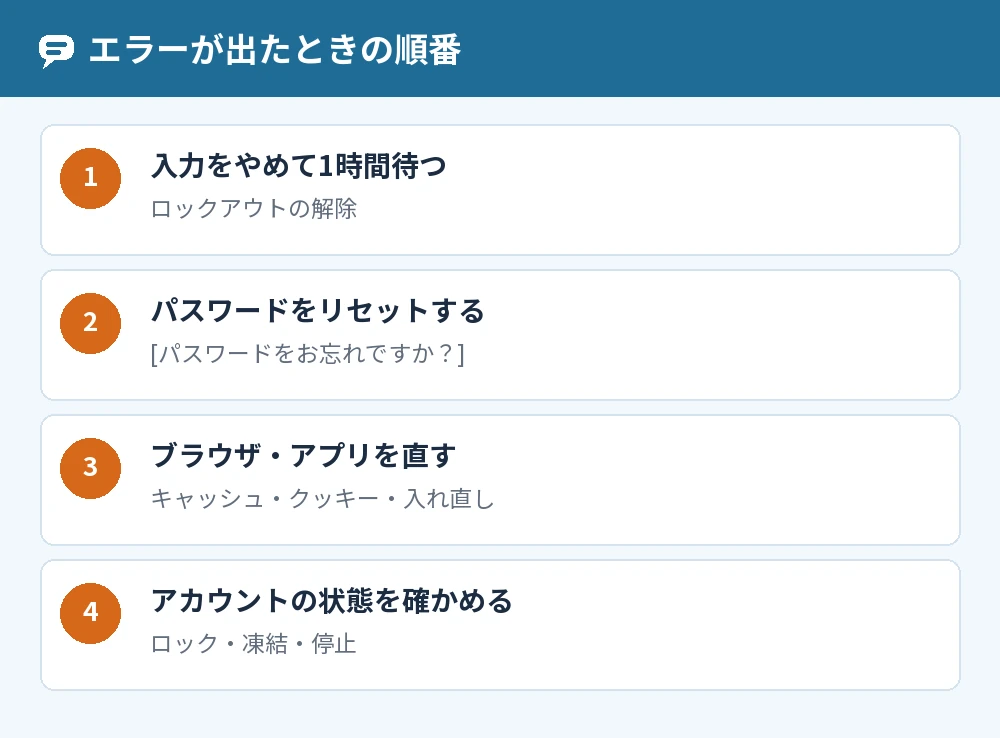
Xで「ログイン中にエラーが発生しました」と出たら、くり返しログインを試すのをやめ、1時間ほど時間をおいてからもう一度ログインします。
この表示の文言そのものについての公式の説明は、Xヘルプセンターにはありません(2026年11月時点)。
ただし、ログインに何度も失敗するとアカウントが一時的にロックアウトされ、正しいパスワードでもログインできなくなると案内されています。
時間をおいても直らないときは、パスワードのリセット、ブラウザやアプリの見直し、アカウントの状態の確認の順に進みます。
Xのログインの内部エラーとは
Xのログインで出る「内部エラー」や「エラーが発生しました」は、ログインの処理がうまくいかなかったことを知らせる表示で、原因まではその場で分かりません。
X内部エラーとは何を示す表示か
X内部エラーとは、ログインの途中で処理が止まったときに出る表示と考えられますが、Xヘルプセンターに文言ごとの説明はありません。
そのため、表示の文字だけで原因を決めつけず、ロックアウト・パスワード・ブラウザやアプリ・アカウントの状態を順に確かめます。
Twitterの内部エラーが続くとき
Twitterで内部エラーが何度も続くときは、サードパーティーのアプリが裏でログインを試していないかも疑います。
Xヘルプセンターでは、ロックアウトが1時間で解除されないときは、X Proなどのサードパーティーのアプリをいったん終了し、x.comでログインできるのを確かめるまで起動しないよう案内されています。
Xにログインできないときの対処法
Xにログインできないときは、ロックアウトの解除を待つ、パスワードをリセットする、ブラウザやアプリを直す、の3つを順に試します。
対処1:1時間待ってロックアウトの解除を待つ
ログインに一定の回数失敗すると一時的にロックアウトされ、およそ1時間で自動的に解除されます。
ロックアウト中は正しいパスワードでもログインできないので、入力をくり返さずに待ちます。
1時間たったら、x.com/loginでログインできるか確かめます。
対処2:パスワードをリセットする
パスワードに自信がないときは、ログイン画面の[パスワードをお忘れですか?]からリセットします。
- [パスワードをお忘れですか?]を押す
- メールアドレス、電話番号、またはユーザー名を入力する
- 届いたコード(60分間有効)を入力して、新しいパスワードを決める
対処3:ブラウザのキャッシュとクッキーを消す
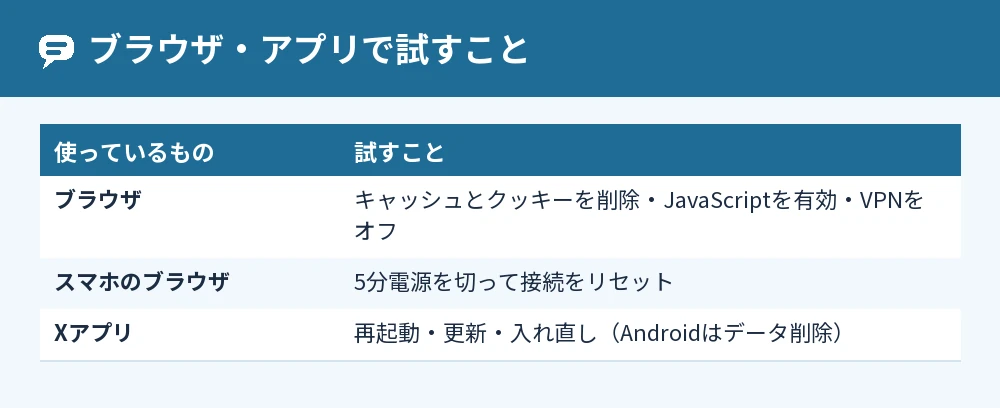
ブラウザでログインできないときは、ブラウザのキャッシュとクッキーを削除すると直ることがあります。
JavaScriptが有効になっているか、VPNを使っていないかも確かめ、それでもだめなら別のブラウザやプライベートブラウズで開きます。
対処4:アプリを入れ直す
Xアプリでログインできないときは、端末の再起動、アプリの更新、アプリの削除と入れ直しを試します。
Androidでは、アプリのデータを削除すると一般的な問題がほぼ解決できると案内されています。
Xで急にログインできない原因
Xで急にログインできなくなったときは、ロックアウトのほかに、乗っ取りの疑いによるパスワードのリセットや、アカウントの凍結・停止が考えられます。
Xがパスワードをリセットしている
Xは、アカウントがハッキングやフィッシングにあったと思われる場合、不正使用を防ぐためにパスワードをリセットすることがあります。
心当たりがないのにパスワードが通らなくなったら、パスワードをリセットして、新しいパスワードでログインし直します。
アカウントがロックや凍結されている
ログインしたときに電話番号の入力やメールアドレスの確認を求められたら、画面の案内にそって操作すると、ロックや凍結を自分で解除できる場合があります。
スパムや攻撃的な行動の報告を受けて、アカウントが一時的に機能を制限されることもあります。
Xアカウントが消えてログインできないとき
アカウントを停止(削除の手続き)した場合は、停止から30日以内にログインすれば復活できます。
停止から30日間ログインしないと、アカウントは完全に削除されます。
自分で停止した覚えがないなら、乗っ取りを疑ってパスワードをリセットします。
Xのアプリとセッションで問題が発生しましたと出るとき
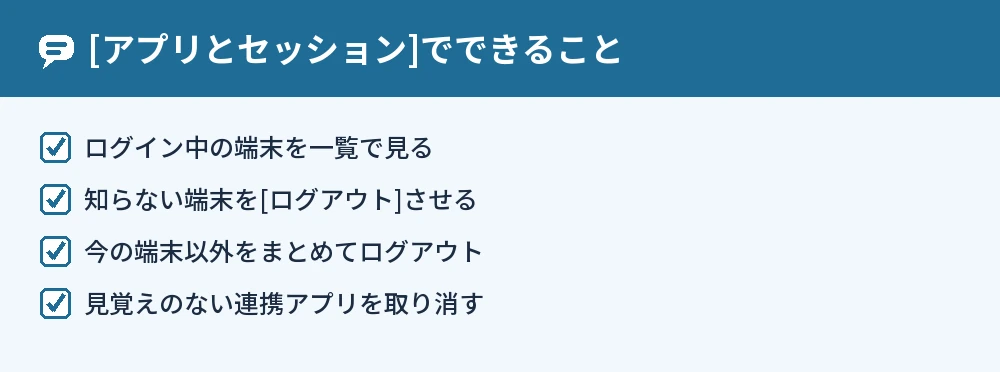
Xの[アプリとセッション]は、ログイン中の端末や連携しているアプリを確かめて、ログアウトさせたり許可を取り消したりする設定の画面です。
セッションで知らない端末をログアウトさせる
ログインできている端末で、[設定とプライバシー]の[アプリとセッション]を開き、[セッション]から知らない端末を見つけたら[ログアウト]を押します。
今使っている端末以外をまとめてログアウトさせることもできます。
表示が出て画面が開かないとき
[アプリとセッション]で「問題が発生しました」と出るときの公式の説明は、Xヘルプセンターにはありません。
アプリとブラウザの両方で開いてみる、アプリを最新にする、時間をおいて開き直すなど、ほかのエラーと同じ順番で試します。
よくある質問
Twitterにログインできないときはどこに問い合わせますか?
パスワードを忘れ、登録メールアドレスにもアクセスできず、携帯電話番号も登録していないときは、Xヘルプセンターの「ログインのヘルプ」からサポートに問い合わせます。
乗っ取りが疑われるときは、「アカウントが乗っ取られた場合の対処」のページから問い合わせます。
ログイン登録を進めるにはXの画面で何をすればいいですか?
ログインや登録を求める画面が出たら、アカウントを持っている人はログイン、持っていない人は[アカウントを作成]から登録を進めます。
ログインしていない状態では、高度な検索など使えない機能があります。
パソコンではログインできるのにスマホのブラウザではできません
Xヘルプセンターでは、パソコンではログインできるのにスマホのブラウザでできないときは、5分間端末の電源を切って接続をリセットするよう案内されています。
スマホのブラウザのキャッシュとクッキーの削除も試します。
ログインできないのは乗っ取りのせいですか?
心当たりのないポストやDM、アカウント情報の変更のお知らせがあるなら、乗っ取りの可能性があります。
すぐにパスワードをリセットし、ログインできたら[アプリ連携]で見覚えのないアプリを取り消します。
何度もエラーが出るとアカウントが消えますか?
ログインに失敗しても、それだけでアカウントが削除されるという案内はありません。
失敗をくり返すと一時的にロックアウトされるので、入力をくり返さず1時間ほど待ちます。
エラーが出たときにパスワードを人に聞かれました
パスワードや認証コードは、誰にも教えないでください。
Xをよそおったメールやメッセージでログイン情報を聞き出そうとする手口があるので、x.comと公式アプリ以外には入力しないようにします。
まとめ
Xで「ログイン中にエラーが発生しました」と出たら、入力をくり返さずに1時間待ち、パスワードのリセットとブラウザ・アプリの見直しに進みます。
| 状況 | やること |
|---|---|
| 何度も失敗した | 1時間待ってロックアウトの解除を待つ |
| パスワードが不安 | [パスワードをお忘れですか?]からリセット |
| ブラウザでだけ出る | キャッシュ・クッキーを削除・別のブラウザ |
| アプリでだけ出る | 再起動・更新・入れ直し |
| アカウントが消えた | 停止から30日以内にログインして復活 |
パスワードのリセットで止まるときはXのパスワードを忘れた・リセットできないときの対処法|ログインできない原因、確認のメールが来ないときはXの認証コードが届かないときのメールアドレス変更|Gmailと迷惑メールの確認も読んでみてください。
まずはログインを試すのをいったんやめて、1時間たってからx.com/loginで入り直してみてください。
参考にした公式情報: